USB-C 허브에 모니터와 USB 장치를 연결했는데 인식이 안 될 때는 허브 불량으로 단정하기 전에 케이블·포트·전원·디스플레이 규격을 순서대로 확인하는 것이 먼저입니다. USB-C는 포트 모양일 뿐이고 안에 흐르는 프로토콜은 USB 2.0부터 썬더볼트4까지 다르기 때문에, 같은 C타입이라도 노트북 쪽이 어떤 신호를 내보내는지에 따라 결과가 갈립니다. 벨킨 Connect 범용 USB C 8 in 1 듀얼 디스플레이 코어 허브 INC015bt도 예외가 아니어서, 연결 순서와 전원 공급 방식만 바꿔도 증상이 달라지는 경우가 있습니다. 아래에서는 확인 가능한 사양과 일반적인 점검 절차를 구분해 정리합니다.
모니터가 안 잡힐 때 먼저 볼 것
듀얼 디스플레이는 허브 한 대로 화면 두 개를 동시에 보내는 구성이라, 노트북이 지원하는 영상 출력 규격과 허브가 요구하는 조건이 맞아야 합니다. 제조사 설명서에서 해당 모델의 듀얼 디스플레이 동작 조건(운영체제, 노트북의 영상 출력 지원 여부)을 먼저 대조하시고, 조건이 맞는데도 화면이 안 뜨면 아래 순서로 좁혀 보시면 됩니다.
- 허브에 전원 어댑터가 연결되어 있는지 확인 (일부 허브는 전원 없이 영상 출력이 제한됨)
- 노트북의 USB-C 포트가 영상 출력을 지원하는 포트인지 확인 (충전 전용 포트가 섞여 있는 기종이 있음)
- 모니터 입력 소스를 허브가 연결된 포트로 직접 지정
- 케이블을 허브의 다른 영상 포트로 바꿔 재연결
- 노트북을 재부팅한 뒤 허브를 다시 연결
모니터 두 대를 동시에 붙일 때는 한 대만 연결했을 때 정상인지부터 확인하는 편이 원인 분리에 빠릅니다. 한 대는 되고 한 대만 안 된다면 허브 전체 문제가 아니라 해당 포트나 케이블, 혹은 노트북의 동시 출력 지원 여부 문제일 가능성이 커집니다.
USB 장치가 인식되지 않을 때
키보드·마우스·외장 저장장치가 안 잡히는 증상은 영상 출력 문제와 원인이 다를 수 있습니다. 허브의 USB 포트가 모두 같은 대역폭을 나눠 쓰는 구조라면, 고속 저장장치와 저속 주변기기를 같은 허브에 몰아 꽂았을 때 인식이 불안정해지는 사례가 있습니다. 포트를 나눠 꽂아 보고, 외장 저장장치는 허브를 거치지 않고 노트북에 직결해 정상 동작하는지 비교해 보시면 허브 쪽 문제인지 장치 쪽 문제인지 갈립니다.
운영체제별로 확인 지점도 다릅니다. 윈도우에서는 장치 관리자에서 느낌표 표시가 뜨는지, 맥에서는 시스템 정보의 USB 항목에 장치가 보이는지 확인하면 인식 단계에서 막힌 것인지 드라이버 단계에서 막힌 것인지 구분할 수 있습니다.
전원과 발열, 케이블에서 갈리는 경우
허브가 노트북 충전까지 겸하는 모델이라면 전원 공급 용량이 부족할 때 영상 출력이나 고속 장치 인식이 먼저 흔들릴 수 있습니다. 노트북에 원래 쓰던 충전기를 허브의 PD 입력 포트에 연결했는지, 허브가 요구하는 입력 전력을 충전기가 감당하는지 확인이 필요합니다. 충전기가 허브 요구 전력보다 낮으면 화면 깜빡임이나 장치 재연결이 반복될 수 있습니다.
케이블도 변수입니다. 허브에 딸린 케이블이 아니라 별도로 쓰던 C타입 케이블을 쓴다면, 그 케이블이 충전 전용인지 데이터·영상까지 지원하는지 확인해야 합니다. 참고 자료에서도 고급형 USB4 케이블이 휴대용 모니터 연결 시 깜빡임을 줄였다는 사용 후기가 확인되지만, 이는 특정 케이블의 사례이지 모든 케이블에 적용되는 일반 법칙은 아닙니다.
허브가 따뜻해지는 것은 정상 범위이나, 손이 뜨거울 정도로 발열이 심하고 그때마다 장치가 끊긴다면 전원 구성이나 통풍을 먼저 점검하시는 편이 좋습니다.
확인된 사양과 확인되지 않은 것 구분
아래 표는 참고 자료에서 확인된 값만 정리한 것입니다. INC015bt의 포트 구성 세부 수치, 지원 해상도, 가격, 재고는 자료에서 확인되지 않아 비워 두었습니다.
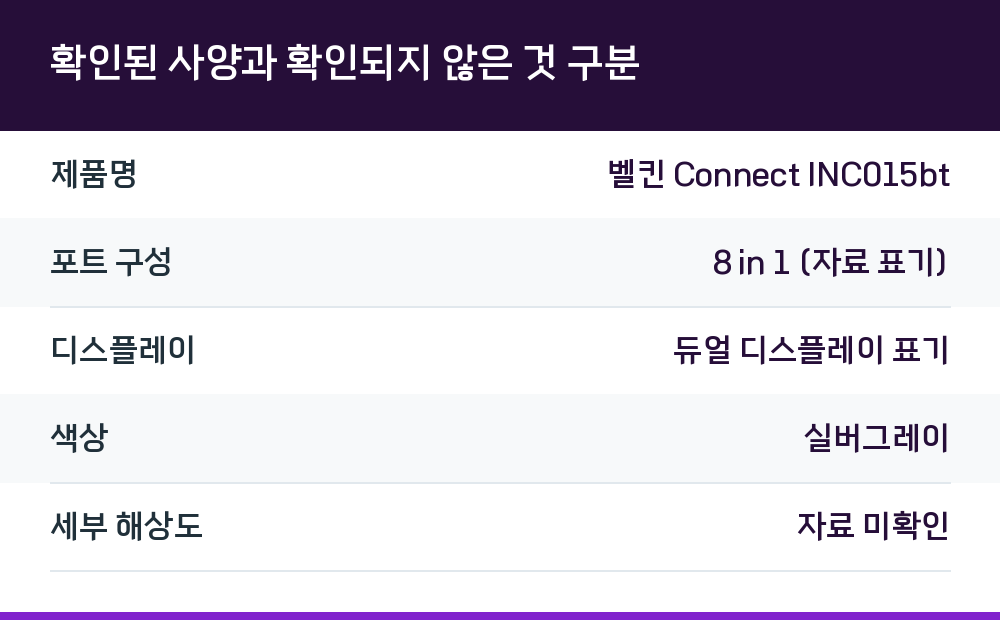
| 항목 | 확인된 내용 |
|---|---|
| 제품명 | 벨킨 Connect INC015bt |
| 포트 구성 | 8 in 1 (자료 표기) |
| 디스플레이 | 듀얼 디스플레이 표기 |
| 색상 | 실버그레이 |
| 세부 해상도 | 자료 미확인 |
참고 자료에 등장하는 다른 모델의 가격은 INC015bt와 다른 제품의 값이므로 이 글의 판단 근거로 쓰지 않았습니다. 허브 한 대의 가격이나 성능을 이 글에서 단정하지 않는 이유입니다.
증상별로 좁혀 보는 점검 순서
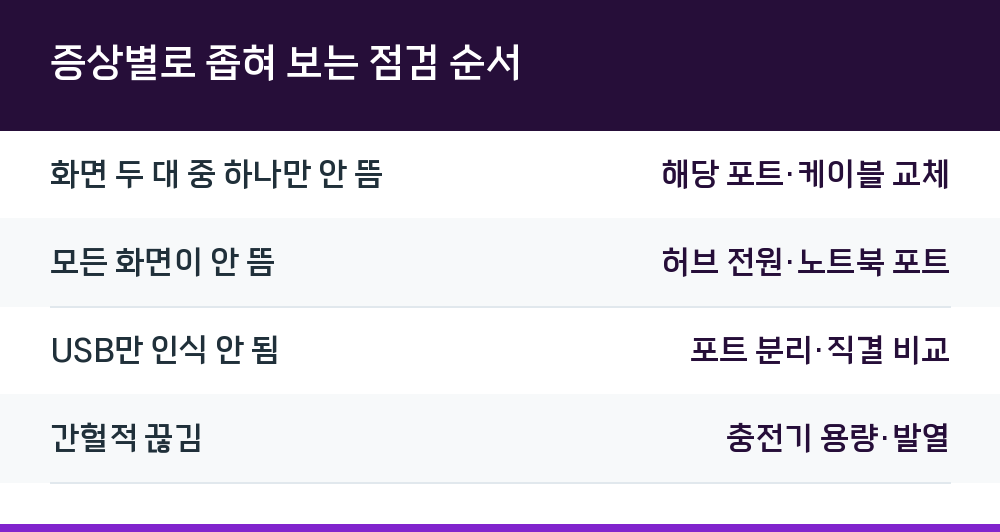
| 증상 | 우선 확인 |
|---|---|
| 화면 두 대 중 하나만 안 뜸 | 해당 포트·케이블 교체 |
| 모든 화면이 안 뜸 | 허브 전원·노트북 포트 |
| USB만 인식 안 됨 | 포트 분리·직결 비교 |
| 간헐적 끊김 | 충전기 용량·발열 |
점검은 한 번에 한 가지씩 바꿔 가며 진행하셔야 원인을 특정할 수 있습니다. 케이블과 포트를 동시에 바꾸면 무엇이 문제였는지 알 수 없게 됩니다.
Q. 허브에 충전기를 꽂아야 하나요?
모델마다 요구 조건이 다르므로 제조사 설명서의 전원 입력 규격을 확인하셔야 합니다. 듀얼 디스플레이 구성에서는 전원 연결이 필요한 경우가 많습니다.
Q. 노트북 포트 아무 데나 꽂아도 되나요?
아닙니다. 같은 C타입이라도 영상 출력을 지원하지 않는 포트가 있어, 설명서에 표시된 출력 지원 포트를 확인해야 합니다.
Q. 허브가 뜨거우면 고장인가요?
발열 자체는 정상 범위일 수 있으나, 발열과 함께 연결 끊김이 반복되면 전원 구성과 통풍을 점검하시는 편이 좋습니다.
Q. 윈도우와 맥에서 증상이 다른 이유는?
운영체제별로 영상 출력과 장치 인식 방식이 달라, 같은 허브라도 동작 조건이 다를 수 있습니다. 제조사가 명시한 지원 운영체제를 먼저 확인하세요.
증상이 계속되면 임의로 분해하거나 규격 외 전원을 인가하지 마시고, 제조사 지원 채널에 모델명과 증상을 함께 문의하시는 것이 안전합니다.