갤럭시 측면 버튼은 기본적으로 길게 누르면 빅스비가 실행되고, 두 번 누르면 카메라가 열리도록 설정되어 있습니다. 전원 버튼과 헷갈리기 쉽고 빅스비를 쓰지 않는 사용자에게는 불편한 구조인데, 설정 앱에서 이 동작을 전원 메뉴나 원하는 앱 실행으로 바꿀 수 있습니다. 측면 버튼 길게 누르기와 두 번 누르기를 각각 따로 지정할 수 있으니, 자주 쓰는 기능으로 맞춰두면 매번 상단바를 내리는 수고를 줄일 수 있습니다.
측면 버튼 길게 누르기, 빅스비 대신 전원 메뉴로 바꾸는 방법
초기 갤럭시 모델에는 측면에 빅스비 전용 버튼이 따로 있었지만, 실사용 호응을 얻지 못하면서 최신 버전에서는 빅스비 버튼이 삭제되고 전원 버튼을 길게 눌렀을 때 빅스비가 실행되는 구조로 바뀌었습니다. 갤럭시 S23 시리즈에서도 이 방식이 그대로 유지되고 있습니다.
오래전부터 갤럭시를 써온 사용자라면 측면 버튼을 길게 눌러 전원을 끄거나 재부팅하는 습관이 남아 있기 때문에, 빅스비가 대신 실행되는 상황이 답답하게 느껴질 수 있습니다. 이때 설정에서 길게 누르기 동작을 전원 메뉴로 바꾸면 재부팅과 전원 끄기가 바로 가능해집니다.
변경 경로는 다음과 같습니다.
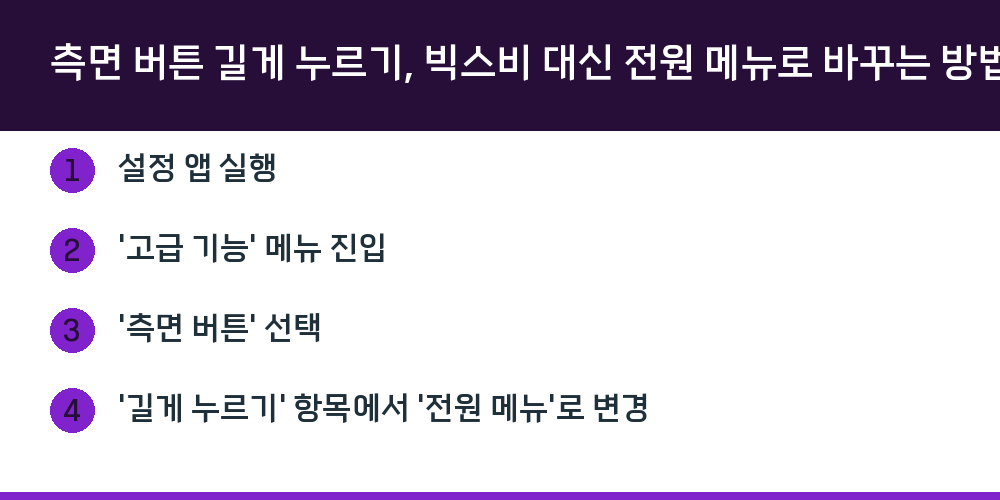
- 설정 앱 실행
- '고급 기능' 메뉴 진입
- '측면 버튼' 선택
- '길게 누르기' 항목에서 '전원 메뉴'로 변경
상단바를 두 번 내렸을 때도 전원 메뉴가 나타나지만, 예전부터 써오던 측면 버튼 방식이 더 직관적이라는 사용자가 많습니다. 측면 버튼 길게 누르기 외에 두 번 누르기 동작도 함께 바꿀 수 있으니 본인 습관에 맞게 조정하면 됩니다.
두 번 누르기로 카메라 말고 다른 앱 실행하기
측면 버튼을 두 번 눌렀을 때의 기본 동작은 카메라 실행입니다. 사진을 자주 찍는 사람에게는 편리하지만, 그렇지 않다면 자주 쓰는 앱을 지정해두는 편이 낫습니다.
같은 '측면 버튼' 설정 화면에서 '두 번 누르기' 항목을 열면 카메라 외에 다른 앱을 선택할 수 있습니다. 빠른 실행을 원하는 앱을 목록에서 고르면 되고, 이후에는 측면 버튼을 두 번 눌러 곧바로 해당 앱이 열립니다.
측면 버튼으로 지정할 수 있는 동작을 정리하면 아래와 같습니다.
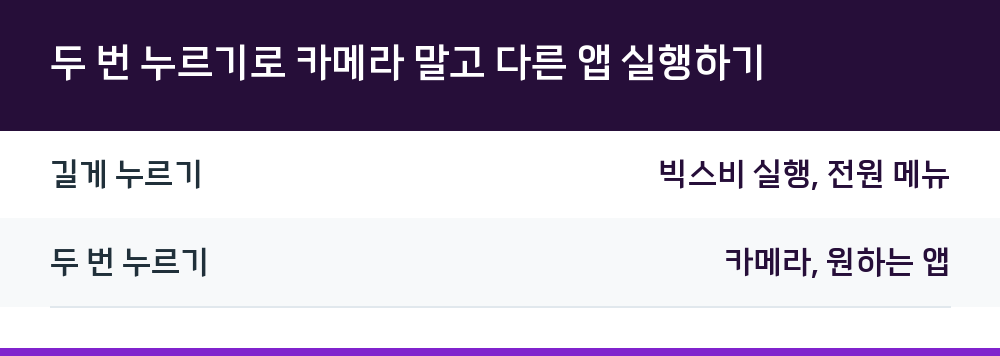
| 구분 | 설정 가능한 동작 |
|---|---|
| 길게 누르기 | 빅스비 실행, 전원 메뉴 |
| 두 번 누르기 | 카메라, 원하는 앱 |
두 항목 모두 사용자 편의에 맞게 변경할 수 있다는 점이 핵심입니다. 전원을 자주 끄는 사용자라면 길게 누르기를 전원 메뉴로, 특정 메신저나 앱을 자주 여는 사용자라면 두 번 누르기를 해당 앱으로 지정하는 식입니다.
접근성 기능이 측면 버튼에 걸려 있을 때 확인할 것
측면 버튼을 눌렀을 때 의도하지 않은 접근성 기능이 실행된다면, 접근성 설정에서 바로가기가 켜져 있는지 확인해야 합니다. 갤럭시에서는 내비게이션 바의 접근성 아이콘뿐 아니라 측면 버튼과 음량 버튼을 통해서도 접근성 기능을 바로가기로 설정할 수 있기 때문입니다.
토크백(TalkBack)이나 음성 지원(Voice Assistant)이 활성화된 상태라면 화면을 두 번 터치해야 메뉴가 실행되고, 화면을 드래그하려면 손가락 두 개를 이용해 스크롤해야 하는 등 평소와 다른 조작 방식이 적용됩니다. 이 기능이 켜져 있으면 측면 버튼 반응도 달라질 수 있습니다.
접근성 바로가기를 해제하는 순서는 다음과 같습니다.
- 설정 앱에서 '접근성' 진입
- '접근성 버튼' 항목 선택
- 측면 버튼과 음량 올리기 버튼, 음량 올리기와 내리기 버튼 항목의 체크 해제
시각 보조 메뉴에는 화면 확대 기능도 있는데, 확대 바로가기로 설정한 버튼을 누르면 기능이 켜지고 꺼집니다. 확대가 활성화되면 화면 일부분이 확대되거나 전체 화면에 윤곽선이 표시되며, 윤곽선의 화살표 아이콘을 눌러 움직이면 확대 부분을 이동할 수 있습니다. 입력 위치에 따라 확대 화면이 따라 움직이길 원한다면 '입력 커서를 따라 이동' 기능을 켜면 됩니다.
안드로이드 14 OS에서는 음성 지원 관련 기능이 '시각 보조' 메뉴에서 확인되고, 키보드 입력 커서의 두께를 직접 설정하는 기능도 추가되었습니다. 다만 설명된 기능과 메뉴 명칭, 진입 경로, 화면 구성은 모델과 적용된 소프트웨어, 앱 버전에 따라 달라질 수 있습니다.
Q. 측면 버튼을 길게 눌러도 빅스비가 계속 실행됩니다.
'고급 기능 → 측면 버튼'에서 길게 누르기 항목이 빅스비로 남아 있는지 확인하고 전원 메뉴로 바꿔보시기 바랍니다. 접근성 바로가기가 함께 설정되어 있으면 동작이 겹칠 수 있으니 접근성 버튼 항목도 같이 점검하는 편이 좋습니다.
Q. 두 번 누르기 설정에 카메라 외에 어떤 앱을 넣을 수 있나요?
측면 버튼 설정 화면의 두 번 누르기 항목에서 원하는 앱을 목록에서 선택할 수 있습니다. 자주 여는 앱을 지정해두면 잠금 화면이나 홈에서 곧바로 실행됩니다.
Q. 설정 메뉴 이름이 기기마다 다른가요?
모델과 적용된 소프트웨어, 앱 버전에 따라 메뉴 명칭과 진입 경로, 화면 구성이 다를 수 있습니다. 위 내용으로 해결되지 않으면 고객센터(1588-3366)를 통해 도움을 받을 수 있습니다.