한글 문서에서 글꼴을 한꺼번에 바꾸는 가장 확실한 방법은 문서 전체를 블록으로 잡고 글자 모양을 고치는 방식이 아니라, [파일] – [문서 정보]의 [글꼴 정보] 탭에서 [글꼴 바꾸기]를 쓰는 것입니다. 이 기능은 표 안쪽 셀, 각주와 미주, 도형 상자 안의 텍스트까지 문서 전반에 걸쳐 한 번에 교체합니다. 반대로 제목이나 강조 문구처럼 일부만 다른 서체로 차별화하려면 해당 영역만 블록 지정 후 [글자 모양]에서 바꾸면 됩니다.
외부에서 받은 문서의 글씨가 네모(□)로 깨져 보이는 것은 작성 시 쓴 글꼴이 내 컴퓨터에 설치되어 있지 않기 때문이며, 이때도 같은 글꼴 바꾸기 기능으로 대체된 글꼴을 일괄 정리할 수 있습니다.
문서 전체 글꼴, 어디서 한 번에 바꿀까
상단 메뉴에서 [파일] – [문서 정보]를 클릭하거나 단축키
목록에서 변경할 글꼴을 고른 뒤 [글꼴 바꾸기] 아이콘을 클릭하고, [적용할 글꼴] 목록에서 새 서체를 선택해 [설정] 단추를 누릅니다. 선택한 글꼴 앞에 체크 표시가 나타나면 [확인]을 눌러 마무리합니다. 이 절차를 거치면 문서에 사용된 해당 글씨체가 지정한 글꼴로 한 번에 변환됩니다.
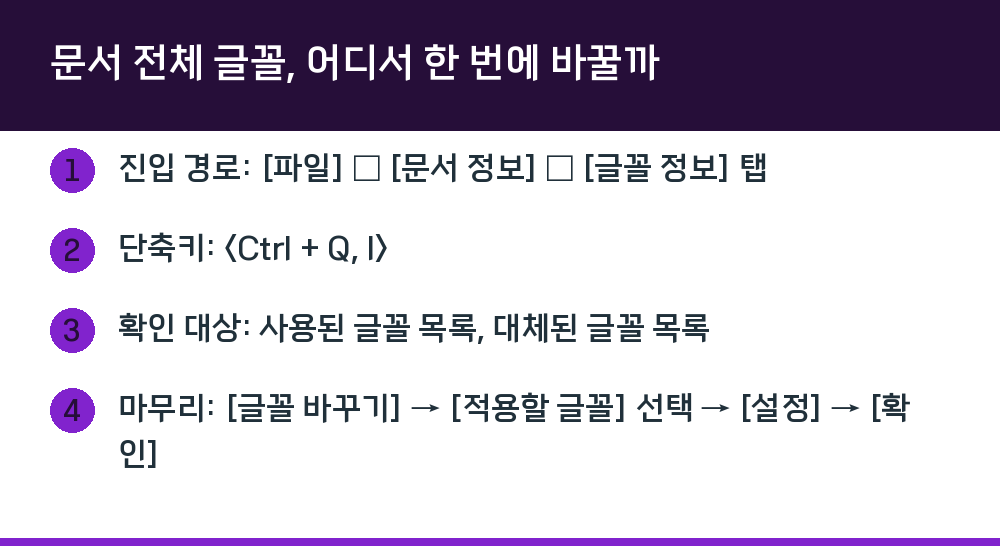
- 진입 경로: [파일] – [문서 정보] – [글꼴 정보] 탭
- 단축키:
- 확인 대상: 사용된 글꼴 목록, 대체된 글꼴 목록
- 마무리: [글꼴 바꾸기] → [적용할 글꼴] 선택 → [설정] → [확인]
표와 각주까지 바뀌는 이유
전체 선택(
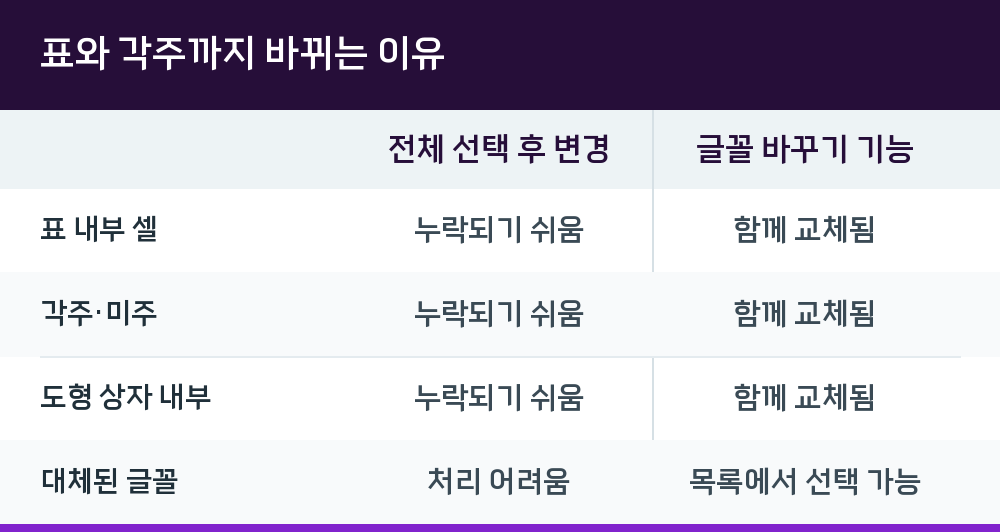
| 구분 | 전체 선택 후 변경 | 글꼴 바꾸기 기능 |
|---|---|---|
| 표 내부 셀 | 누락되기 쉬움 | 함께 교체됨 |
| 각주·미주 | 누락되기 쉬움 | 함께 교체됨 |
| 도형 상자 내부 | 누락되기 쉬움 | 함께 교체됨 |
| 대체된 글꼴 | 처리 어려움 | 목록에서 선택 가능 |
일부만 다른 글꼴로 바꾸고 싶을 때
제목이나 강조 문구, 특별한 단락만 다른 서체로 차별화하려면 해당 텍스트나 문단을 마우스로 드래그하거나
국문 서체는 그대로 두고 영문과 숫자만 손보고 싶다면 [글꼴 바꾸기] 창의 언어 선택 메뉴를 [한글]이 아닌 [영어] 또는 [숫자]로 바꾼 뒤 진행합니다. 국문 서체에는 영향을 주지 않고 영문·숫자 서체만 골라 일괄 변환할 수 있습니다.
깨진 글꼴과 특수기호가 네모로 보일 때
변경한 글꼴이 해당 특수기호나 옛 한자를 지원하지 않는 서체라면 사각형 깨짐이 다시 나타날 수 있습니다. 폰트 디자인 특성상 한자나 기호 코드가 빠진 디자인 서체가 있기 때문입니다. 이때는 글자 지원 범위가 넓은 '나눔바른고딕', '본고딕(Noto Sans KR)', '맑은 고딕' 같은 표준 고딕 서체로 다시 지정하면 현상이 사라집니다.
글꼴을 바꾼 뒤 줄 간격이 어긋나 보이는 것은 서체마다 고유의 자간·행간 수치가 다르기 때문입니다. 변경된 구역을 블록 지정하고
자주 쓰는 서체는 대표 글꼴로 묶어두기
매번 글꼴을 변환하는 번거로움을 줄이려면 자주 쓰는 서체를 '대표 글꼴'로 등록해 두는 방법이 있습니다. [도구] – [환경 설정] 또는 단축키
[글꼴 정보] 탭의 언어 선택 메뉴에서 '대표'를 고르면 언어별로 조화롭게 어울리는 글꼴이 세트로 묶여 있어, 문서 전체의 통일성을 유지하는 데 유리합니다. 문서를 다른 사람에게 보낼 일이 많다면 작성 단계부터 누구나 보유한 표준 무료 서체를 쓰는 편이 글꼴 깨짐을 줄이는 예방책이 됩니다.
Q. 글꼴을 새로 설치했는데 목록에 보이지 않습니다.
한글 프로그램이 켜져 있는 상태에서 폰트를 추가하면 목록이 갱신되지 않습니다. 작업 중인 문서를 저장하고 프로그램을 완전히 종료했다가 다시 실행해 보시기 바랍니다. 그래도 나타나지 않으면 폰트 파일(.ttf)을 우클릭해 [모든 사용자용으로 설치]를 눌러 다시 등록합니다.
Q. 글꼴 바꾸기 작업을 취소할 수 있나요.
저장하기 전이라면
Q. 표 안쪽 글꼴만 따로 바꾸고 싶습니다.
[글꼴 바꾸기]는 문서 전체를 대상으로 하므로, 표 안쪽만 대상으로 지정하는 별도 범위 설정은 참고 자료에서 확인되지 않습니다. 표 안쪽 텍스트를 블록 지정해 글자 모양으로 바꾸는 방식이 확인된 절차입니다.