엑셀에 분명 날짜를 넣었는데 45823 같은 숫자가 보인다면, 값 자체는 정상이고 표시 형식만 '일반'으로 되어 있을 가능성이 큽니다. 반대로 겉보기엔 날짜인데 서식을 아무리 바꿔도 반응이 없다면 그 셀은 실제 날짜가 아니라 텍스트입니다. 앞의 경우는 셀 서식에서 날짜를 고르는 것으로 끝나지만, 뒤의 경우는 값 자체를 날짜로 변환해야 정렬과 기간 계산이 제대로 작동합니다. 아래에서 두 상황을 구분하는 법부터 형식별 변환 방법, 기간 계산 함수까지 순서대로 짚습니다.
45823이 보이는 이유부터 확인하기
엑셀은 날짜를 1900년 1월 1일을 1로 하는 일련번호로 저장합니다. 2025년 6월 15일은 45823이고, 하루가 지날 때마다 1씩 커집니다. 시간은 소수점 아래로 저장되어 정오는 0.5가 됩니다. 화면에 보이는 "2025-06-15"는 이 숫자에 입힌 표시 형식일 뿐이라, Microsoft 지원 문서도 날짜 서식은 값이 아니라 보이는 모양만 바꾼다고 설명합니다.
이 원리를 알면 증상이 바로 갈립니다. 셀을 클릭했을 때 수식 입력줄에 숫자가 보이면 날짜 값은 살아 있는 것이고, 글자 그대로 "2025.10.15"가 보이면 텍스트입니다.
- 수식 입력줄에 숫자 → 표시 형식만 '일반'인 상태, 셀 서식 변경으로 해결
- 수식 입력줄에 글자 → 텍스트 상태, 값 변환 후 서식 적용
=ISNUMBER(A2)결과 FALSE → 텍스트 확정- 텍스트를 방치하면 납기 계산이 #VALUE!로 깨지고 날짜순 정렬이 어긋남
표시 형식만 바뀌면 클릭 두 번이면 끝
날짜 값이 정상일 때는 셀을 선택하고 Ctrl+1로 셀 서식 대화 상자를 연 뒤 날짜 범주에서 원하는 형식을 고르면 됩니다. 홈 탭 표시 형식 그룹의 대화 상자 표시 아이콘으로 열어도 같은 창이 뜹니다.
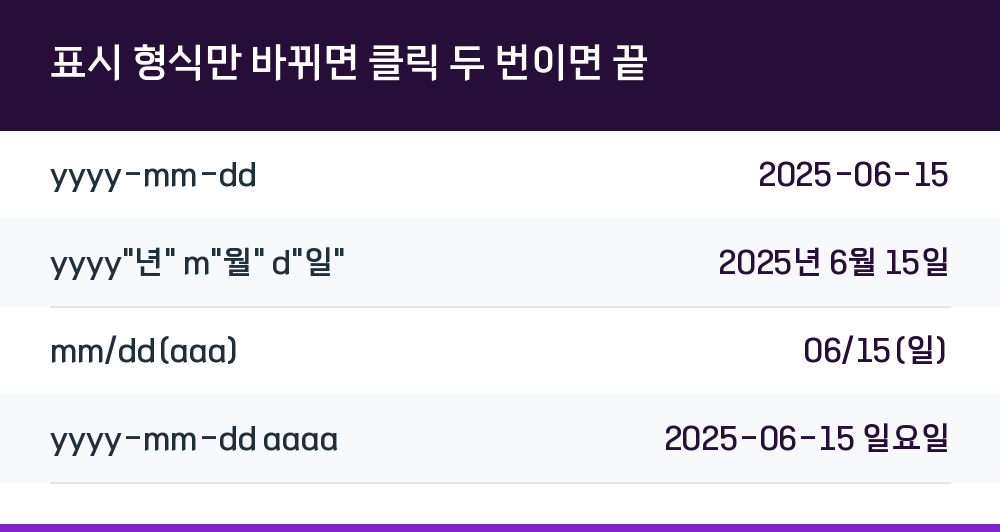
자주 쓰는 사용자 지정 형식은 아래와 같습니다.
| 서식 코드 | 표시 예 |
|---|---|
| yyyy-mm-dd | 2025-06-15 |
| yyyy"년" m"월" d"일" | 2025년 6월 15일 |
| mm/dd(aaa) | 06/15(일) |
| yyyy-mm-dd aaaa | 2025-06-15 일요일 |
여기서 주의할 점이 하나 있습니다. 날짜 범주에서 앞에 별표(*)가 붙은 형식은 Windows 지역 설정을 따라갑니다. 해외 지사나 거래처 PC에서 열면 월/일 순서가 뒤바뀌어 보일 수 있으므로, 여러 나라 사람이 함께 보는 파일은 사용자 지정에 yyyy-mm-dd를 직접 넣어 고정하는 편이 안전합니다.
텍스트로 들어온 날짜, 모양별로 고치는 법
판매 채널이나 다른 프로그램에서 내려받은 CSV, 웹에서 복사한 표는 날짜가 텍스트로 들어오는 경우가 많습니다. 이때는 셀 서식을 아무리 바꿔도 반응이 없으니 값부터 날짜로 바꿔야 합니다. 모양에 따라 방법이 다릅니다.
엑셀이 알아볼 수 있는 모양이라면 =DATEVALUE(A2)가 일련번호를 돌려줍니다. 결과 열에 날짜 서식을 입히고, 선택하여 붙여넣기에서 값으로 원래 열에 덮어쓴 뒤 보조 열을 지웁니다. 연도가 빠진 "6/15"를 넣으면 올해 날짜로 바뀌므로, 해가 바뀌는 12월과 1월 주문은 결과를 한 번 더 확인해야 합니다.
점으로 구분된 날짜(2025.10.15) 는 한국 자료에서 가장 흔한데 엑셀은 이 모양을 날짜로 읽지 않습니다. 열을 선택하고 Ctrl+H로 찾기 및 바꾸기를 열어 점(.)을 하이픈(-)으로 모두 바꾸면 값이 다시 입력되며 진짜 날짜가 됩니다. 같은 열에 소수점이 있는 숫자가 섞여 있으면 그 값까지 바뀌므로 날짜 열만 선택해야 합니다.
구분 기호 없는 여덟 자리(20251015) 는 데이터 → 텍스트 나누기로 처리합니다. 1, 2단계는 다음으로 넘기고, 3단계 '열 데이터 서식'에서 날짜를 고른 뒤 옆 목록에서 YMD를 선택하고 마침을 누릅니다. 해외 공급처가 보낸 "15/06/2025"처럼 일/월/년 순서라면 같은 방법으로 DMY를 고르면 됩니다. 수식으로 하려면 =DATE(LEFT(A2,4),MID(A2,5,2),RIGHT(A2,2))처럼 연, 월, 일을 잘라 DATE 함수에 넣습니다.
변환 후에도 몇 행이 왼쪽 정렬로 남아 있다면 대부분 값 뒤에 공백이나 줄바꿈이 붙은 것입니다. =TRIM(CLEAN(A2))로 먼저 지운 뒤 다시 바꾸면 해결됩니다.
형식이 섞인 주문 파일 한 번에 정리하기
한일리테일 주문 담당자는 매일 아침 세 판매 채널의 주문을 한 파일로 합쳐 출고 일정을 잡습니다. A채널은 "20251015", B채널은 "2025.10.15", 자사몰은 이미 날짜 값으로 들어옵니다. 이대로 주문일 열을 정렬하면 텍스트와 날짜 값이 따로 묶이고 납기 계산 열에는 #VALUE!가 섞여 나옵니다.
이 파일에서는 1,200행 중 A채널 410행, B채널 380행이 텍스트였고 나머지 410행은 이미 날짜 값이었습니다. 이렇게 섞인 파일은 먼저 그룹을 나누는 것이 요령입니다.
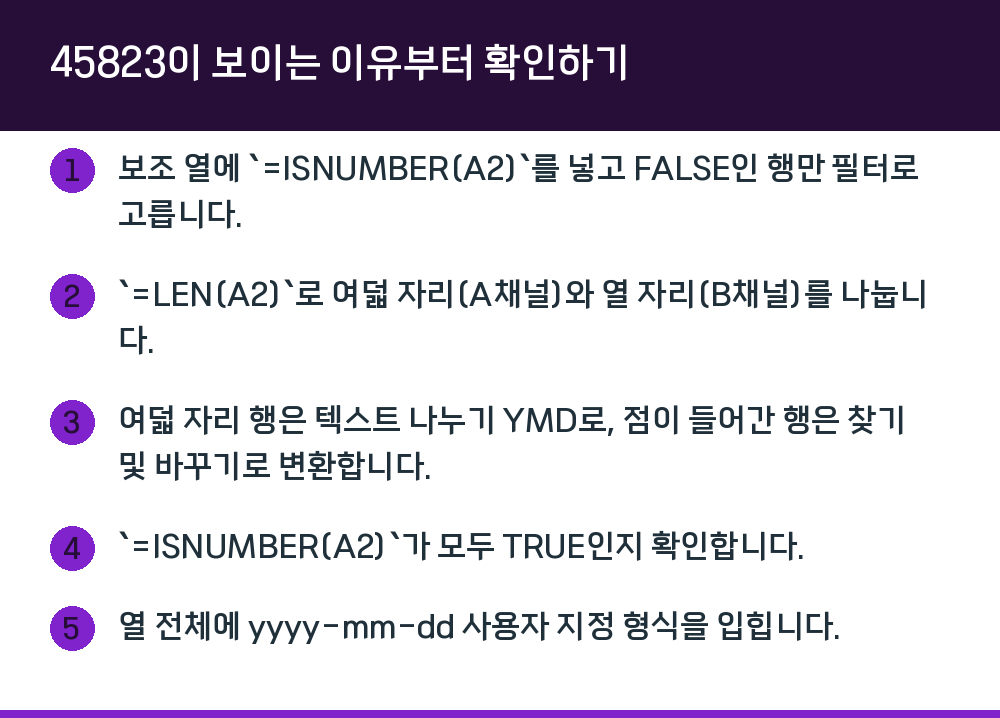
- 보조 열에
=ISNUMBER(A2)를 넣고 FALSE인 행만 필터로 고릅니다. =LEN(A2)로 여덟 자리(A채널)와 열 자리(B채널)를 나눕니다.- 여덟 자리 행은 텍스트 나누기 YMD로, 점이 들어간 행은 찾기 및 바꾸기로 변환합니다.
=ISNUMBER(A2)가 모두 TRUE인지 확인합니다.- 열 전체에 yyyy-mm-dd 사용자 지정 형식을 입힙니다.
이 순서를 거치면 정렬이 한 번에 맞게 됩니다. 같은 채널은 매일 같은 모양으로 내보내므로, 채널 파일을 합치기 전에 날짜 열부터 바꾸는 순서를 정해 두면 담당자가 바뀌어도 작업이 이어집니다. 파일 첫 시트에 "A채널: 텍스트 나누기 YMD, B채널: 점을 하이픈으로" 같은 메모를 남겨 두는 것도 방법입니다.
CSV를 더블클릭하면 날짜가 뒤집히는 이유
CSV 파일을 더블클릭해 열면 엑셀이 Windows 지역 설정대로 날짜를 추측해 바꿔 버립니다. 한국 PC에서 미국식 "10/03/2025"는 10월 3일로, 유럽식 "03/10/2025"는 3월 10일로 읽혀 같은 날짜가 다른 날로 들어갑니다. DATEVALUE도 같은 지역 설정을 기준으로 글자를 해석합니다.
이런 파일은 더블클릭하지 말고 데이터 → 텍스트/CSV에서로 불러와 미리 보기에서 날짜 열을 확인합니다. 순서가 다르면 데이터 변환을 눌러 파워 쿼리에서 해당 열을 '로캘 사용'으로 형식 변경해 원본 나라의 날짜 순서를 지정합니다. 이렇게 하면 지역 설정과 무관하게 원본 그대로 들어옵니다.
날짜가 진짜가 되면 쓸 수 있는 기간 계산
텍스트가 날짜 값으로 바뀌면 기간 계산 함수가 비로소 작동합니다. 주문일로부터 영업일 기준 2일 안에 출고해야 한다면 출고 기한 열에 =WORKDAY(A2,2,공휴일!$A:$A)를 넣습니다. 세 번째 인수에 공휴일 목록 범위를 주면 주말과 공휴일을 건너뜁니다. 남은 영업일은 =NETWORKDAYS(TODAY(),C2,공휴일!$A:$A)-1로 구하고, 0 이하인 행에 조건부 서식을 걸면 오늘 꼭 나가야 하는 주문이 색으로 드러납니다.
일수는 =B2-A2 또는 =DAYS(B2,A2)로 구합니다. 개월 수는 =DATEDIF(A2,B2,"M"), 연수는 =DATEDIF(A2,B2,"Y")이며, DATEDIF는 함수 자동 완성 목록에 나오지 않지만 직접 입력하면 작동합니다. 시작일이 종료일보다 늦으면 #NUM! 오류가 나므로 순서를 확인해야 합니다.
주문 시각까지 들어 있는 "2025-10-15 14:32" 같은 값은 날짜 일련번호에 시간이 소수로 붙은 상태입니다. 날짜만 남기려면 =INT(A2), 시간만 남기려면 =MOD(A2,1)을 쓰고 각각 날짜와 시간 서식을 입힙니다. 시각이 붙은 채로 "같은 날 주문"을 세면 시간 때문에 서로 다른 값으로 취급되므로, 일자별 집계 전에는 INT로 날짜만 남긴 열을 따로 만드는 편이 좋습니다.
유통·제조 거래는 "월말 마감, 익월 말일 결제"처럼 월 단위 조건이 많습니다. =EOMONTH(A2,0)은 그 달 말일, =EOMONTH(A2,1)은 다음 달 말일을 돌려주므로 출고일 열 하나로 마감일과 결제 예정일을 바로 만들 수 있습니다. 익월 10일 결제라면 =EOMONTH(A2,0)+10입니다. 월별로 묶을 때는 =YEAR(A2), =MONTH(A2)를 쓰거나 =TEXT(A2,"yyyy-mm")으로 집계용 열을 만듭니다.
메일 본문이나 문서 제목에 날짜를 넣을 때는 TEXT 함수로 날짜를 글자로 바꿉니다. ="납기일: "&TEXT(B2,"yyyy년 m월 d일")처럼 쓰면 "납기일: 2025년 6월 15일"이 됩니다. 날짜를 그냥 문자열과 이으면 45823이 붙어 나오므로 TEXT가 필요합니다. 다만 TEXT의 결과는 텍스트라서 다시 계산에 쓸 수 없으니, 계산용 날짜 열은 그대로 두고 표시용 열을 따로 만드는 것이 원칙입니다.
Q. 셀 서식을 날짜로 바꿨는데도 숫자가 그대로 보입니다.
값이 텍스트이기 때문입니다. 셀 서식은 숫자에만 적용되므로, DATEVALUE나 찾기 및 바꾸기, 텍스트 나누기 중 모양에 맞는 방법으로 날짜 값으로 바꾼 뒤 서식을 입혀야 합니다.
Q. 같은 파일인데 다른 PC에서 날짜 순서가 바뀌어 보입니다.
앞에 별표(*)가 붙은 날짜 형식은 Windows 지역 설정을 따르기 때문입니다. 사용자 지정에 yyyy-mm-dd처럼 직접 쓴 형식은 어느 PC에서나 같게 보입니다.
Q. 요일을 날짜 옆에 함께 표시하려면 어떻게 하나요?
사용자 지정 형식에 yyyy-mm-dd(aaa)를 넣으면 2025-06-15(일)처럼 보입니다. 요일만 다른 열에 따로 두려면 =TEXT(A2,"aaaa")를 씁니다. 한국어 요일은 aaa가 (일), aaaa가 (일요일)이고, 영어 요일은 ddd가 Sun, dddd가 Sunday입니다.
Q. 12/2라고 입력했더니 2-Dec로 바뀝니다. 끌 수 없나요?
Microsoft 지원 문서에 따르면 이 자동 변환 기능은 끌 수 없습니다. 대신 숫자를 입력할 셀의 서식을 미리 텍스트로 지정해 두면 엑셀이 날짜로 바꾸려 시도하지 않습니다.