엑셀은 입력값을 숫자로 인식하면 앞자리 0을 계산에 의미 없는 값으로 판단해 자동으로 지웁니다. 전화번호(010-1234-5678)나 우편번호, 사번, 고객 코드처럼 0 자체가 데이터의 일부인 경우에는 이 동작이 곧 데이터 훼손으로 이어집니다. 해결의 핵심은 해당 셀을 숫자가 아닌 텍스트로 지정하거나, 표시 형식으로 자릿수를 고정하는 것입니다. 다만 이미 숫자로 저장된 값은 서식을 바꿔도 0이 되살아나지 않으므로, 입력 전에 미리 준비하는 순서가 중요합니다.
엑셀이 앞자리 0을 지우는 이유
엑셀은 셀에 들어온 값을 가능한 한 숫자로 처리해 수식과 연산에 쓸 수 있게 만듭니다. 자연수에는 0으로 시작하는 경우가 없고, 0이 앞에 붙는 건 0.01 같은 소수점 표현뿐이므로 선행 0을 계산상 불필요한 것으로 간주해 제거합니다.
문제는 이 판단이 데이터의 성격을 구분하지 않는다는 점입니다. 전화번호를 넣었더니 010이 10으로 바뀌었다면 계산 오류가 아니라 원본 데이터가 변형된 상황입니다. 참고 자료에서도 이 현상을 "데이터가 훼손된 것이나 다름없다"고 표현합니다.
여기에 더해 엑셀의 최대 정밀도는 15자리입니다. 신용 카드 번호처럼 16자리를 넘는 숫자는 15번째 자리 이후가 모두 0으로 내려가므로, 이런 값은 반드시 텍스트로 다뤄야 합니다.
입력 전에 열 전체를 텍스트로 바꾸는 방법
가장 안전한 순서는 데이터를 넣기 전에 열 서식을 먼저 지정하는 것입니다. 이미 입력된 숫자는 서식을 바꿔도 원래 모양으로 돌아오지 않는 경우가 많기 때문입니다.
- 0을 유지해야 하는 열 전체를 선택합니다.
- 마우스 우클릭 후 셀 서식을 엽니다. 단축키는 Ctrl+1입니다.
- 숫자 탭에서 범주 목록의 텍스트를 선택합니다.
- 확인을 누른 뒤 데이터를 입력하거나 붙여넣습니다.
이렇게 하면 010-1234-5678이든 0123456789든 입력한 모양 그대로 남습니다. 대량 데이터를 붙여넣을 때도 "먼저 서식 지정"이 실수를 줄여줍니다.
한두 개만 급하게 넣을 때는 숫자 앞에 작은따옴표(')를 붙이는 방법이 빠릅니다. '01012345678처럼 입력하면 엑셀이 즉시 텍스트로 인식합니다. 다만 반복 입력이나 대량 작업에는 열 서식을 고정하는 쪽이 깔끔합니다.
표시만 0으로 채우고 싶을 때 쓰는 사용자 지정 서식
실제 값은 숫자로 두면서 화면에만 0을 붙이고 싶다면 셀 서식의 사용자 지정을 활용합니다. 숫자 정렬이나 필터를 숫자 속성 그대로 쓰고 싶을 때 유리합니다.
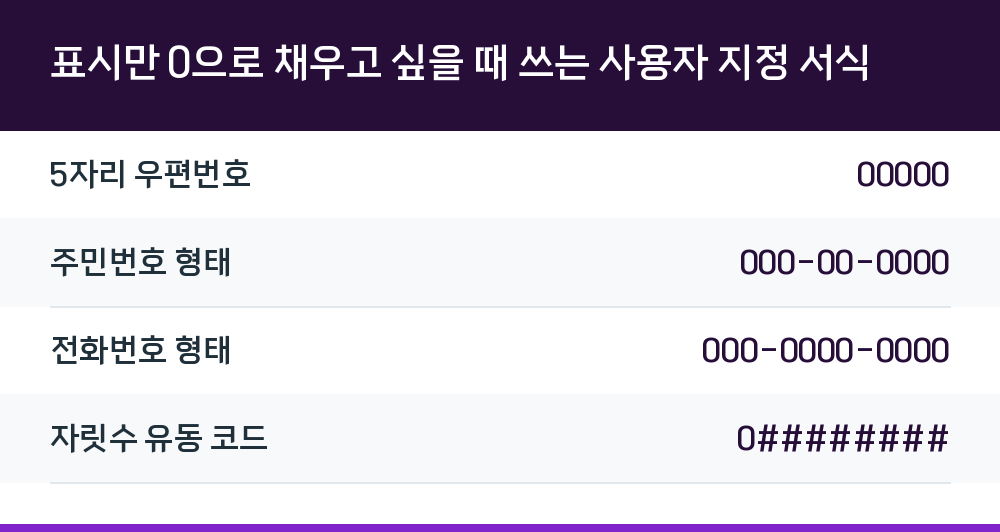
| 상황 | 사용자 지정 형식 |
|---|---|
| 5자리 우편번호 | 00000 |
| 주민번호 형태 | 000-00-0000 |
| 전화번호 형태 | 000-0000-0000 |
| 자릿수 유동 코드 | 0######## |
형식 코드에서 0은 빈 자리를 0으로 채우고, #은 숫자가 있는 자리만 표시합니다. 그래서 00000으로 지정하면 값이 123이어도 화면에는 00123으로 보입니다. 반대로 #으로 지정한 자릿수를 넘는 숫자는 0이 생략됩니다.
이 방식의 한계는 분명합니다. 표시만 바꾸는 것이므로 실제 셀 값은 여전히 숫자 123이고, 서식을 적용하기 전에 이미 지워진 0은 복원되지 않습니다. 서식이 적용된 이후에 입력한 값에만 영향을 줍니다.
파일을 불러올 때 0이 사라지는 경우
텍스트 파일이나 CSV를 가져오는 과정에서도 같은 문제가 생깁니다. 이때는 파워 쿼리(데이터 가져오기 & 변환) 환경에서 해당 열의 서식을 텍스트로 지정하면 됩니다.
데이터 탭에서 텍스트/CSV에서를 선택해 파일을 불러오면 미리 보기 창이 뜹니다. 여기서 편집을 눌러 쿼리 편집기로 들어간 뒤, 변환할 열의 머리글을 클릭하고 홈 > 변환 > 데이터 형식으로 > 텍스트를 선택합니다. 열 유형 변경 대화상자에서 현재 바꾸기를 고르면 해당 열이 텍스트로 변환됩니다.
마무리로 로드 & 닫기를 누르면 워크시트에 반영됩니다. 원본 데이터가 나중에 바뀌면 데이터 > 새로 고침으로 변환 단계를 다시 적용할 수 있습니다. XML, 웹, JSON 등 다른 원본에서 가져온 데이터도 변환 단계는 동일합니다.
목적에 따라 갈리는 선택 기준
전화번호, 우편번호, 고객 코드처럼 계산하지 않는 값은 텍스트 서식이 가장 안정적입니다. 반면 금액처럼 합계와 평균을 내야 하는 칸을 텍스트로 바꾸면 오히려 불편해지므로, 계산이 필요한 데이터에는 사용자 지정 서식을 쓰는 편이 낫습니다.
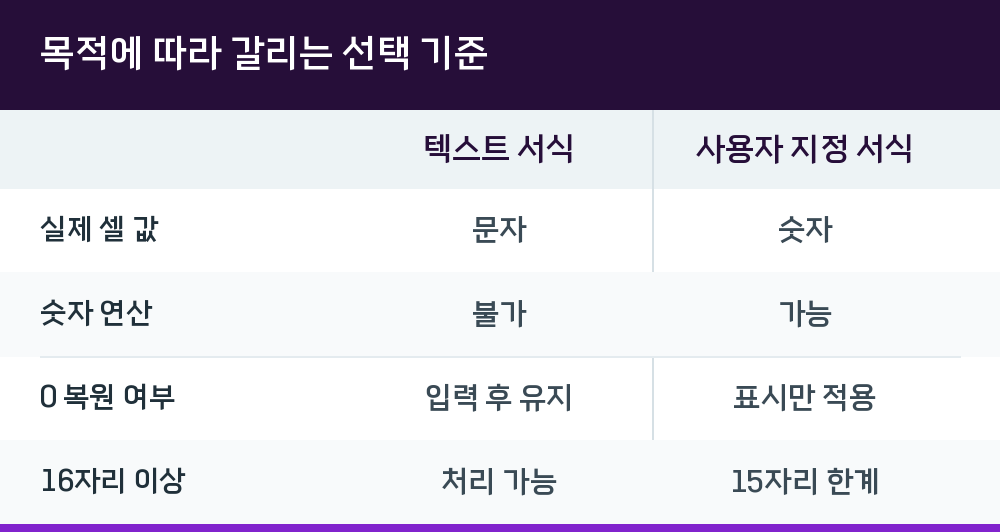
| 구분 | 텍스트 서식 | 사용자 지정 서식 |
|---|---|---|
| 실제 셀 값 | 문자 | 숫자 |
| 숫자 연산 | 불가 | 가능 |
| 0 복원 여부 | 입력 후 유지 | 표시만 적용 |
| 16자리 이상 | 처리 가능 | 15자리 한계 |
정리하면 "모양 자체가 데이터인 값"은 텍스트로 고정하고, "자릿수 표시만 통일하면 되는 코드"는 사용자 지정 서식으로 처리하는 것이 기준이 됩니다.
Q. 이미 0이 사라진 값은 서식을 바꾸면 되살아나나요?
대부분 자동 복구가 되지 않습니다. 엑셀이 이미 숫자로 저장한 상태라 텍스트로 바꿔도 10은 그대로 10으로 남습니다. 원본 데이터를 다시 입력하거나 원본 파일에서 다시 붙여넣는 것이 가장 깔끔합니다.
Q. 텍스트로 바꾸면 합계나 평균 계산이 안 되나요?
맞습니다. 텍스트는 숫자 계산 대상이 아닙니다. 그래서 전화번호, 우편번호, 고객 코드처럼 계산하지 않는 데이터에만 텍스트를 쓰고, 금액처럼 계산이 필요한 칸은 숫자 서식을 유지해야 합니다.
Q. 작은따옴표를 붙이면 오류 표시가 뜨는데 괜찮나요?
작은따옴표로 텍스트 처리하면 셀 왼쪽에 느낌표 형태의 오류 표시가 나타날 수 있습니다. 숫자 속성을 무시한 값이라 생기는 안내이며, 데이터 자체가 잘못된 것은 아닙니다. 대량 입력이라면 열 서식을 텍스트로 지정하는 편이 낫습니다.