엑셀이 긴 숫자를 마음대로 바꾸는 이유
엑셀에 16자리 카드번호나 앞자리 0이 붙은 사번을 넣으면 화면에 1.23E+15 같은 지수 표기가 뜨거나 끝자리가 0으로 바뀌는 일이 생깁니다. 엑셀이 입력값을 계산 가능한 숫자로 자동 변환하기 때문입니다. 문제는 이 변환이 저장 전에 이미 일어나서, 나중에 셀 서식을 텍스트로 바꿔도 사라진 앞자리 0이나 바뀐 끝자리는 되돌아오지 않는다는 점입니다. 원본을 지키려면 입력·가져오기 단계에서 형식을 먼저 정해야 합니다.
정확히 어떤 값이 위험한지부터 짚어 두겠습니다.
- 엑셀이 보장하는 최대 정밀도는 15자리이며, 16번째 자리부터는 0으로 내림 처리됩니다.
- 앞에 오는 0은 숫자로 해석되는 순간 자동으로 제거됩니다.
3-4처럼 하이픈이 들어간 값은 날짜로 바뀔 수 있습니다.- 이미 숫자로 변환된 값은 서식을 텍스트로 바꿔도 복구되지 않습니다. 서식은 이후 입력분에만 적용됩니다.
16자리 이상이면 숫자 서식으로는 답이 없습니다
신용카드 번호, 계좌번호, 긴 제품 코드처럼 16자리를 넘는 식별자는 숫자 셀에 담는 순간 이미 손실이 발생합니다. 15자리 이후가 잘려 나가기 때문에 서식을 아무리 손봐도 원래 값을 되살릴 수 없습니다. 이런 데이터는 처음부터 텍스트로 다뤄야 합니다.
반면 15자리 이하이면서 앞자리 0만 문제인 경우라면 사용자 지정 서식으로 해결할 수 있습니다. 예를 들어 5자리 우편번호는 형식 상자에 00000을 넣고, 주민등록번호 형태는 000-00-0000처럼 하이픈을 넣어 표시할 수 있습니다. 셀 서식 대화상자의 숫자 탭에서 사용자 지정을 고르거나, 특수 범주에서 우편번호·전화번호·주민등록번호 같은 항목을 선택하는 방법도 있습니다. 다만 이 역시 서식을 적용한 뒤에 입력한 값에만 적용된다는 한계가 있습니다.
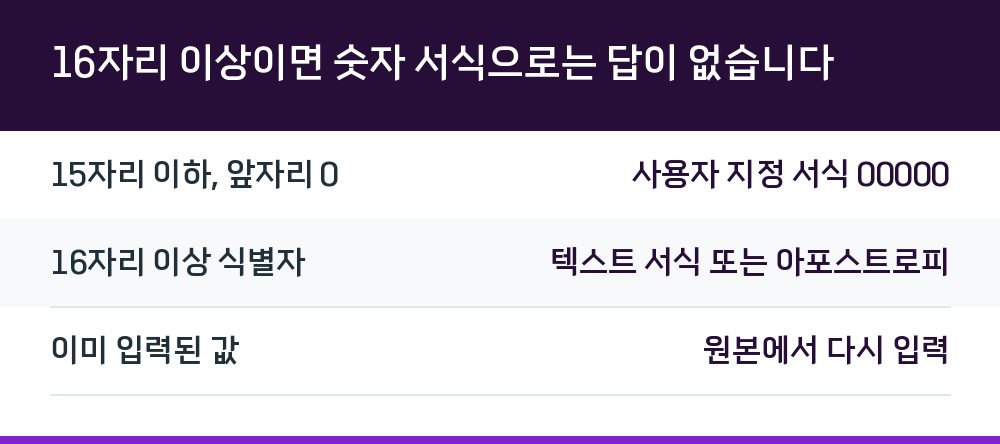
| 상황 | 해결 방식 |
|---|---|
| 15자리 이하, 앞자리 0 | 사용자 지정 서식 00000 |
| 16자리 이상 식별자 | 텍스트 서식 또는 아포스트로피 |
| 이미 입력된 값 | 원본에서 다시 입력 |
숫자를 텍스트로 강제하는 가장 빠른 방법은 값 앞에 아포스트로피(')를 붙이는 것입니다. 엑셀이 이를 텍스트로 인식합니다. 여러 셀을 한꺼번에 처리하려면 데이터 범위를 선택하고 Ctrl+1로 셀 서식 대화상자를 연 뒤 숫자 탭에서 텍스트를 고르면 됩니다.
데이터를 가져올 때는 파워 쿼리에서 열 형식을 먼저 지정합니다
텍스트 파일이나 CSV, 웹, JSON에서 데이터를 불러오는 경우라면 파워 쿼리(가져오기 & 변환) 경로를 쓰는 편이 안전합니다. 미리 보기 창에서 편집을 눌러 쿼리 편집기로 들어간 뒤, 텍스트로 유지해야 할 열의 머리글을 클릭하고 홈 > 변환 > 데이터 형식으로 > 텍스트를 선택합니다. 열 유형 변경 대화상자에서 현재 바꾸기를 고르면 해당 열이 텍스트로 고정됩니다.
작업이 끝나면 로드 & 닫기로 워크시트에 반영하고, 이후 원본 데이터가 바뀌면 데이터 > 새로 고침으로 변환 단계를 다시 적용할 수 있습니다. 이 방식은 Microsoft 365용 Excel, Mac용 Microsoft 365용 Excel, Excel 2024, Mac용 Excel 2024에서 사용할 수 있습니다.
CSV를 다시 열어 검수할 때도 같은 원칙이 적용됩니다. 파일을 더블클릭하면 현재 지역 설정대로 열이 자동 해석되어 코드나 날짜가 조용히 바뀔 수 있으므로, 새 통합 문서에서 데이터 > 텍스트/CSV에서로 불러오고 미리 보기에서 인코딩과 구분자, 열 분리를 확인한 뒤 필요하면 데이터 변환을 거쳐 열 형식을 텍스트로 지정합니다.
원본과 결과본을 대조하는 검수 절차
형식을 고쳐 저장했다면 실제로 값이 살아남았는지 확인해야 합니다. 눈으로 한글이 보이는 것만으로는 충분하지 않습니다.
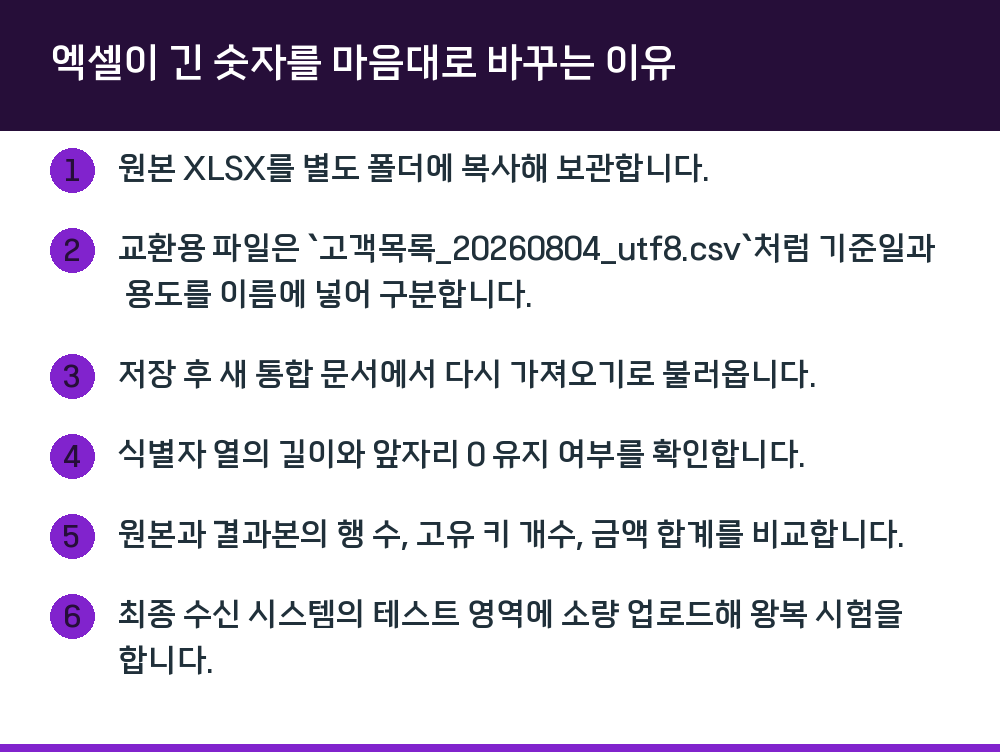
- 원본 XLSX를 별도 폴더에 복사해 보관합니다.
- 교환용 파일은
고객목록_20260804_utf8.csv처럼 기준일과 용도를 이름에 넣어 구분합니다. - 저장 후 새 통합 문서에서 다시 가져오기로 불러옵니다.
- 식별자 열의 길이와 앞자리 0 유지 여부를 확인합니다.
- 원본과 결과본의 행 수, 고유 키 개수, 금액 합계를 비교합니다.
- 최종 수신 시스템의 테스트 영역에 소량 업로드해 왕복 시험을 합니다.
행 수 비교는 특히 중요합니다. 빈 행을 제외한 원본이 9,850건이라면 결과도 9,850건이어야 하며, 합계가 같더라도 모든 행이 같다는 보장은 없으므로 건수와 고유 키 검사를 함께 쓰는 편이 안전합니다.
자주 헷갈리는 지점들
Q. 셀 서식을 텍스트로 바꾸면 바뀐 끝자리가 돌아오나요?
아닙니다. 서식 변경은 이후 입력분에만 영향을 줍니다. 이미 0으로 내림 처리된 값은 원본 데이터에서 다시 입력해야 합니다.
Q. CSV로 저장하면 이 문제가 해결되나요?
아닙니다. CSV는 인코딩이나 열 데이터 형식을 강제하는 메타데이터가 없어서, 같은 파일도 프로그램과 지역 설정에 따라 다르게 해석됩니다. 앞자리 0과 긴 숫자가 중요한 데이터라면 열 정의서와 표본을 함께 전달하는 편이 낫습니다.
Q. 아포스트로피와 텍스트 서식 중 무엇이 나을까요?
한두 개를 즉석에서 입력할 때는 아포스트로피가 빠릅니다. 여러 열을 일괄 관리하거나 가져오기 단계에서 형식을 고정해야 한다면 셀 서식이나 파워 쿼리를 쓰는 편이 일관됩니다.
Q. 자동 변환 자체를 끌 수 있나요?
Excel의 자동 데이터 변환 기능으로 기본 동작을 바꿀 수 있습니다. 다만 이 기능은 Microsoft 365용 Excel, Mac용 Microsoft 365용 Excel, Excel 2024, Mac용 Excel 2024에서 사용할 수 있으므로, 조직에서 쓰는 버전에서 먼저 시험한 뒤 표준 절차로 확정하는 편이 안전합니다.
정리하자면 순서가 전부입니다
긴 숫자 문제는 사후 복구가 아니라 사전 차단으로 접근해야 합니다. 16자리 이상은 텍스트로, 15자리 이하의 앞자리 0은 사용자 지정 서식으로, 외부 파일은 파워 쿼리에서 열 형식을 지정하는 방식으로 나눠 대응하면 손실 없이 원본을 지킬 수 있습니다. 저장한 뒤에는 반드시 새 통합 문서로 다시 불러와 행 수와 고유 키를 대조하고, 가능하면 실제 수신 시스템까지 왕복시켜 확인하는 절차를 습관으로 두는 것이 좋습니다.