엑셀에서 숫자가 텍스트로 저장돼 있으면 셀 왼쪽 위에 작은 녹색 삼각형 경고 표시가 나타나고, 합계나 평균 같은 계산 결과가 0이 되거나 수식이 그대로 글자로 보이는 일이 생깁니다. 원인은 셀 서식이 '텍스트'로 잡혀 있거나 외부에서 붙여넣은 데이터가 문자 형태로 들어온 경우입니다. 해결은 크게 두 갈래로 나뉘는데, 경고 아이콘을 눌러 한 번에 바꾸는 방법과 VALUE 함수로 별도 열에서 변환한 뒤 원래 자리에 붙여넣는 방법입니다. 데이터 양이 적으면 전자, 서식이 꼬여 손댈 수 없을 만큼 많으면 후자가 안전합니다.
셀 옆 경고 표시부터 확인하기
대부분의 경우 엑셀은 텍스트로 저장된 숫자를 스스로 감지하고 해당 셀 옆에 오류 표시기를 띄웁니다. 이 표시가 보인다면 가장 빠른 길은 그 자리에서 변환하는 것입니다.
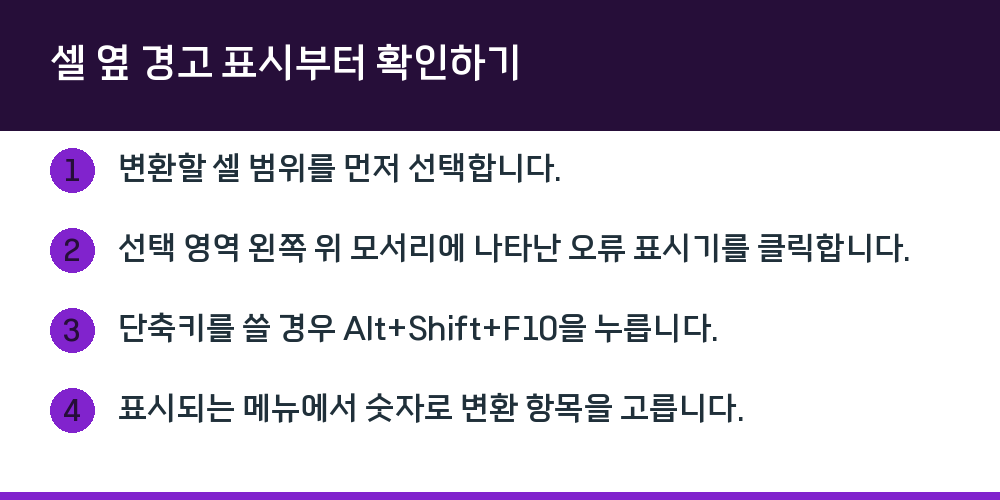
- 변환할 셀 범위를 먼저 선택합니다.
- 선택 영역 왼쪽 위 모서리에 나타난 오류 표시기를 클릭합니다.
- 단축키를 쓸 경우 Alt+Shift+F10을 누릅니다.
- 표시되는 메뉴에서 숫자로 변환 항목을 고릅니다.
경고 단추 자체가 보이지 않는다면 오류 경고 설정이 꺼져 있을 수 있으니, 엑셀 옵션에서 오류 경고 사용 항목을 다시 켜 두어야 합니다.
경고가 안 뜰 때 VALUE 함수로 우회하기
오류 표시기가 나타나지 않는 상황이라면 함수를 이용해 새 열에서 숫자로 바꾼 뒤 원래 열에 덮어쓰는 방식이 확실합니다. 원본을 건드리지 않고 검증부터 할 수 있다는 점이 장점입니다.
- 텍스트로 저장된 숫자 옆에 새 열을 하나 삽입합니다.
- 새 열의 첫 셀에
=VALUE(E23)처럼 괄호 안에 변환할 셀 주소를 넣어 입력합니다. (E23은 예시 위치이므로 실제 셀 주소로 바꿉니다.) - 입력한 셀의 오른쪽 아래 모서리에 커서를 대면 더하기 기호로 바뀌는데, 그 상태에서 아래로 끌어 수식을 채웁니다.
- 변환된 값이 정상적으로 계산되는지 확인한 뒤, 새 열 전체를 복사해 원래 열에 값만 붙여넣습니다.
이때 마지막 붙여넣기는 반드시 선택하여 붙여넣기에서 값 옵션을 골라야 수식이 그대로 남지 않습니다.
상황별로 갈리는 변환 방식
어떤 방법이 맞는지는 데이터가 얼마나 꼬여 있느냐에 따라 달라집니다. 참고 자료에서 확인되는 두 가지 접근을 정리하면 아래와 같습니다.
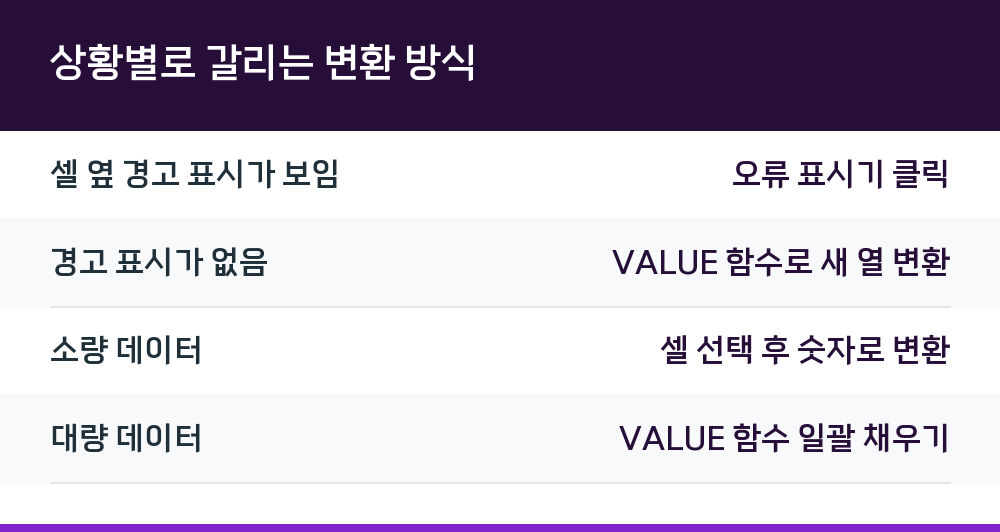
| 상황 | 권장 방법 |
|---|---|
| 셀 옆 경고 표시가 보임 | 오류 표시기 클릭 |
| 경고 표시가 없음 | VALUE 함수로 새 열 변환 |
| 소량 데이터 | 셀 선택 후 숫자로 변환 |
| 대량 데이터 | VALUE 함수 일괄 채우기 |
변환 후에도 값이 그대로 문자로 남아 있다면 셀 서식이 텍스트로 고정돼 있는 경우가 많으므로, 서식을 숫자나 일반으로 먼저 바꿔 두는 편이 좋습니다.
변환 전에 알아둘 제약
텍스트로 저장된 숫자는 계산되지 않고 수식이 결과 대신 그대로 표시되는 등 예기치 않은 결과를 낳을 수 있습니다. 특히 우편번호의 선행 0이나 사번처럼 앞자리 0이 의미를 갖는 값은 숫자로 바꾸는 순간 0이 사라지므로, 이런 열은 변환 대상에서 빼야 합니다.
또한 숫자와 문자가 한 셀에 섞여 있으면 VALUE 함수가 오류를 반환할 수 있으니, 변환 전에 공백이나 특수문자가 끼어 있지 않은지 먼저 훑어보는 절차가 필요합니다.
Q. 경고 아이콘이 아예 안 보이면 어떻게 하나요?
엑셀 옵션에서 오류 경고 표시 기능이 꺼져 있을 수 있습니다. 옵션에서 해당 항목을 다시 켜거나, VALUE 함수로 새 열에서 변환하는 방법을 쓰면 됩니다.
Q. VALUE 함수 대신 다른 함수를 써도 되나요?
참고 자료에서는 VALUE 함수 사용법만 확인됩니다. 다른 함수 활용은 별도 검증이 필요하므로, 우선 VALUE로 변환한 뒤 결과를 확인하는 편이 안전합니다.
Q. 변환한 값을 원래 열에 그대로 덮어써도 문제없나요?
새 열에서 결과를 먼저 확인한 뒤 값만 복사해 붙여넣으면 원본 손실 위험을 줄일 수 있습니다. 수식이 아닌 값으로 붙여넣는 것이 핵심입니다.