
엑셀에서 빈 셀이나 빈 행이 쌓이는 가장 흔한 원인은 셀 병합입니다. 병합을 풀면 첫 칸을 뺀 나머지가 전부 빈칸으로 남기 때문입니다. 이 빈칸을 방치하면 정렬이 막히고, 필터는 첫 행만 걸러내며, 합계와 피벗 테이블에서 금액이 누락됩니다. 병합된 곳을 찾아 해제하고, 반복되어야 할 값은 위 값으로 채운 뒤, 반드시 수식을 값으로 바꿔 두는 순서로 정리하면 됩니다.
병합을 풀었더니 빈칸이 생기는 이유
병합된 칸은 겉보기에 여러 행에 걸쳐 있지만 실제 값은 왼쪽 위 칸 하나에만 들어 있습니다. 창고명 '평택'이 A2:A4에 병합되어 있다면 A3과 A4는 빈칸이고, 다른 수식에서도 이 칸을 A2로만 참조합니다.
이 구조 때문에 세 가지 문제가 따라옵니다.
- 정렬 차단: 병합된 칸의 크기가 서로 다른 범위를 정렬하면 "이 작업을 수행하려면 병합된 셀의 크기가 같아야 합니다"라는 메시지가 뜨고 진행되지 않습니다. Microsoft 지원 문서도 병합된 셀이 있는 열의 데이터는 정렬되지 않는다고 설명합니다.
- 필터 누락: 창고명 열에서 '평택'으로 필터를 걸면 값이 있는 첫 행만 남고, 같은 창고의 나머지 행은 빈칸이라 사라집니다.
- 합계 오류:
SUMIF(A:A, "평택", E:E)처럼 창고명으로 수량을 더하면 첫 행 수량만 더해집니다. 피벗 테이블에서도 나머지 행은 '(비어 있음)'으로 따로 묶입니다.
병합하는 순간 왼쪽 위 값을 뺀 나머지 값은 이미 삭제된 상태입니다. 해제한다고 원래 값이 돌아오지 않으므로, 같은 값이 반복되던 열이라면 해제 후 빈칸을 채우는 작업이 반드시 필요합니다.
병합된 셀을 찾아 한 번에 해제하는 방법
여러 사람이 손댄 파일은 병합된 곳이 어디인지 눈으로 찾기 어렵습니다. Microsoft 지원 문서 '병합된 셀 찾기'에 나온 방법은 찾기 기능의 서식 조건을 쓰는 것입니다.
- Ctrl + F로 찾기 창을 열고 '옵션'을 펼칩니다.
- '서식'에서 병합된 셀 서식을 지정합니다.
- '모두 찾기'를 누르면 아래 목록에 병합된 칸의 주소가 모두 나옵니다.
- 목록에서 Ctrl + A를 눌러 시트의 병합 셀을 한꺼번에 선택합니다.
- 홈 탭의 '셀 분할'을 누르면 한 번에 풀립니다.
시트 전체를 풀어도 되는 경우라면 Ctrl + A로 전체를 선택하고 셀 분할을 눌러도 됩니다. 병합을 푼 직후에는 창고명이 첫 행에만 남고 아래가 비어 있는 상태가 됩니다.
빈 셀을 위 값으로 채우고 수식을 값으로 바꾸기
해제 후 남은 빈칸은 이동 옵션으로 한 번에 채웁니다.
- 채울 열(A열 등)을 선택합니다.
- Ctrl + G 또는 F5로 '이동' 창을 열고 '옵션'에서 '빈 셀'을 고릅니다.
- 빈칸만 선택된 상태에서
=A2처럼 바로 위 셀을 가리키는 수식을 입력합니다. - Ctrl + Enter를 누르면 선택된 빈칸 전체에 수식이 한꺼번에 들어갑니다.
- 이어서 복사 후 '값'으로 붙여 넣어 수식을 값으로 바꿉니다.
5단계를 빠뜨리면 나중에 정렬할 때 수식이 가리키는 칸이 바뀌어 창고명이 뒤섞입니다. 수식을 값으로 바꾼 뒤에야 정렬해도 안전한 표가 됩니다. 비고처럼 원래 비어 있어야 하는 열은 이 방법으로 채우지 않습니다.
정리 전후로 합계와 행 수를 대조하는 습관
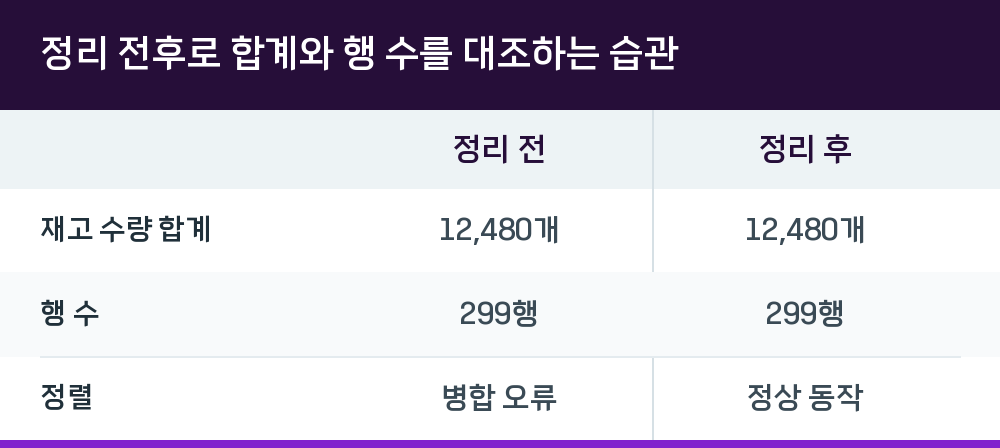
빈칸을 채우는 작업은 표의 숫자를 바꾸지 않아야 정상입니다. 정리 전에 합계를 적어 두고, 정리 후 같은 값이 나오는지 대조하면 실수를 바로 잡아낼 수 있습니다.
우진테크 물류팀이 매달 말 구매팀에 넘기는 창고별_재고현황_10월.xlsx 사례가 참고가 됩니다. A1:H1에 제목이 병합되어 있고, A열 창고명은 평택·김해·인천 창고마다 품목 수만큼 행이 병합된 파일이었습니다. 구매 담당자가 품목별 재고가 적은 순으로 정렬하려 하자 병합된 셀 크기 메시지가 떴습니다.
담당자는 정리 전 E열 재고 수량 합계 =SUM(E3:E301)이 12,480개임을 먼저 적어 두었습니다. 찾기 창의 서식 조건으로 병합된 곳을 찾아보니 제목 1곳, 창고명 3곳, 비고 열 5곳이 나왔습니다. 모두 셀 분할로 푼 뒤 A열만 빈 셀 이동과 Ctrl + Enter로 채우고 값으로 붙여 넣었으며, 비고 열은 원래 한 줄짜리 메모라 빈칸 그대로 두었습니다.
정리 후 다시 계산한 합계도 12,480개로 같았고 행 수도 299행 그대로였습니다. E열 기준 오름차순 정렬이 바로 되고, 피벗 테이블로 창고별 품목 수량을 요약하면 평택 5,210개, 김해 4,030개, 인천 3,240개로 창고마다 빠짐없이 묶였습니다.
| 항목 | 정리 전 | 정리 후 |
|---|---|---|
| 재고 수량 합계 | 12,480개 | 12,480개 |
| 행 수 | 299행 | 299행 |
| 정렬 | 병합 오류 | 정상 동작 |
병합을 아예 쓰지 않고 같은 모양 내는 방법
표 제목을 가운데에 두고 싶을 뿐이라면 병합하지 않아도 됩니다. 제목이 든 A1부터 표 끝 열 H1까지 선택하고 Ctrl + 1로 셀 서식을 엽니다. 맞춤 탭의 '가로' 목록에서 '선택 영역의 가운데로'를 고르면 제목은 A1:H1의 가운데에 보이지만 각 칸은 그대로 따로 남습니다.
이렇게 만든 제목 줄은 열을 선택하거나 복사할 때 병합 범위에 걸리지 않고 정렬과 필터도 그대로 작동합니다. 열 하나만 고르려는데 옆 열까지 선택되는 문제도 사라집니다. 세로 방향에는 이런 기능이 없으므로 창고명은 모든 행에 채워 두고, 조건부 서식으로 같은 값이 반복되는 칸의 글자색을 흐리게 하는 방식으로 보기 좋게 만들 수 있습니다.
빈 행을 숨기거나 지울 때 확인할 것
빈 행을 눈에 안 보이게 하려고 숨기는 방법을 쓰는 경우가 있습니다. 행 숨기기는 데이터를 영구적으로 삭제하지 않고 워크시트를 깔끔하게 정리하는 간단한 방법이지만, 숨겨진 행은 정렬할 때 함께 이동하지 않습니다. 데이터를 정렬하기 전에 숨겨진 행과 열을 표시해 두는 것이 좋습니다.
빈 행을 실제로 삭제하는 경우라면 위 사례처럼 정리 전후 합계와 행 수를 대조해 두어야 합니다. 참조 범위가 어긋나면 수식 결과가 조용히 틀어지기 때문입니다.
자주 막히는 상황과 해결
Q. 병합된 칸에 1, 2, 3 순번을 넣으려면 어떻게 하나요?
순번 열이 A열이고 첫 번호가 A3에서 시작한다면, A3부터 마지막 병합 칸까지 선택한 뒤 =MAX($A$2:A2)+1을 입력하고 Ctrl + Enter를 누릅니다. 각 병합 칸이 자기 위쪽에서 가장 큰 번호에 1을 더하므로 칸 크기와 상관없이 번호가 이어집니다. A2에는 '순번' 같은 머리글이 있어야 MAX가 0부터 시작합니다.
Q. 정렬을 눌렀더니 병합된 셀 크기 메시지가 뜹니다.
병합된 칸의 크기가 서로 다른 범위를 정렬할 때 나오는 메시지입니다. 찾기 기능의 서식 조건으로 병합된 곳을 모두 찾아 셀 분할로 푼 뒤 다시 정렬합니다.
Q. 빈칸을 채운 뒤 정렬했더니 창고명이 뒤섞였습니다.
=A2 같은 수식이 남은 상태로 정렬하면 수식이 가리키는 칸이 바뀌기 때문입니다. 채우기 직후 값으로 붙여 넣는 습관을 들이면 해결됩니다.
Q. 표 안에서 병합 단추가 회색으로 비활성화되어 있습니다.
Ctrl + T로 지정한 엑셀 표 범위 안에서는 셀을 병합할 수 없습니다. 표 위쪽 제목처럼 표 바깥에 있는 칸만 병합하거나, 선택 영역의 가운데로를 씁니다.
Q. 병합된 칸의 행 높이가 글자에 맞게 늘어나지 않습니다.
병합된 칸은 행 높이 자동 맞춤 대상에서 빠지기 때문입니다. 높이를 직접 지정하거나 병합을 풀고 열 너비를 넓혀 해결합니다.
작업 환경별 메뉴 차이
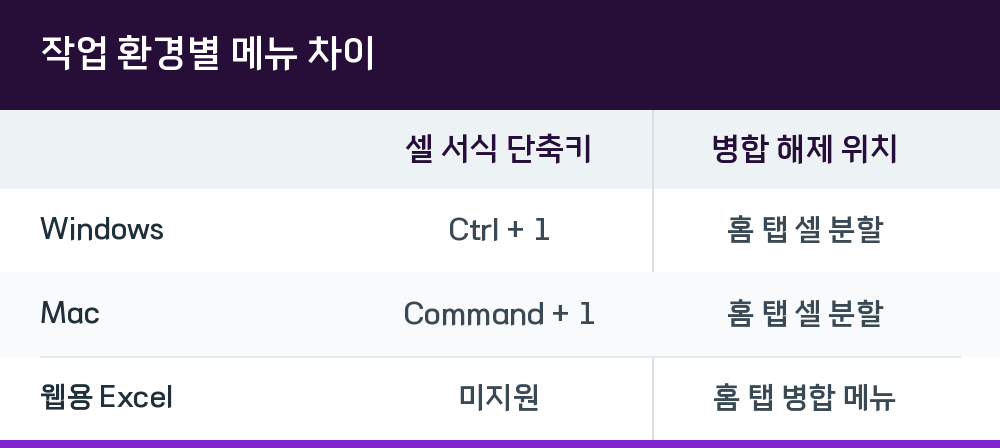
Microsoft 365용 Excel과 Excel 2016 이후 Windows 버전은 메뉴 이름과 단축키가 같습니다. Mac용 Excel도 홈 탭에 같은 병합 메뉴가 있고 셀 서식은 Command + 1로 엽니다. 웹용 Excel은 홈 탭의 병합 메뉴로 병합과 해제를 할 수 있고, 병합된 칸인지는 그 칸을 선택했을 때 맞춤 그룹의 병합 단추가 눌린 상태로 보이는지로 알 수 있습니다.
| 환경 | 셀 서식 단축키 | 병합 해제 위치 |
|---|---|---|
| Windows | Ctrl + 1 | 홈 탭 셀 분할 |
| Mac | Command + 1 | 홈 탭 셀 분할 |
| 웹용 Excel | 미지원 | 홈 탭 병합 메뉴 |
병합 해제는 메뉴 하나지만, 병합된 곳을 찾고 빈칸을 채우고 합계를 다시 맞추는 뒷정리가 실제로 시간을 잡아먹습니다. 다음 달 파일부터 병합 없이 창고명을 모든 행에 넣는 양식으로 바꾸면 이 뒷정리 자체가 사라집니다.