통화할 때 얼굴에 폰을 대면 화면이 꺼지는 건 고장이 아니라 근접센서가 정상적으로 일하는 모습입니다. 반대로 귀에 붙여도 화면이 그대로 켜져 있다면 센서가 거리 변화를 못 읽고 있다는 신호에 가깝습니다. 갤럭시는 S5 이후로 근접센서를 사용자가 켜고 끄는 설정 메뉴 없이 통화 중 자동으로만 동작하게 바꿨기 때문에, 사용자가 직접 손볼 수 있는 지점은 센서를 가리는 요소를 걷어내는 일부터 시작됩니다. 케이스와 보호필름, 상단 오염 여부를 먼저 확인하고, 그래도 그대로라면 진단 모드로 센서 반응 자체를 확인하는 순서가 가장 빠릅니다.
근접센서는 적외선 반사로 거리를 읽습니다
근접센서는 발광부에서 나간 적외선이 물체에 반사되어 돌아오는 빛을 분석해 기기와 물체의 거리를 판단합니다. 통화 중 신체나 물체가 센서에 닿으면 터치 화면이 자동으로 잠기고, 멀어지면 다시 풀립니다. 이 동작이 통화 중 불필요한 터치를 막고 배터리 소진도 줄여 줍니다.
문제는 이 반사율이 물체마다 다르다는 점입니다. 검은 머리카락이나 검은 모자처럼 반사율이 낮은 물체에 폰을 가까이 대면 센서 인식률이 떨어질 수 있습니다. 왼손으로 잡는지 오른손으로 잡는지, 폰을 쥐는 방식, 헤어스타일 같은 사용 환경에 따라서도 인식률이 달라집니다.
갤럭시 통화 중 화면이 꺼지지 않을 때 먼저 확인할 것
센서 자체를 의심하기 전에 센서를 가리거나 방해하는 요소부터 걷어내야 합니다. 정품 또는 삼성전자 공식 인증(SMAPP) 액세서리가 아닌 비정품 케이스, 비정품 화면 보호 필름, 강화유리는 센서 동작에 방해가 될 수 있습니다.
- 기기에 붙은 모든 액세서리를 제거한 뒤 기능을 다시 확인
- 화면 상단 센서 부위를 깨끗한 마이크로파이버 천으로 부드럽게 닦기
- 케이스나 보호필름이 센서 위치를 덮고 있지 않은지 확인
SMAPP는 삼성 모바일 액세서리 파트너십 프로그램으로, 여기서 정한 규격과 품질 기준에 맞춰 제작된 제품 패키지에는 Designed for SAMSUNG 표기가 있습니다. 액세서리를 모두 뗀 상태에서도 증상이 같다면 그때부터 센서 반응을 직접 확인할 차례입니다.
통화 중 화면 상단이 깜빡이는 건 고장이 아닙니다
갤럭시 S10부터 인피니티 디스플레이가 적용되면서 베젤이 얇아졌고, 그만큼 근접센서가 디스플레이 아래쪽에 자리하게 됐습니다. 센서가 작동할 때 나오는 빛이 화면을 투과해 상단에서 작은 홀이 깜빡이는 것처럼 보일 수 있습니다. 삼성은 이를 광전 효과에 따른 정상 작동으로 안내하고 있으며, 장치 결함이 아니라고 설명합니다.
갤럭시 S25 시리즈처럼 센서가 디스플레이 상단 안쪽에 내장된 모델도 마찬가지로 센서가 활성화되면 화면 위쪽이 미세하게 깜빡일 수 있습니다. 이 깜빡임 자체를 이상 신호로 오해하지 않아도 되는 이유입니다.
진단 모드로 근접센서 반응 확인하기
실제 전화를 걸어 귀에 대보는 것이 가장 기본적인 확인법입니다. 통화 중 화면을 손이나 얼굴로 덮었을 때 화면이 꺼지는지, 떼었을 때 다시 켜지는지를 보면 됩니다. 화면이 계속 켜져 있다면 센서 쪽 이상을 의심할 수 있습니다.
좀 더 직접적인 확인이 필요하면 갤럭시에 내장된 진단 모드를 씁니다. 다이얼 화면에서 아래 코드를 입력하면 진단 모드로 들어갑니다.
- 전화 앱 다이얼 화면을 엽니다
*#0*#을 입력합니다- 진단 항목 중 Sensor 또는 근접 센서 테스트를 선택합니다
- 화면 상단 센서 부위를 손가락이나 물체로 가립니다
- 센서가 반응하는지 확인합니다
이 단계에서 센서가 전혀 반응하지 않는다면 하드웨어 문제 가능성이 높아집니다. 반응은 하는데 통화 중에만 증상이 나타난다면 소프트웨어나 앱 충돌 쪽을 봐야 합니다.
센서가 반응하는데도 증상이 남을 때
시스템 업데이트 이후나 특정 앱을 설치한 뒤 증상이 생겼다면 소프트웨어 오류를 의심할 수 있습니다. 안전 모드로 부팅해 문제가 사라지는지 확인하면 원인 앱을 좁히는 데 도움이 됩니다. 안전 모드에서 증상이 재현되지 않는다면 설치된 앱 중 하나가 원인일 가능성이 큽니다.
센서나 모션 인식이 제대로 되지 않을 때는 전원 버튼을 눌러 화면을 직접 켜거나 꺼주는 방법으로 통화를 이어갈 수 있습니다. 다만 이건 임시 대응이고, 증상이 반복된다면 아래 순서로 정리해 보는 편이 낫습니다.
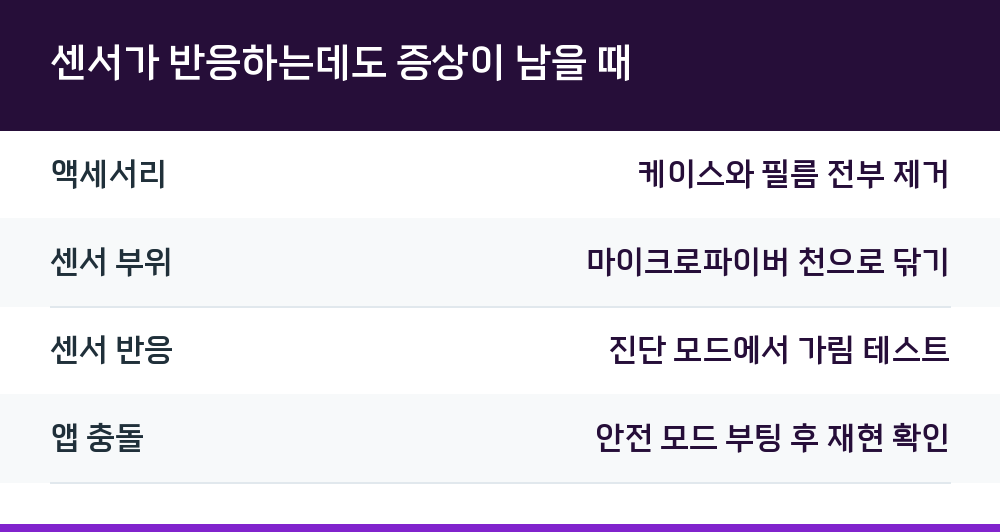
| 점검 항목 | 확인 방법 |
|---|---|
| 액세서리 | 케이스와 필름 전부 제거 |
| 센서 부위 | 마이크로파이버 천으로 닦기 |
| 센서 반응 | 진단 모드에서 가림 테스트 |
| 앱 충돌 | 안전 모드 부팅 후 재현 확인 |
모델별로 센서 구성이 다릅니다
근접센서가 아예 없는 모델도 있습니다. 갤럭시 S20 FE(SM-G781N)는 근접센서를 탑재하지 않고, TSP와 모션, 라이트 센서 정보를 소프트웨어로 조합해 물체의 근접 여부를 판단하는 가상 근접 센싱 기능을 씁니다. 같은 '화면이 안 꺼진다'는 증상이라도 기종에 따라 원인을 짚는 방식이 달라질 수 있는 대목입니다.
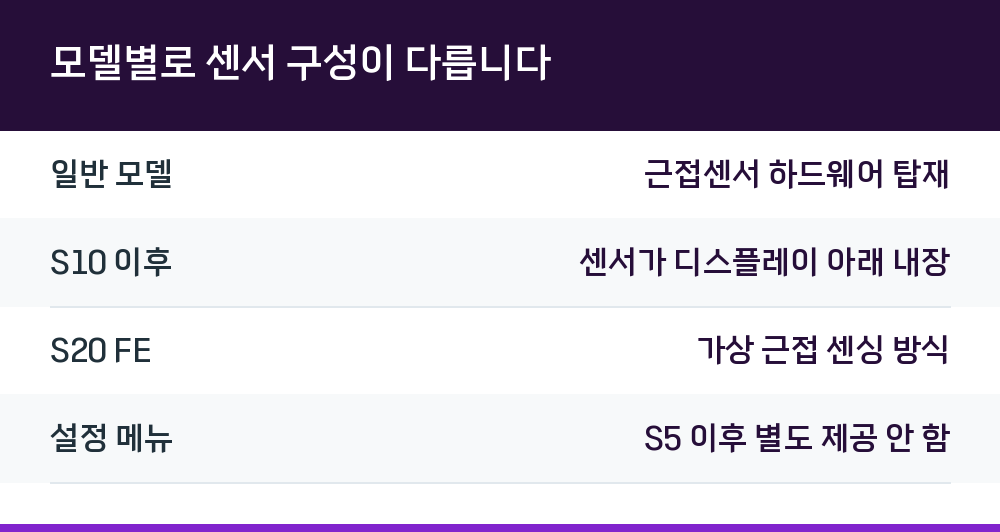
| 구분 | 특징 |
|---|---|
| 일반 모델 | 근접센서 하드웨어 탑재 |
| S10 이후 | 센서가 디스플레이 아래 내장 |
| S20 FE | 가상 근접 센싱 방식 |
| 설정 메뉴 | S5 이후 별도 제공 안 함 |
자주 묻는 질문
Q. 통화 중 화면이 안 꺼지는 가장 흔한 원인은 무엇인가요?
센서 부위를 덮는 케이스나 보호필름, 그리고 센서 표면의 먼지와 유분입니다. 액세서리를 모두 제거하고 센서 부위를 닦은 뒤 다시 확인하는 것이 첫 단계입니다.
Q. 진단 모드에서 센서가 반응하지 않으면 어떻게 해야 하나요?
하드웨어 문제 가능성이 높습니다. 센서 모듈 교체는 전문 장비와 기술이 필요하므로 직접 분해하지 말고 공식 서비스 센터에서 점검을 받는 것이 안전합니다.
Q. 센서는 정상인데 통화 중에만 화면이 안 꺼지기도 하나요?
가능합니다. 최근 설치한 앱이 통화 화면 동작을 방해하거나 시스템 충돌이 있는 경우입니다. 안전 모드에서 증상이 사라지는지 확인해 원인 앱을 좁혀 볼 수 있습니다.
Q. 평소에 어떻게 관리하면 증상을 줄일 수 있나요?
화면 상단 센서 부위를 주기적으로 닦아 먼지와 지문을 제거하고, 케이스가 센서를 가리지 않는지 확인하는 정도로 충분합니다. 시스템 업데이트를 최신 상태로 유지하는 것도 버그로 인한 오작동을 줄이는 데 도움이 됩니다.
센서가 반응하지 않는 경우와 반응은 하는데 통화에서만 어긋나는 경우는 대응이 갈립니다. 전자라면 서비스 센터 점검이, 후자라면 액세서리와 앱을 정리하는 쪽이 먼저입니다.