갤럭시에서 글자 크기와 화면 확대는 서로 다른 메뉴에서 따로 조절합니다. 글자 크기는 설정의 디스플레이 항목에서, 화면 확대는 접근성 항목에서 다룹니다. 두 기능을 함께 건드리면 원하는 결과가 나오지 않을 수 있어, 먼저 어떤 효과를 원하는지 정한 뒤 하나씩 조정하는 편이 안전합니다.
- 글자 크기 조절: 설정 > 디스플레이 > 글자 크기
- 화면 확대(모든 요소): 설정 > 디스플레이 > 화면 확대/축소
- 일시적 확대: 설정 > 접근성 > 확대 기능
- 인터넷 앱 확대: 인터넷 > 도구 > 설정 > 웹페이지 보기 및 스크롤 방식
글자 크기와 화면 확대는 무엇이 다른가
두 설정은 적용 범위가 다릅니다. 글자 크기는 화면에 표시되는 텍스트만 키우고 아이콘이나 버튼 같은 UI 요소는 그대로 둡니다. 반면 화면 확대는 아이콘, 버튼, 이미지까지 화면에 보이는 모든 요소를 함께 키웁니다.
그래서 글자만 답답하게 느껴질 때는 글자 크기를, 전체가 작게 느껴질 때는 화면 확대를 쓰는 것이 맞습니다. 화면 확대를 적용하면 한 화면에 들어오는 내용이 줄어들고 스크롤이 늘어난다는 점도 함께 감안해야 합니다.
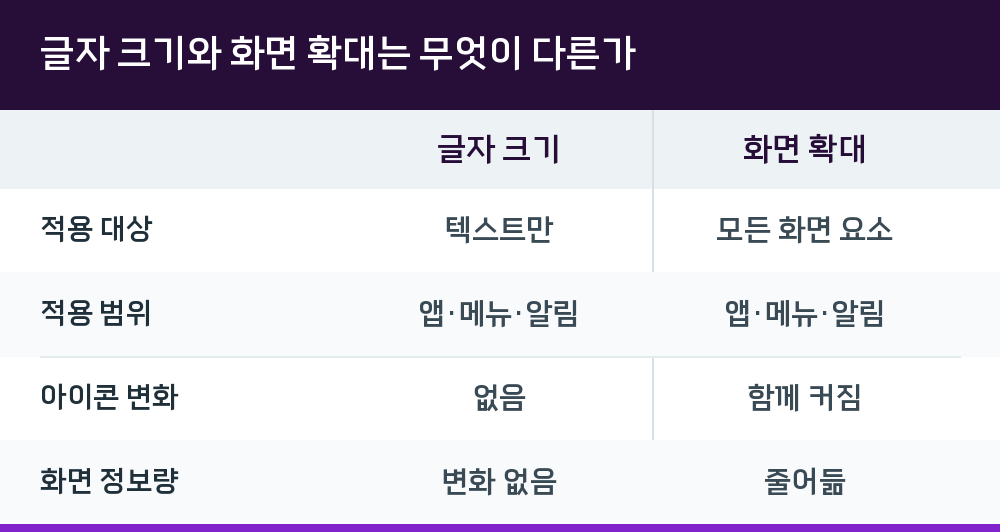
| 항목 | 글자 크기 | 화면 확대 |
|---|---|---|
| 적용 대상 | 텍스트만 | 모든 화면 요소 |
| 적용 범위 | 앱·메뉴·알림 | 앱·메뉴·알림 |
| 아이콘 변화 | 없음 | 함께 커짐 |
| 화면 정보량 | 변화 없음 | 줄어듦 |
설정 > 디스플레이에서 글자 크기 조절하기
갤럭시 기본 설정에서 글자 크기를 바꾸는 경로는 설정 앱 안에 있습니다. 화면 상단을 아래로 내려 톱니바퀴 아이콘을 눌러 설정에 들어간 뒤 디스플레이 항목을 찾습니다.
- 설정 앱을 엽니다.
- 디스플레이를 선택합니다.
- 글자 크기 항목을 누릅니다.
- 하단 슬라이더를 좌우로 움직여 크기를 정합니다.
- 미리보기로 확인한 뒤 적용합니다.
슬라이더는 한 번에 크게 옮기기보다 한 단계씩 움직여 보는 편이 좋습니다. 너무 키우면 긴 문장이 여러 줄로 잘려 보일 수 있습니다.
화면 확대/축소로 모든 요소 키우기
글자뿐 아니라 아이콘과 버튼까지 전부 키우려면 디스플레이 안의 화면 확대/축소 항목을 사용합니다. 이 설정은 화면에 표시되는 전체 요소의 크기를 조절합니다.
화면을 확대하면 더 적은 내용이 크게 보이고, 축소하면 더 많은 내용이 작게 보입니다. 확대를 크게 할수록 스크롤해야 하는 양이 늘어나므로, 가독성과 정보량 사이에서 균형을 잡아야 합니다.
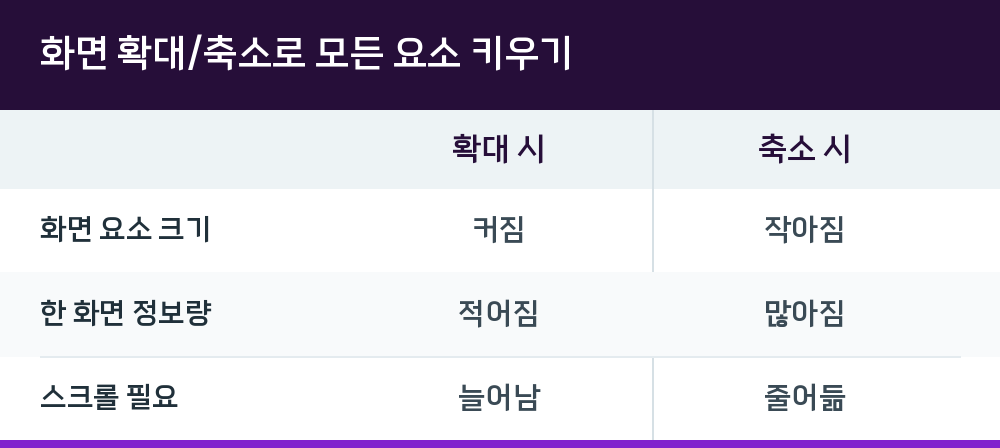
| 항목 | 확대 시 | 축소 시 |
|---|---|---|
| 화면 요소 크기 | 커짐 | 작아짐 |
| 한 화면 정보량 | 적어짐 | 많아짐 |
| 스크롤 필요 | 늘어남 | 줄어듦 |
접근성의 확대 기능은 언제 쓰는가
접근성 항목의 확대 기능은 앞서 설명한 화면 크기 조정과는 별개입니다. 시력이 많이 불편할 때 특정 영역을 일시적으로 확대해 주는 용도로 쓰입니다. 상시로 화면 전체를 키우는 설정이 아니라, 필요할 때 화면을 당겨 확대하는 방식입니다.
설정 > 접근성 > 확대 기능 경로로 들어가 활성화하면 됩니다. 평소에는 기본 크기로 쓰다가 특정 화면만 잠깐 키워 보고 싶을 때 적합합니다.
인터넷 앱에서 웹페이지만 확대하는 방법
브라우저로 웹페이지를 볼 때만 글자가 작게 느껴진다면 인터넷 앱 자체 설정을 확인합니다. 인터넷 > 도구 > 설정 > 웹페이지 보기 및 스크롤 방식 순서로 들어가면 손가락으로 웹페이지 확대/축소 항목이 있습니다.
이 항목을 켜면 웹사이트 쪽에서 확대를 막아둔 경우에도 핀치줌으로 화면을 키울 수 있습니다. 다만 콘텐츠에서 확대와 축소를 아예 불가능하게 설정해 둔 경우에는 동작하지 않을 수 있습니다.
Q. 글자 크기와 화면 확대를 같이 쓰면 어떻게 되나요?
두 설정이 겹쳐 적용되어 텍스트가 지나치게 커질 수 있습니다. 한 번에 두 가지를 바꾸기보다 원하는 주된 효과를 먼저 정하고, 필요할 때 추가로 조정하는 편이 낫습니다.
Q. 화면 확대를 켰는데 특정 앱만 그대로입니다.
앱마다 자체 글자 크기 설정을 따로 두는 경우가 있습니다. 시스템 설정이 우선 적용되지 않는 앱이라면 해당 앱의 설정 메뉴를 별도로 확인해야 합니다.
Q. 확대 기능과 화면 확대/축소는 무엇이 다른가요?
화면 확대/축소는 화면 전체 요소 크기를 상시로 바꾸는 설정이고, 확대 기능은 필요할 때 특정 영역을 일시적으로 키워 보는 접근성 기능입니다.
Q. 인터넷에서 핀치줌이 안 됩니다.
인터넷 앱의 웹페이지 보기 및 스크롤 방식에서 손가락으로 웹페이지 확대/축소 항목이 꺼져 있을 수 있습니다. 이 항목을 켜면 사이트 설정과 관계없이 확대할 수 있습니다.