갤럭시 굿락(Good Lock)은 삼성이 직접 만든 공식 커스터마이징 앱으로, 갤럭시 스토어에서 일반 검색으로는 잘 노출되지 않아 처음 설치할 때 진입 경로를 헷갈리는 경우가 많습니다. 설치는 갤럭시 전용이며 One UI 버전에 따라 호환되는 모듈이 달라집니다. 앱 자체는 허브 역할만 하고, 실제 기능은 Home Up·Sound Assistant·LockStar 같은 개별 모듈을 골라 깔아 쓰는 구조입니다. 마음에 들지 않으면 모듈을 삭제해 바로 원상복구할 수 있어 부담 없이 시도할 수 있습니다.
갤럭시 굿락 설치, 스토어에서 안 보이는 이유
갤럭시 스토어에 '굿락'을 그냥 검색하면 목록에 잘 뜨지 않습니다. 처음 설치할 때는 굿락 앱을 통해 접근하는 방식이기 때문에, 검색 결과가 비어 보이면 미설치 상태일 가능성이 큽니다. 설치 자체는 무료입니다.
설치 전에 확인할 조건은 다음과 같습니다.
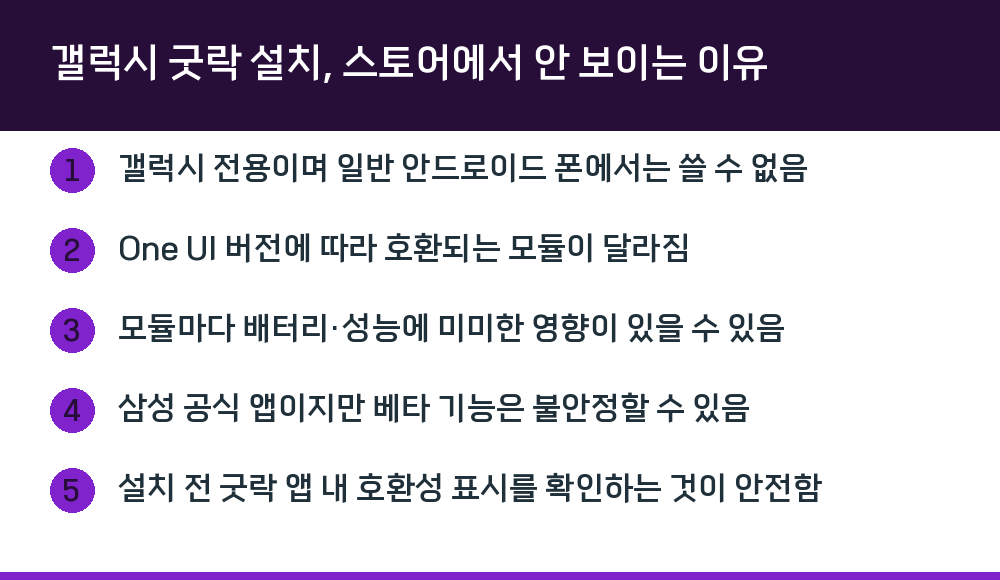
- 갤럭시 전용이며 일반 안드로이드 폰에서는 쓸 수 없음
- One UI 버전에 따라 호환되는 모듈이 달라짐
- 모듈마다 배터리·성능에 미미한 영향이 있을 수 있음
- 삼성 공식 앱이지만 베타 기능은 불안정할 수 있음
- 설치 전 굿락 앱 내 호환성 표시를 확인하는 것이 안전함
홈화면·음량·잠금화면, 어떤 모듈이 뭘 바꾸나
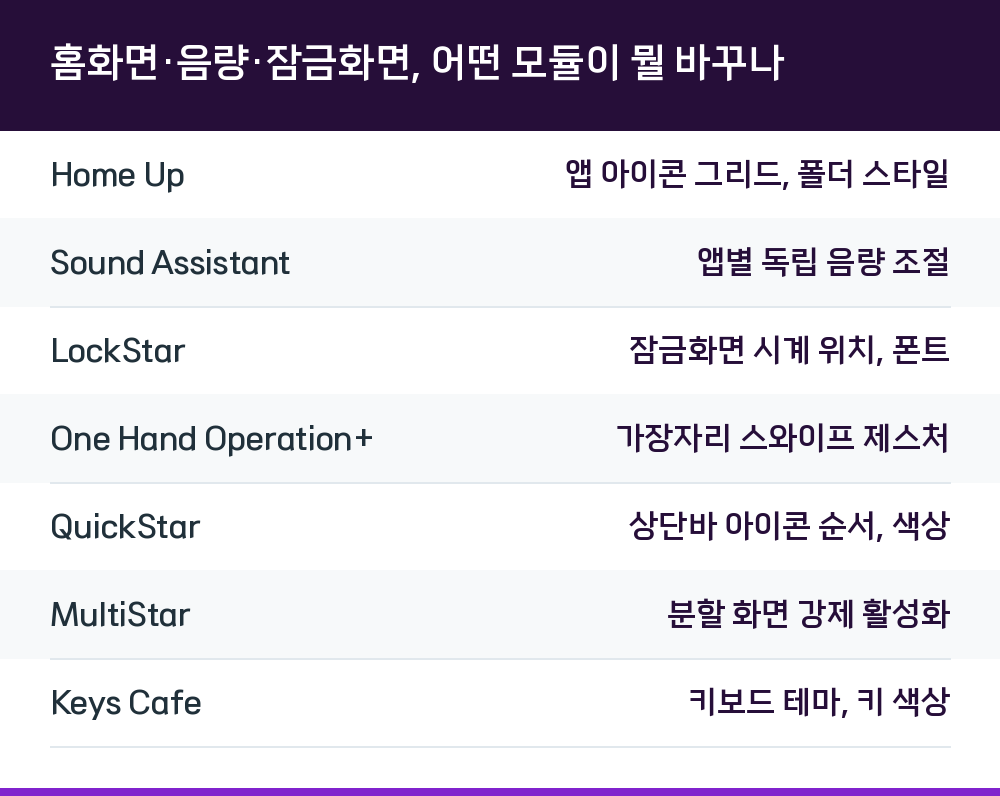
굿락의 핵심은 모듈형 구조입니다. 홈화면을 바꾸려면 Home Up, 소리를 조절하려면 Sound Assistant, 잠금화면을 꾸미려면 LockStar를 설치하는 식입니다. 필요한 것만 골라 쓸 수 있어 가볍게 유지됩니다.
| 모듈 | 바꿀 수 있는 것 |
|---|---|
| Home Up | 앱 아이콘 그리드, 폴더 스타일 |
| Sound Assistant | 앱별 독립 음량 조절 |
| LockStar | 잠금화면 시계 위치, 폰트 |
| One Hand Operation+ | 가장자리 스와이프 제스처 |
| QuickStar | 상단바 아이콘 순서, 색상 |
| MultiStar | 분할 화면 강제 활성화 |
| Keys Cafe | 키보드 테마, 키 색상 |
Home Up은 앱 아이콘 그리드를 4×5에서 5×6, 6×7까지 늘릴 수 있고 폴더 스타일과 앱 서랍 레이아웃도 조절됩니다. One UI 7에서 대폭 업데이트되어 자유도가 크게 올라간 모듈입니다.
Sound Assistant는 굿락 모듈 중 누적 다운로드 1위로 알려져 있습니다. 유튜브는 크게, 알림음은 작게, 게임 소리는 따로 — 앱마다 기억된 볼륨 레벨이 자동 적용되는 앱별 독립 음량 조절이 가장 유용한 기능입니다. 볼륨 패널 디자인 변경, 이어폰 연결 시 자동 볼륨 설정, 미세 볼륨 컨트롤도 됩니다.
LockStar는 잠금화면 시계 위치·폰트·알림 표시 방식·바로가기 버튼 배치를 바꿀 수 있고 AOD 편집도 포함됩니다. One UI 7에서 기본 설정 화면과 통합되어 접근성이 좋아졌지만, 일부 고급 커스터마이징 기능은 아직 복구 중인 항목이 있습니다.
One Hand Operation+는 화면 좌우 가장자리에서 안쪽으로 스와이프하는 제스처에 원하는 기능을 매핑합니다. 뒤로 가기·홈·앱 전환 같은 기본 기능부터 스크린샷 촬영, 알림창 열기, 특정 앱 실행까지 지정할 수 있어 큰 화면 갤럭시에서 한 손 조작이 불편한 분들에게 유용합니다.
One UI 8에서 달라진 알림·커버 화면
One UI 8이 적용된 갤럭시 스마트폰과 태블릿에서는 알림 설정이 일부 변경되었습니다. 알림 팝업 스타일을 간략한 팝업 또는 자세히 내용 표시 중에서 고를 수 있고, 개별 앱마다 잠금화면에서 알림 내용을 표시하거나 숨기도록 설정할 수 있습니다.
One UI 8이 적용된 갤럭시 Z 플립7 모델부터는 커버 화면에서 상세 알림을 확인한 뒤 바로 앱을 실행할 수 있습니다. 다만 커버 화면 앱 사용 기능은 실험실 기능이라 실행 가능한 앱과 일부 기능 동작이 제한적일 수 있습니다. 커버 화면에서 더 많은 앱을 허용하려면 스토어에서 MultiStar 앱을 내려받아 설치하면 됩니다.
기존에 제공되던 Edge Lighting 스타일 기능은 One UI 8에서 '불빛 알림 효과'라는 새 이름으로 바뀌었고, 알림에 대한 시각적 효과를 제공합니다. 기능 명칭과 진입 경로, 화면 구성은 모델과 소프트웨어·앱 버전에 따라 달라질 수 있습니다.
실제로 따라 하는 설치와 설정 순서
굿락을 처음 접한다면 아래 순서대로 진행하면 헤매지 않습니다.
- 갤럭시 스토어에서 굿락 앱을 내려받아 설치합니다.
- 굿락 앱을 실행해 호환되는 모듈 목록을 확인합니다.
- 필요한 모듈을 개별 설치합니다. 처음이라면 Sound Assistant와 Home Up 두 개만 시작하는 편이 낫습니다.
- Sound Assistant에서 앱별 음량 차이를 잡고, Home Up에서 홈화면 그리드를 취향에 맞게 조정합니다.
- 잠금화면이 신경 쓰이면 LockStar, 한 손 조작이 불편하면 One Hand Operation+를 추가하는 식으로 천천히 늘려갑니다.
설정이 시스템에 깊게 박히는 게 아니라 모듈이 켜져 있는 동안만 적용되는 구조라, 마음에 안 들면 모듈을 삭제해 바로 원상복구할 수 있습니다. 이것이 굿락을 부담 없이 이것저것 시도해볼 수 있게 하는 이유입니다.
어떤 사람에게 굿락이 맞을까
기본 설정으로 만족하지 못하는 분, 홈화면을 더 촘촘하게 쓰고 싶은 분, 앱별 음량을 따로 조절하고 싶은 분, 잠금화면이나 상단바 디자인을 바꾸고 싶은 분, 갤럭시 탭이나 폴드로 멀티태스킹을 하는 분에게 특히 맞습니다.
반대로 갤럭시가 아닌 일반 안드로이드 폰에서는 쓸 수 없고, One UI 버전이 낮으면 최신 모듈을 지원하지 않을 수 있습니다. 베타 기능은 불안정할 수 있다는 점도 감안해야 합니다.
Q. 굿락은 무료인가요?
갤럭시 스토어에서 무료로 내려받을 수 있습니다. 모듈도 개별로 무료 제공됩니다.
Q. 설치했는데 스토어 검색에 안 뜹니다.
굿락은 갤럭시 스토어에서 일반 검색으로 잘 노출되지 않습니다. 처음에는 굿락 앱을 통해 접근하는 방식이므로 미설치 상태인지 먼저 확인하는 것이 좋습니다.
Q. 모듈을 지우면 설정이 남나요?
모듈이 켜져 있는 동안만 적용되는 구조라, 삭제하면 바로 원상복구됩니다.
Q. One UI 8에서도 쓸 수 있나요?
One UI 8이 적용된 기기에서도 사용할 수 있지만, 모듈별 지원 상황이 다릅니다. 설치 전 굿락 앱 내 호환성 표시를 확인하는 것이 안전합니다.
이 내용은 One UI 7~8 기준으로 정리했으며, 모듈 호환 여부는 One UI 버전 업데이트에 따라 달라질 수 있습니다.