갤럭시 홈화면 아이콘 크기, 어디서 바꾸나요
갤럭시 홈화면 아이콘 크기와 배열은 설정 > 홈 화면 메뉴에서 직접 변경할 수 있습니다. One UI 7이 적용된 갤럭시부터는 홈 화면 배열 선택지가 단순해졌고, 기존에 쓰던 4x5·5x5 배열이 기본 옵션에서 빠졌습니다. 대신 앱 아이콘 크기와 앱·위젯 레이블을 조정하는 기능이 새로 들어왔습니다. 더 촘촘한 배열이나 더 작은 아이콘을 원한다면 Good Lock 앱의 Home Up 기능을 별도로 설치해야 합니다.
One UI 7에서 달라진 홈 화면 배열
One UI 7은 "최적화된 홈 화면 배열"을 내세우면서 사용자가 손댈 수 있는 항목을 재정비했습니다. 이전 버전에서는 4x5, 5x5 같은 배열을 골라 쓸 수 있었지만, One UI 7에서는 이 두 배열이 기본 지원 대상에서 제외됐습니다. 해당 배열을 그대로 쓰고 싶다면 Good Lock 앱을 통해 설정하는 우회 경로가 열려 있습니다.
위젯에도 변화가 생겼습니다. 이전 One UI에서는 위젯에 라벨이 없어서 앱 아이콘과 나란히 놓였을 때 정렬이 어긋나는 경우가 있었는데, 이번 업데이트에서 위젯 라벨이 추가되면서 배열이 한층 정돈된 모습으로 표시됩니다. 다만 라벨이 붙으면서 위젯의 전체 높이가 줄어들었고, 콘텐츠 표시가 제한될 수 있다는 점은 감안해야 합니다. 타사 앱 위젯에는 라벨 설정 기능이 지원되지 않습니다.
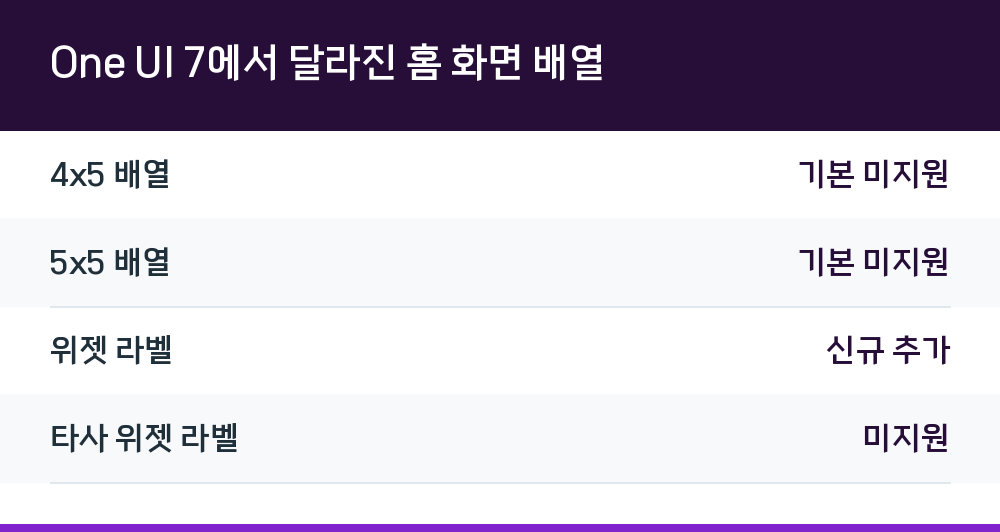
| 항목 | One UI 7 기준 |
|---|---|
| 4x5 배열 | 기본 미지원 |
| 5x5 배열 | 기본 미지원 |
| 위젯 라벨 | 신규 추가 |
| 타사 위젯 라벨 | 미지원 |
홈 화면 배열을 바꾸는 실제 순서
가장 기본이 되는 방법은 설정 앱에서 홈 화면 배열을 선택하는 것입니다. 갤럭시 S23 울트라처럼 6.8인치 대화면에 3088 × 1440 픽셀 디스플레이를 갖춘 모델은 기본 4×5 배열이 적용되어 있어 아이콘이 상대적으로 크게 보입니다. 이 경우 배열을 5×6로 바꾸면 가로·세로에 배치되는 아이콘 수가 늘어나면서 아이콘이 작게 표현됩니다.
- 설정 앱을 엽니다.
- 홈 화면 메뉴로 들어갑니다.
- 홈 화면 배열 항목을 선택합니다.
- 원하는 배열을 고르고 적용합니다.
- 앱스 화면도 같은 방식으로 앱스 화면 배열을 변경합니다.
앱스 화면 배열을 홈 화면과 동일하게 5×6으로 맞추면 두 화면의 아이콘 크기가 같아져 이질감이 줄어듭니다. 여기서 끝이 아니라 폴더 안 아이콘까지 신경 써야 한다면 홈 화면 설정의 폴더 아이콘 배열 항목을 별도로 조정해야 합니다. 폴더 아이콘은 홈 화면이나 앱스 화면에서 폴더 안 아이콘이 미리보기 될 때의 배열이고, 폴더 화면은 폴더를 실제로 열었을 때의 배열이라는 차이가 있습니다.
Good Lock Home Up으로 더 작게 만드는 방법
기본 설정만으로는 배열 선택의 폭이 넓지 않습니다. Good Lock의 홈 화면 커스터마이징 기능인 Home Up을 사용하면 최대 7×7 배열까지 지정할 수 있어 아이콘을 더욱 작게 표시할 수 있습니다. Home Up에서 홈 화면 배열과 앱스 화면 배열을 커스터마이징해 추가하면, 설정 > 홈 화면 > 홈 화면 배열(또는 앱스 화면 배열) 선택 옵션 안에 해당 배열이 등록됩니다. 이후에는 필요할 때마다 다른 배열로 갈아끼울 수 있습니다.
폴더 안 아이콘 크기도 같은 도구로 더 작게 설정할 수 있습니다. 기본 설정에서 폴더 아이콘 배열을 바꾸는 것만으로는 부족한 경우 Home Up을 통해 한 단계 더 세밀하게 조정하는 방식입니다.
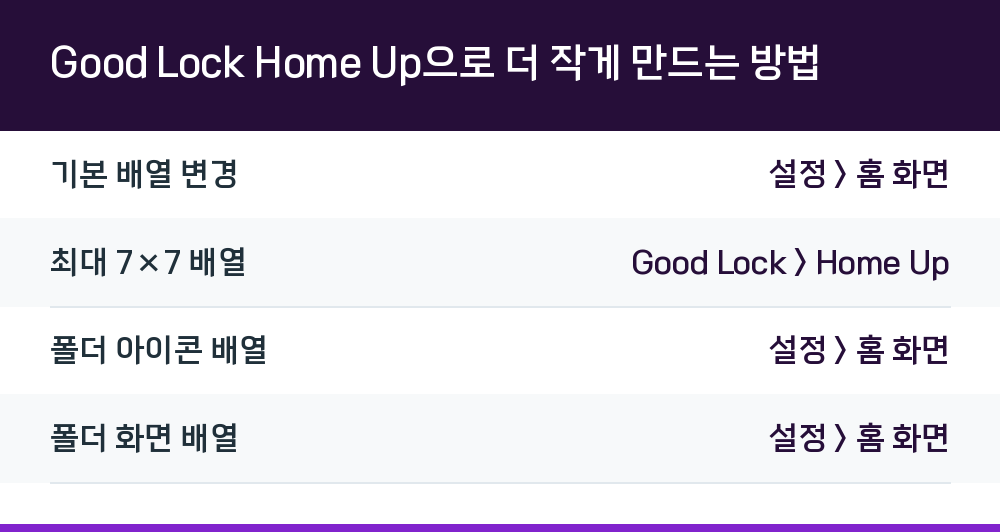
| 구분 | 설정 경로 |
|---|---|
| 기본 배열 변경 | 설정 > 홈 화면 |
| 최대 7×7 배열 | Good Lock > Home Up |
| 폴더 아이콘 배열 | 설정 > 홈 화면 |
| 폴더 화면 배열 | 설정 > 홈 화면 |
가로 모드와 데이터 이동 시 주의할 점
가로 보기에서는 상태 표시줄이 보이지 않으며, 확인하려면 화면 상단에서 아래로 내려야 합니다. 가로 보기에서는 홈 화면 편집 기능이 제한되는데, 이는 가로 모드와 세로 모드에서 동일한 구성 형식을 유지하기 위한 조치입니다. 가로 모드에서는 앱과 위젯이 자동으로 재정렬되고, 가장 많은 공간을 차지하는 앱이나 위젯이 왼쪽 상단부터 배치됩니다.
기기를 바꾸면서 데이터를 옮기는 경우에도 배열이 달라질 수 있습니다. 다른 홈 화면 배열을 쓰던 이전 기기에서 앱과 데이터를 이동하면 새 기기의 배열 기준으로 재배치됩니다. 설명된 기능과 진입 경로, 화면 구성은 모델과 소프트웨어·앱 버전에 따라 다를 수 있으므로, 설정 메뉴에서 항목이 보이지 않는다면 소프트웨어 버전을 먼저 확인하는 편이 좋습니다.
Q. 4x5나 5x5 배열은 이제 못 쓰나요?
One UI 7에서는 기본 지원되지 않습니다. 다만 Good Lock 앱을 통해 설정하면 해당 배열을 사용할 수 있습니다.
Q. 위젯 라벨을 끌 수 있나요?
타사 앱의 위젯에는 라벨 설정 기능이 지원되지 않습니다. 라벨이 추가되면서 위젯 전체 높이가 줄어들고 콘텐츠 표시가 제한될 수 있습니다.
Q. 폴더 안 아이콘 크기는 왜 안 줄어들죠?
홈 화면 설정에서 폴더 아이콘 배열을 변경해야 폴더 안 아이콘 크기가 조정됩니다. 더 작게 만들려면 Home Up에서 별도로 설정해야 합니다.
Q. 기기를 바꾸면 홈 화면 배열이 바뀌나요?
데이터 이동 후 홈 화면 배열이 변경될 수 있습니다. 이전 기기와 다른 배열을 쓰던 경우 새 기기 기준으로 재정렬됩니다.