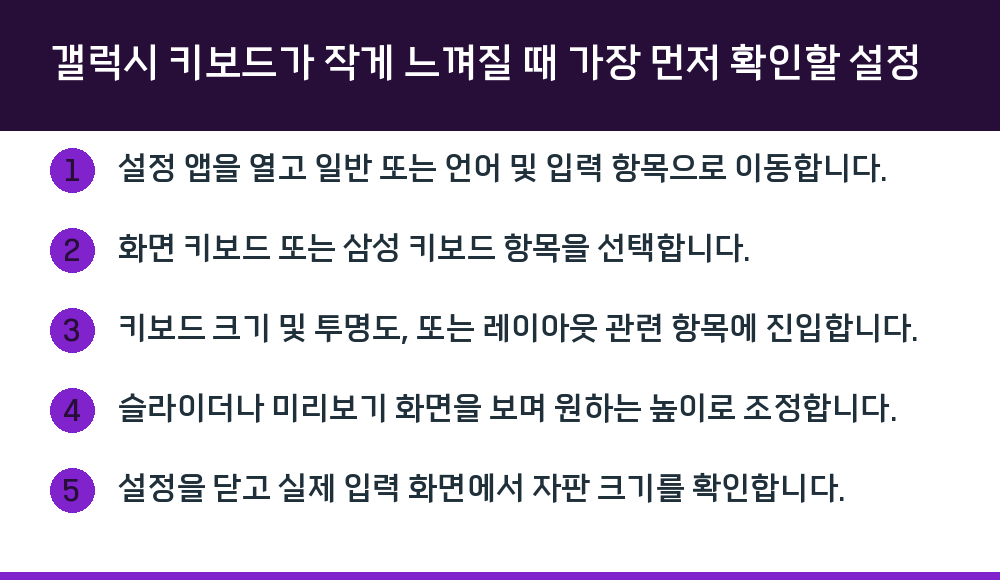
갤럭시 키보드가 작게 느껴질 때 가장 먼저 확인할 설정
갤럭시 스마트폰의 기본 키보드는 화면 하단 일부 영역만 차지하기 때문에 자판 크기가 작아 오타가 잦다는 불편이 꾸준히 제기됩니다. 키보드 크기와 자판 배열은 키보드 앱 설정에서 직접 바꿀 수 있고, 쿼티(QWERTY) 배열이 익숙하지 않다면 천지인 배열로 전환하는 방법도 있습니다. 다만 배열과 크기 조절 항목의 위치는 키보드 앱과 기기 모델에 따라 조금씩 다르므로, 설정 메뉴에서 키보드 관련 항목을 먼저 찾는 것이 순서입니다.
- 키보드 크기와 배열은 삼성 키보드 설정에서 변경 가능
- 쿼티 배열은 PC와 동일한 자판 구성, 천지인은 갤럭시·아이폰 공통 지원
- 화면이 작은 기기일수록 배열 변경 체감 효과가 큼
- 설정 경로와 항목명은 모델·키보드 앱 버전에 따라 상이
쿼티자판이 작게 보이는 이유
아이폰과 갤럭시 모두 기본 자판은 영문·한글 모두 쿼티(QWERTY) 배열을 사용합니다. PC와 같은 배열이라 익숙하다는 장점이 있지만, 스마트폰은 화면 하단의 일부를 키보드로 쓰기 때문에 물리 키보드보다 키 하나의 폭이 좁을 수밖에 없습니다. 이 구조적 한계 때문에 오타가 자주 나고 입력이 불편해지는 경우가 생깁니다.
특히 아이폰 미니처럼 디스플레이가 작은 기기에서는 같은 쿼티 배열이라도 체감되는 답답함이 더 큽니다. 갤럭시에서 넘어온 사용자라면 천지인 배열에 익숙해져 있어 쿼티가 오히려 불편하게 느껴질 수 있습니다.
갤럭시 키보드 크기 조절하는 방법
키보드 크기 조절은 키보드 앱의 설정 메뉴에서 진행합니다. 화면에 표시되는 키보드 높이를 조정하면 같은 배열이라도 자판이 차지하는 면적이 달라져 오타 빈도가 줄어드는 효과를 기대할 수 있습니다.
- 설정 앱을 열고 일반 또는 언어 및 입력 항목으로 이동합니다.
- 화면 키보드 또는 삼성 키보드 항목을 선택합니다.
- 키보드 크기 및 투명도, 또는 레이아웃 관련 항목에 진입합니다.
- 슬라이더나 미리보기 화면을 보며 원하는 높이로 조정합니다.
- 설정을 닫고 실제 입력 화면에서 자판 크기를 확인합니다.
설정 항목의 정확한 이름은 키보드 앱 버전과 기기 모델에 따라 다르게 표시될 수 있습니다. 메뉴에서 '크기' 또는 '레이아웃'이라는 단어가 들어간 항목을 기준으로 찾으면 접근이 수월합니다.
천지인으로 자판 배열 바꾸는 방법
쿼티 배열이 불편하거나 갤럭시 천지인에 익숙하다면 배열 자체를 바꾸는 편이 낫습니다. 천지인은 아이폰과 갤럭시가 같은 자판 배열을 공유하기 때문에, 기기를 바꿔 쓰더라도 적응 부담이 적습니다.
- 키보드 앱 설정에서 언어 및 키보드 종류 항목으로 들어갑니다.
- 한국어 항목을 선택합니다.
- 키보드 종류 또는 입력 방식 목록에서 천지인을 선택합니다.
- 입력 화면으로 돌아와 자판이 바뀌었는지 확인합니다.
아이폰에서 천지인을 쓰려는 경우에도 같은 방식으로 한국어 키보드 종류를 변경하면 됩니다. 갤럭시의 천지인과 동일한 배열이 적용되므로, 갤럭시 사용자가 아이폰으로 넘어간 뒤 적응을 돕는 용도로 활용할 수 있습니다.
배열별 특징 비교
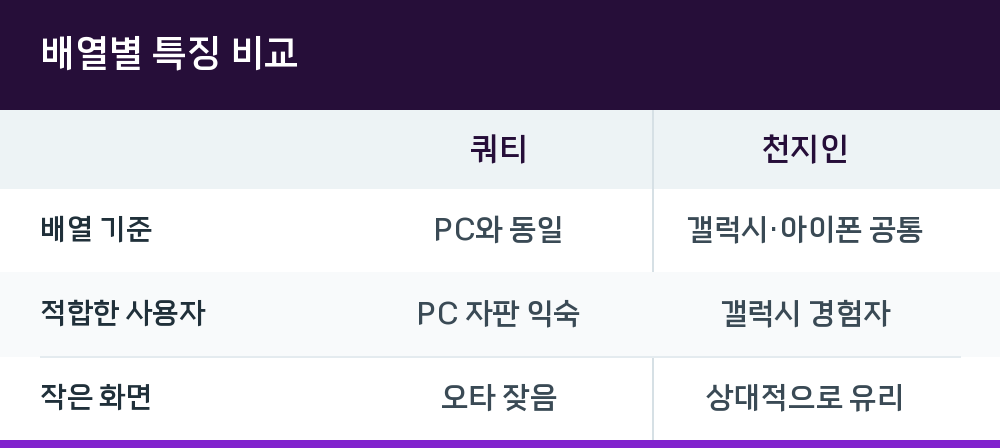
| 항목 | 쿼티 | 천지인 |
|---|---|---|
| 배열 기준 | PC와 동일 | 갤럭시·아이폰 공통 |
| 적합한 사용자 | PC 자판 익숙 | 갤럭시 경험자 |
| 작은 화면 | 오타 잦음 | 상대적으로 유리 |
키보드 배열과 크기 관련 자주 묻는 질문
Q. 키보드 크기를 키우면 오타가 줄어드나요?
자판 하나의 면적이 넓어지면 손가락이 정확한 키를 누를 확률이 높아집니다. 다만 화면 하단 일부를 키보드로 쓰는 구조 자체는 그대로이므로, 배열을 함께 바꾸는 편이 더 확실한 경우도 있습니다.
Q. 천지인으로 바꾸면 영문 입력도 달라지나요?
영문과 한글 모두 기본은 쿼티 배열이고, 한글 입력 방식만 천지인으로 전환하는 개념입니다. 영문 자판까지 함께 바꾸려면 별도 설정이 필요할 수 있습니다.
Q. 설정 항목 이름이 자료와 다르게 보이는 이유는 무엇인가요?
키보드 배열과 크기는 모델에 따라 상이하기 때문입니다. 같은 제조사 기기라도 소프트웨어 버전에 따라 메뉴 구성과 명칭이 달라질 수 있습니다.
Q. 갤럭시에서 아이폰으로 넘어가면 자판 배열이 바뀌나요?
기본값은 양쪽 모두 쿼티입니다. 천지인에 익숙하다면 아이폰에서도 한국어 키보드 종류를 천지인으로 변경해 동일한 배열을 사용할 수 있습니다.
PC 키보드에서 숫자가 입력될 때 확인할 점
스마트폰이 아닌 노트북·PC에서 키보드 일부가 숫자로 입력되거나 숫자 키가 먹지 않는 경우는 배열 설정 문제일 수 있습니다. 노트북 14인치 이하 제품에서 영어·한글 입력 시 숫자가 입력된다면 Fn + F11 또는 Fn + Num-Lock 기능키로 숫자 키패드 영역을 해제할 수 있습니다.
Numlock LED가 꺼진 상태에서는 숫자 키 대신 방향키(↑, ↓, ←, →)와 Home, End, Pg Up, Pg Dn으로 동작합니다. 15인치 노트북에서 숫자 키패드 0번 키를 눌렀을 때 숫자 대신 마우스 오른쪽 버튼 메뉴가 실행된다면 FN Lock 기능을 끄면 정상적으로 0이 입력됩니다.
접근성 센터의 '키보드를 사용하기 쉽게 설정'이나 '마우스를 사용하기 쉽게 설정'에서 마우스 키 켜기가 활성화된 경우에도 비슷한 증상이 나타날 수 있습니다. Windows 로고 키 + i를 눌러 접근성 → 마우스 → 키패드로 마우스 제어 항목을 끔으로 변경하면 해결됩니다. 위 경우에 해당하지 않는데도 증상이 계속된다면 키보드 자체 고장일 수 있으므로 서비스 센터 점검을 받는 것이 좋습니다.
설정을 바꾼 뒤 확인해야 할 것
키보드 크기와 배열을 변경한 뒤에는 실제 메시지 입력 화면에서 오타 빈도가 달라졌는지 며칠간 사용해 보는 것이 좋습니다. 크기만 키웠는데도 답답함이 남는다면 배열 전환을, 배열은 맞는데 자리가 어색하다면 크기 조절을 추가로 시도하는 방식으로 두 가지를 함께 조정해 나가면 됩니다.