갤럭시에서 잠금화면과 홈화면 배경을 서로 다른 이미지로 설정하는 것은 기본 배경화면 설정 메뉴 안에서 해결됩니다. 배경화면을 고른 뒤 적용 대상을 '잠금화면', '홈 화면', '잠금화면 및 홈 화면' 중에서 선택할 수 있기 때문에, 같은 사진을 양쪽에 쓰지 않아도 됩니다. 잠금화면용과 홈화면용을 따로 지정하려면 각각 한 번씩 설정 과정을 거치면 되고, 갤러리에서 사진을 열어 바로 배경화면으로 보내는 경로도 동일한 선택지를 제공합니다.
잠금화면과 홈화면을 따로 고를 수 있는 이유
삼성 공식 안내에 따르면 배경화면 설정 마지막 단계에서 적용할 화면을 선택하게 되어 있습니다. 이 선택지가 바로 두 화면을 분리하는 핵심입니다.
- 홈 화면 빈 공간을 길게 누름 > 배경화면 및 스타일 > 배경화면 변경 > 배경화면 선택 > 적용할 화면 선택 > 완료
- 갤러리에서 사진 선택 > 더보기 > 배경화면으로 설정 > 잠금화면 / 홈 / 잠금화면 및 홈 화면 중 선택 > 적용
두 경로 모두 마지막에 같은 갈림길이 나옵니다. 여기서 '잠금화면'을 골라 저장한 뒤, 다시 같은 과정을 반복해 '홈 화면'을 고르면 서로 다른 배경이 완성됩니다.
적용 대상 선택지 한눈에 보기
배경화면 설정 화면에서 고를 수 있는 항목을 정리하면 다음과 같습니다.
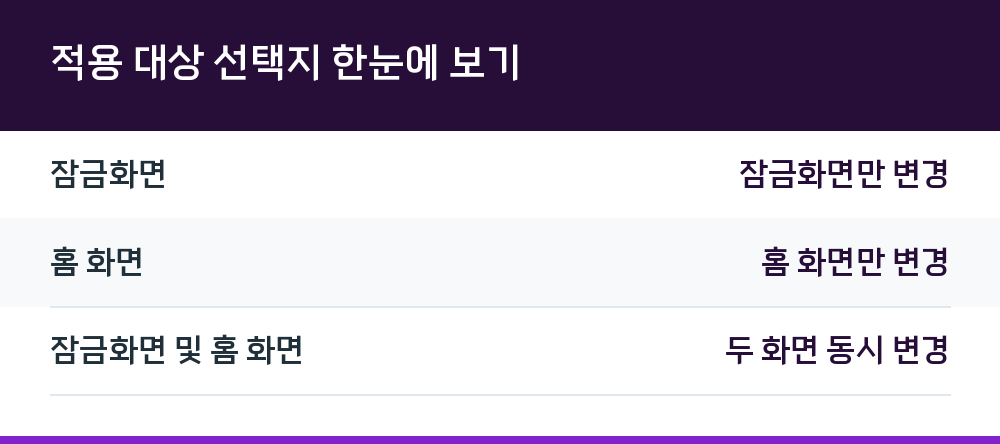
| 적용 대상 | 결과 |
|---|---|
| 잠금화면 | 잠금화면만 변경 |
| 홈 화면 | 홈 화면만 변경 |
| 잠금화면 및 홈 화면 | 두 화면 동시 변경 |
같은 사진을 양쪽에 쓰고 싶다면 마지막 항목을, 다르게 쓰고 싶다면 위 두 항목을 각각 선택하면 됩니다.
갤러리에서 바로 설정하는 방법
사진 앱을 열어두고 작업하는 편이 이미지를 고르기 쉽습니다. 순서는 이렇습니다.
- 갤러리에서 원하는 사진을 엽니다.
- 더보기 메뉴를 누릅니다.
- 배경화면으로 설정을 선택합니다.
- 잠금화면, 홈, 잠금화면 및 홈 화면 가운데 하나를 고릅니다.
- 적용을 누릅니다.
잠금화면용 사진을 먼저 정하고, 같은 방식으로 홈화면용 사진을 한 번 더 지정하면 됩니다. 이 경로는 홈 화면을 거치지 않아도 된다는 점에서 사진을 이미 눈으로 확인한 상태에서 작업하기 편합니다.
홈 화면에서 시작하는 방법
홈 화면에서 출발하는 경로도 있습니다. 빈 공간을 길게 누르면 배경화면 및 스타일 메뉴가 열립니다.
- 배경화면 변경을 눌러 내 배경화면 또는 갤러리에서 이미지를 고릅니다.
- 이미지를 선택한 뒤 배경화면으로 설정을 누릅니다.
- 적용할 화면을 지정하고 완료를 누릅니다.
이 과정을 두 번 반복하되, 첫 번째는 잠금화면, 두 번째는 홈 화면을 선택하면 됩니다. 참고 자료에는 내 콘텐츠에서 배경화면 이미지를 고르는 경로도 안내되어 있으며, 이 경우에도 화면 선택 단계는 동일합니다.
컬러 팔레트로 분위기만 바꾸는 방법
사진을 바꾸지 않고 색상 조합만 조정하고 싶다면 컬러 팔레트 기능을 쓸 수 있습니다. 배경화면을 기반으로 선정된 컬러 테마와 일반 컬러 테마를 합쳐 총 16가지를 선택할 수 있고, 기본 색상은 12개 색상으로 제공됩니다. 배경화면 색상 조합은 기존 버전의 4개 조합에서 16개 조합으로 확대되었습니다.
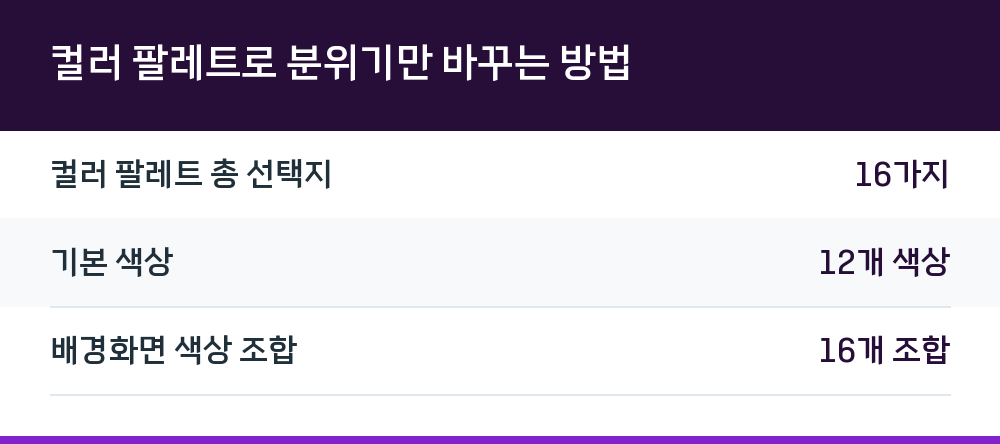
| 항목 | 값 |
|---|---|
| 컬러 팔레트 총 선택지 | 16가지 |
| 기본 색상 | 12개 색상 |
| 배경화면 색상 조합 | 16개 조합 |
경로는 홈 화면 빈 공간 길게 누름 > 배경화면 및 스타일 > 컬러 팔레트 활성화 > 배경화면 색상 또는 기본 색상 선택 후 적용입니다. 선택한 팔레트를 앱 아이콘까지 반영하려면 '앱 아이콘에 팔레트 적용'을 활성화해야 합니다.
설정 전에 확인할 것
배경화면을 바꾼 뒤 글자가 제대로 보이지 않는 경우가 있습니다. 삼성 안내에 따르면 OS 소프트웨어 업데이트 후 테마 때문에 이런 증상이 나타날 수 있으며, 기본 테마로 변경해 정상 표시 여부를 확인한 뒤 문제가 계속되면 테마 업데이트를 진행하도록 안내하고 있습니다.
또한 설명된 기능의 명칭과 진입 경로, 화면 구성은 모델과 소프트웨어 버전에 따라 다를 수 있습니다. 위 내용으로 해결되지 않으면 삼성 콜센터(1588-3366)를 통해 도움을 받을 수 있습니다.
Q. 잠금화면과 홈 화면을 한 번에 다른 이미지로 설정할 수 있나요?
한 번의 설정으로 두 화면에 서로 다른 이미지를 넣는 옵션은 안내되어 있지 않습니다. 잠금화면용과 홈 화면용을 각각 한 번씩 설정하는 방식으로 진행하게 됩니다.
Q. 컬러 팔레트를 적용하면 잠금화면과 홈 화면이 모두 바뀌나요?
컬러 팔레트는 배경화면과 아이콘 모양 등 테마 요소를 함께 조정하는 기능입니다. 아이콘에까지 반영하려면 '앱 아이콘에 팔레트 적용'을 활성화해야 합니다.
Q. 갤러리에서 설정하는 것과 홈 화면에서 설정하는 것이 결과가 다른가요?
두 경로 모두 마지막에 적용할 화면을 고르는 단계가 있어 결과는 같습니다. 다만 갤러리 경로는 사진을 먼저 확인한 상태에서 진행할 수 있다는 차이가 있습니다.