갤럭시에서 문자 알림 소리는 메시지 앱의 알림 카테고리에서 따로 지정하며, 연락처별로 다른 소리를 쓰려면 해당 대화의 알림 설정을 개별로 바꿔야 합니다. One UI 8 기준으로는 앱별 알림 스타일과 잠금화면 내용 표시 여부를 앱 단위에서 조정할 수 있고, 기존의 Edge Lighting은 '불빛 알림 효과'라는 이름으로 바뀌었습니다. 다만 삼성 공식 안내에는 연락처별 알림음 지정 절차가 별도로 명시되어 있지 않으므로, 대화별 알림 항목이 보이는지 먼저 확인하는 편이 확실합니다. 아래 내용은 삼성 공식 안내에서 확인된 범위와 일반적인 설정 경로를 구분해 정리한 것입니다.
문자 알림이 안 들릴 때 먼저 확인할 항목
소리가 나지 않는 원인은 대개 앱 알림 자체가 꺼져 있거나, 알림은 켜져 있는데 소리 항목만 해제된 경우입니다. One UI 8에서는 앱별로 알림 스타일과 잠금화면 표시 방식을 각각 설정하므로, 메시지 앱 하나만 따로 점검하면 됩니다.
- 메시지 앱 알림 허용 여부
- 알림 소리 항목의 활성화 상태
- 방해 금지 모드 및 무음 모드 여부
- 잠금화면 알림 내용 표시 설정
삼성 안내 기준으로 개별 앱의 잠금화면 알림은 '항상 표시'와 '잠겼을 때 알림 내용 숨기기' 중에서 고를 수 있습니다. 소리는 나는데 화면에 내용이 안 보인다면 이 항목이 숨김으로 되어 있을 가능성이 큽니다.
메시지 앱 알림 소리 바꾸는 경로
설정 앱에서 애플리케이션을 선택하고 메시지 앱을 찾은 뒤 알림 항목으로 들어가는 흐름입니다. 이 경로는 잠금화면 미리보기 설정과 알림 스타일 지정에 모두 쓰이는 기본 진입점이라, 소리와 표시 방식을 한 화면 계열에서 함께 손볼 수 있습니다.
- 설정 앱 실행
- 애플리케이션 선택
- 목록에서 메시지 앱 선택
- 알림 항목 진입
- 알림 소리 및 스타일 지정
One UI 8에서는 이 알림 화면에서 팝업 스타일을 '간략한 팝업' 또는 '자세히 내용 표시' 중에서 고르게 되어 있습니다. 소리와 함께 팝업 방식을 정해두면 문자를 받았을 때 화면에 어떻게 뜨는지까지 한 번에 정리됩니다.
연락처별로 알림을 다르게 쓰는 방법
특정인의 문자만 다른 소리로 구분하려면 메시지 앱 안에서 해당 대화방의 알림 설정을 개별로 여는 방식이 일반적입니다. 다만 삼성 공식 안내 자료에는 연락처별 알림음 지정 절차가 명시되어 있지 않아, 기기와 앱 버전에 따라 대화별 알림 항목의 위치나 제공 여부가 달라질 수 있습니다.
대화방에서 알림 설정 항목이 보인다면 그 안에서 소리를 따로 지정할 수 있고, 항목이 없다면 앱 자체가 대화별 소리 분리를 지원하지 않는 버전일 수 있습니다. 이 경우 알림 스타일이나 불빛 알림 효과로 발신자를 구분하는 쪽이 현실적인 대안이 됩니다.
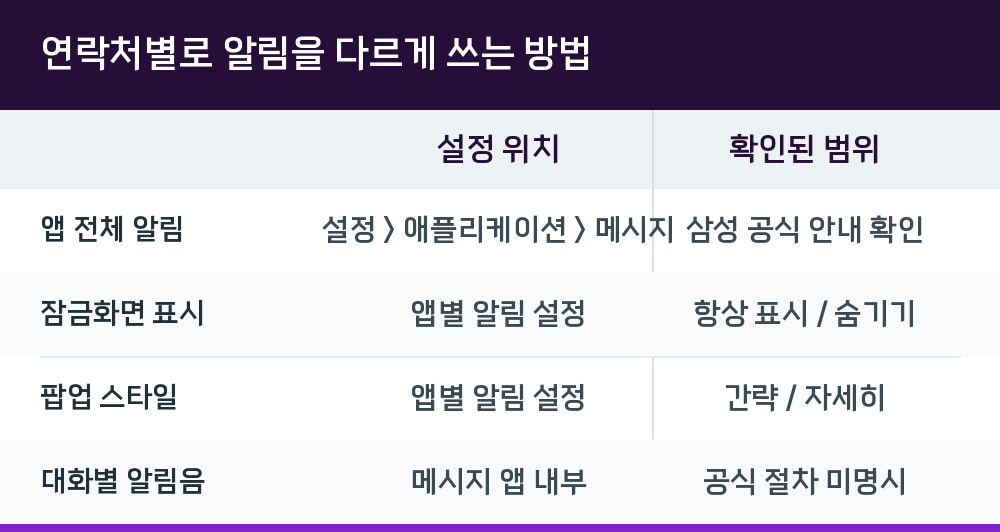
| 구분 | 설정 위치 | 확인된 범위 |
|---|---|---|
| 앱 전체 알림 | 설정 > 애플리케이션 > 메시지 | 삼성 공식 안내 확인 |
| 잠금화면 표시 | 앱별 알림 설정 | 항상 표시 / 숨기기 |
| 팝업 스타일 | 앱별 알림 설정 | 간략 / 자세히 |
| 대화별 알림음 | 메시지 앱 내부 | 공식 절차 미명시 |
One UI 8에서 달라진 알림 표시 방식
One UI 8이 적용된 기기에서는 알림 관련 명칭과 진입 경로가 일부 바뀌었습니다. 기존에 쓰던 Edge Lighting 스타일 기능은 '불빛 알림 효과'로 이름이 변경되어 알림에 시각적 효과를 주는 역할을 그대로 맡습니다. 소리를 줄여두고 화면 효과로 문자를 구분하던 사용자라면 이 항목을 새 이름으로 찾아야 합니다.
갤럭시 Z 플립7처럼 커버 화면이 있는 모델은 커버 화면에서 상세 알림을 확인한 뒤 상단 앱 실행 아이콘으로 바로 앱을 열 수 있습니다. 이 기능은 실험실 기능으로 분류되어 실행 가능한 앱과 동작에 제한이 있을 수 있고, 허용 앱을 늘리려면 스토어에서 MultiStar 앱을 설치해야 한다는 점이 안내되어 있습니다.
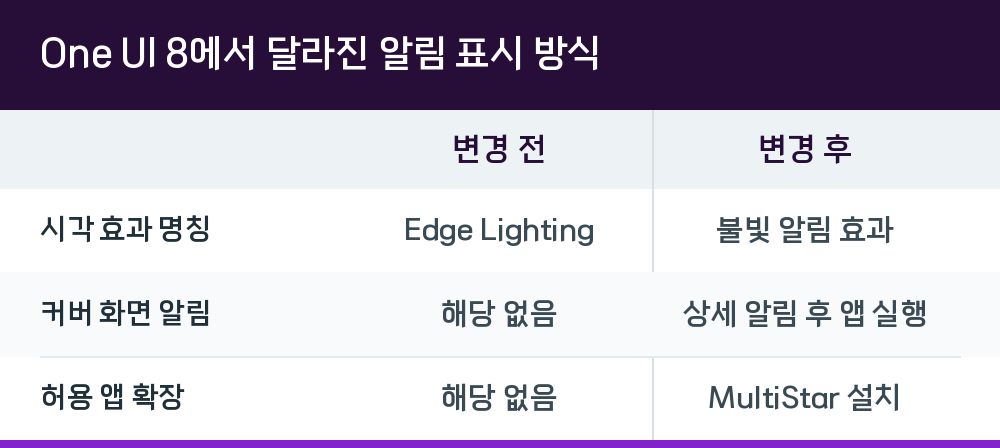
| 항목 | 변경 전 | 변경 후 |
|---|---|---|
| 시각 효과 명칭 | Edge Lighting | 불빛 알림 효과 |
| 커버 화면 알림 | 해당 없음 | 상세 알림 후 앱 실행 |
| 허용 앱 확장 | 해당 없음 | MultiStar 설치 |
설정 후 동작 확인과 문제 해결
설정을 마쳤다면 다른 기기에서 문자를 보내 미리보기와 소리가 의도대로 작동하는지 확인하는 것이 가장 빠릅니다. 잠금 화면에서 내용이 보이지 않으면 잠금화면 알림 내용 표시가 숨김으로 되어 있는지 다시 보고, 소리가 나지 않으면 알림 소리 항목과 방해 금지 모드를 함께 점검합니다.
설정을 바꿨는데도 반영되지 않으면 메시지 앱을 최신 버전으로 업데이트한 뒤 기기를 재부팅해 보는 방법이 일반적으로 권장됩니다. 그래도 해결되지 않는 경우에는 삼성 기술 지원을 통해 기기별 확인을 받는 편이 정확합니다.
Q. 문자 알림 소리만 끄고 화면 표시는 유지할 수 있나요?
가능합니다. 앱별 알림 설정에서 소리 항목만 해제하고 잠금화면 알림 내용 표시는 '항상 표시'로 두면 됩니다. 두 항목이 같은 알림 화면 계열에 있어 함께 조정할 수 있습니다.
Q. 연락처마다 다른 알림음을 꼭 쓰고 싶습니다.
메시지 앱의 대화방 알림 설정에 해당 항목이 있는지 먼저 확인해야 합니다. 삼성 공식 안내에 절차가 명시되어 있지 않아 기기와 앱 버전에 따라 제공 여부가 갈리며, 항목이 없으면 불빛 알림 효과나 팝업 스타일로 발신자를 구분하는 방식이 대안이 됩니다.
Q. 잠금 화면에 문자 내용이 안 보입니다.
설정 > 애플리케이션 > 메시지 > 알림에서 잠금 상태 알림 내용 표시가 '잠겼을 때 알림 내용 숨기기'로 되어 있는지 확인하세요. '항상 표시'로 바꾸면 잠금 화면에서 내용이 보입니다.
Q. One UI 8로 업데이트한 뒤 알림 효과를 못 찾겠습니다.
기존 Edge Lighting은 '불빛 알림 효과'로 이름이 바뀌었습니다. 기능 자체는 알림에 시각적 효과를 주는 역할로 동일하므로, 새 명칭으로 검색해 설정 화면을 찾으면 됩니다.