
갤럭시에서 다운로드한 문서가 보이지 않을 때, 가장 먼저 확인할 곳은 내 파일 앱의 '다운로드' 카테고리입니다. 다만 파일이 어디에 저장되는지는 다운로드에 사용한 앱에 따라 달라지기 때문에, 같은 문서라도 경로가 제각각일 수 있습니다. 내 파일 앱은 문서·사진·동영상·오디오·기타 다운로드 파일을 자동으로 카테고리별로 정리해 주고, 검색과 저장소 이동 기능도 제공합니다. 아래에서는 실제로 파일을 찾아 들어가는 경로와, 그래도 보이지 않을 때 확인할 순서를 정리했습니다.
다운로드한 문서, 내 파일 앱 어디부터 열어야 할까
내 파일 앱을 실행하면 저장 위치 기준으로 파일이 정리되어 있습니다. 문서 파일은 보통 '다운로드' 폴더나 '문서' 카테고리에 모이지만, 어떤 앱으로 받았느냐에 따라 저장 폴더가 달라진다는 점이 핵심입니다.
삼성 안내에 따르면 갤럭시 폰으로 다운로드한 파일은 받은 앱에 따라 위치와 폴더가 다르게 저장됩니다. 그래서 특정 폴더만 뒤지는 것보다 카테고리 진입과 검색을 함께 쓰는 편이 빠릅니다.
- 내 파일 앱에서 관리 가능한 항목: 문서, 사진, 비디오, 오디오, 기타 다운로드 파일
- 자동 분류: 파일을 카테고리별로 자동 정리
- 검색 방법: 상단 검색(돋보기 모양)을 눌러 검색어 입력
- 저장공간 부족 시: 외장 저장공간 또는 클라우드 서비스로 이동 지원
- 삭제: 필요 없는 파일은 내 파일 앱에서 삭제 가능
파일이 안 보일 때 확인하는 카테고리 경로
특정 폴더에서 찾지 못했다면 파일 형식에 따라 카테고리로 접근하는 방식이 유효합니다. 삼성은 위 경로로도 못 찾은 경우 내 파일 > 카테고리 > 이미지 / 동영상 / 오디오 / 다운로드에 진입해 최근 받은 파일을 확인하라고 안내합니다.
문서 파일이라면 '다운로드' 카테고리를 우선 보고, 확장자에 따라 문서 뷰어 앱에서 최근 항목으로 다시 확인하는 편이 좋습니다. 검색은 파일명 일부만으로도 동작하므로 정확한 이름이 기억나지 않아도 시도해 볼 수 있습니다.
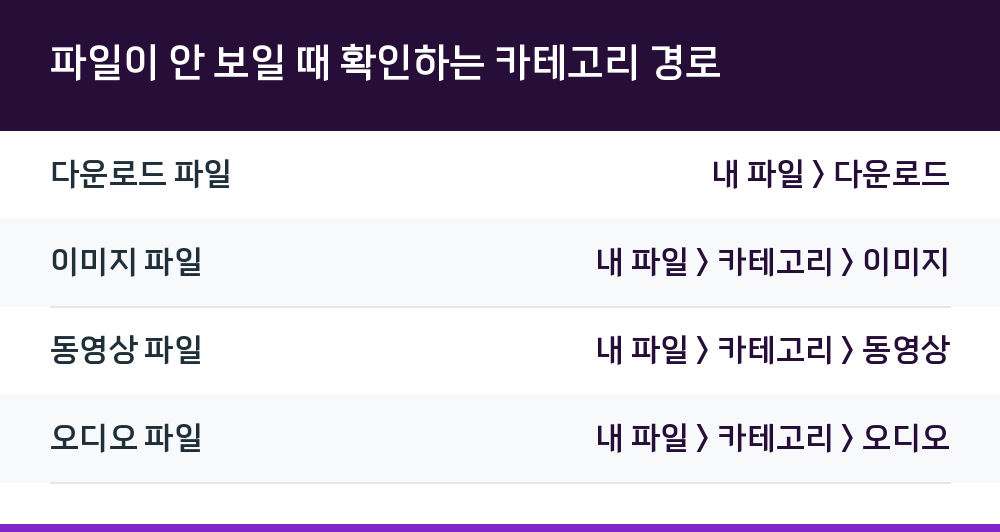
| 확인 항목 | 진입 경로 |
|---|---|
| 다운로드 파일 | 내 파일 > 다운로드 |
| 이미지 파일 | 내 파일 > 카테고리 > 이미지 |
| 동영상 파일 | 내 파일 > 카테고리 > 동영상 |
| 오디오 파일 | 내 파일 > 카테고리 > 오디오 |
검색과 저장소 이동으로 파일 정리하기
파일 이름을 알고 있다면 검색이 가장 빠릅니다. 내 파일 앱에서 검색(돋보기 모양)을 누르고 검색어를 입력하면 해당 파일을 바로 찾을 수 있습니다.
저장공간이 부족하거나 파일을 다른 곳으로 옮겨야 한다면 외장 저장공간이나 클라우드로 이동할 수 있습니다. SD카드 슬롯이 있거나 OTG로 USB 드라이브를 연결한 경우에도 동일하게 옮길 수 있습니다.
- 준비물: SD카드 또는 OTG로 연결한 이동식 저장장치
- 이동 순서: 저장장치 삽입·연결 후 내 파일 앱 실행 → 옮길 파일·폴더 선택 → 폴더 선택 화면에서 원하는 저장소·폴더 지정 → '여기로 복사' 또는 '여기로 이동' 누르기
- PC 연결 시: 갤럭시 연결이 안 되면 '파일 전송 / Android Auto'로 설정되어 있는지 확인
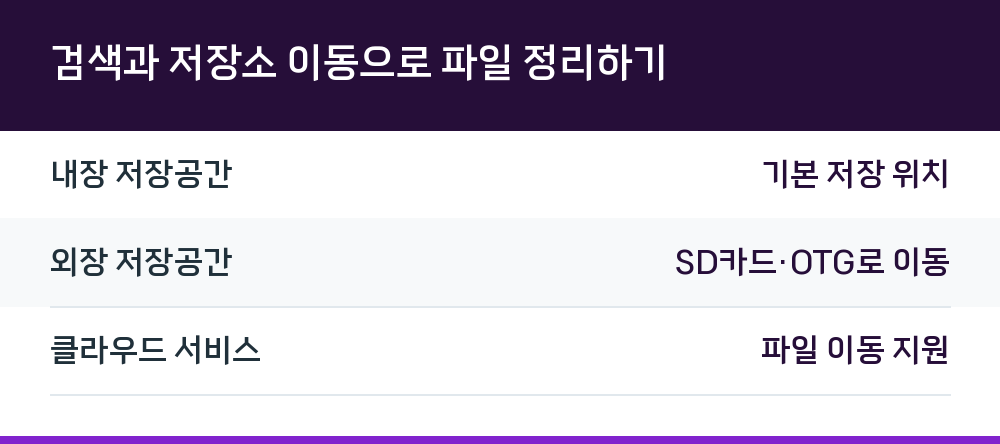
| 구분 | 지원 내용 |
|---|---|
| 내장 저장공간 | 기본 저장 위치 |
| 외장 저장공간 | SD카드·OTG로 이동 |
| 클라우드 서비스 | 파일 이동 지원 |
다운로드해도 앱에서만 열리는 파일이 있는 이유
모든 다운로드 파일이 내 파일 앱에서 자유롭게 열리는 것은 아닙니다. 일부 특정 앱을 통해 다운로드한 음악이나 동영상 등은 저작권 제한 등의 사유로 해당 앱에서만 실행될 수 있습니다. 이런 경우 파일 자체는 기기에 있지만 다른 앱이나 내 파일 앱에서는 정상적으로 재생되지 않을 수 있으므로, 다운로드에 사용한 앱에서 다시 확인해야 합니다.
모델과 버전에 따라 경로가 달라질 수 있습니다
삼성은 설명된 기능이나 서비스의 명칭, 진입 경로, 화면 구성이 모델과 적용된 소프트웨어, 앱 버전에 따라 다를 수 있다고 안내합니다. 같은 갤럭시라도 화면에 보이는 메뉴 이름이나 위치가 조금씩 다를 수 있으니, 위 경로가 그대로 보이지 않으면 카테고리와 검색 기능을 우선 활용하는 편이 좋습니다.
Q. 다운로드한 문서가 다운로드 폴더에 없어요.
다운로드에 사용한 앱에 따라 저장 위치가 다르게 지정됩니다. 내 파일 > 카테고리 > 다운로드에서 최근 파일을 확인하거나, 검색으로 파일명을 입력해 보세요.
Q. 파일 이름이 기억나지 않으면 어떻게 찾나요?
내 파일 앱 상단의 검색(돋보기 모양)을 눌러 알고 있는 단어 일부만 입력해도 찾을 수 있습니다. 형식이 확실하다면 카테고리별로 최근 항목을 훑는 방법도 있습니다.
Q. 다운로드한 음악이 재생되지 않아요.
일부 앱을 통해 받은 음악이나 동영상은 저작권 제한 등의 사유로 해당 앱에서만 실행될 수 있습니다. 이 경우 다운로드한 앱에서 직접 열어야 합니다.
Q. 저장공간이 부족할 때 파일을 옮길 수 있나요?
SD카드 슬롯이 있거나 OTG로 USB 드라이브를 연결했다면 내장 저장공간에서 외장 저장공간으로 파일이나 폴더를 옮길 수 있습니다. 클라우드 서비스로 이동하는 방법도 지원됩니다.