갤럭시에서 화면 하단의 뒤로가기·홈·최근 앱 버튼을 없애고 제스처로 바꾸려면 설정 > 디스플레이 > 내비게이션 바로 들어가면 됩니다. 이 메뉴에서 '버튼'과 '화면 제스처' 중 하나를 고를 수 있고, 제스처를 고르면 다시 '아래에서 위로'와 '여러 방향으로' 두 가지 방식으로 나뉩니다. 반대로 제스처를 쓰다가 하단 바가 사라져 당황했다면 같은 메뉴에서 '버튼'을 다시 선택하면 원래대로 돌아옵니다. One UI 업데이트 이후 버튼이 스와이프 제스처로 대체되면서 이 설정을 못 찾는 분들이 많은데, 경로만 알면 전환은 몇 초면 끝납니다.
내비게이션 바 설정은 어디에 있을까
홈 화면에서 톱니바퀴 모양의 설정 아이콘을 탭한 뒤 디스플레이 항목으로 들어갑니다. 그 안에 있는 내비게이션 바를 선택하면 스타일을 고르는 화면이 나옵니다. 안드로이드 버전과 One UI 버전에 따라 메뉴 위치가 조금씩 다를 수 있지만, 대체로 디스플레이 또는 내비게이션 바 항목에서 설정하게 됩니다.
여기서 고를 수 있는 값은 크게 두 갈래입니다.
- 버튼: 화면 하단에 뒤로가기·홈·최근 앱 3개 버튼이 항상 표시되는 기존 방식
- 화면 제스처: 하단 바를 감추고 스와이프 동작으로 조작하는 방식
제스처를 선택하면 다시 세부 방식이 갈립니다. '아래에서 위로'와 '여러 방향으로' 중에서 고르게 되는데, 뒤로가기 동작을 어느 쪽 가장자리에서 할지까지 세부 설정으로 조정할 수 있습니다.
버튼 방식과 제스처 방식, 무엇이 다른가
두 방식의 차이는 하단 영역을 쓰느냐 마느냐입니다. 버튼 방식은 뒤로가기·홈·최근 앱 버튼이 화면 아래쪽 자리를 항상 차지합니다. 제스처 방식은 이 바를 감추기 때문에 그만큼 화면을 넓게 쓸 수 있습니다.
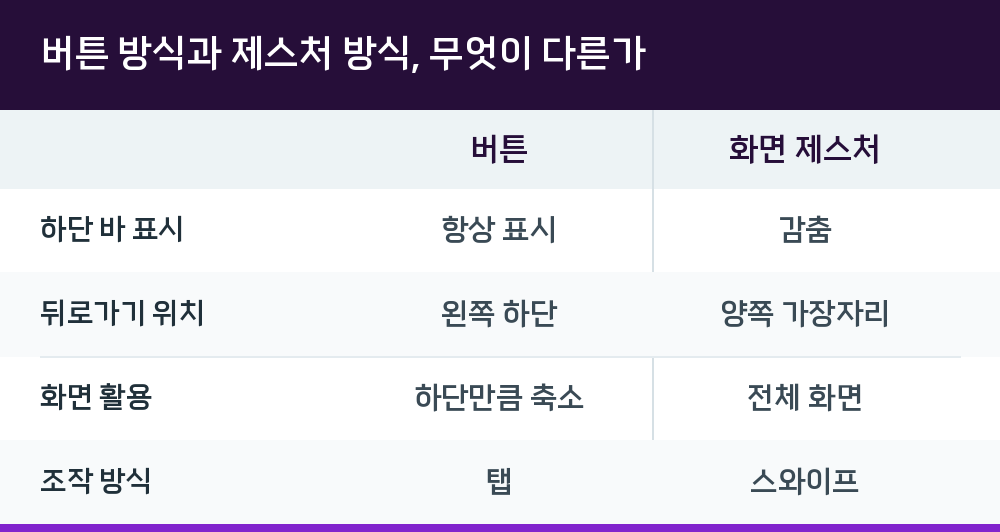
| 항목 | 버튼 | 화면 제스처 |
|---|---|---|
| 하단 바 표시 | 항상 표시 | 감춤 |
| 뒤로가기 위치 | 왼쪽 하단 | 양쪽 가장자리 |
| 화면 활용 | 하단만큼 축소 | 전체 화면 |
| 조작 방식 | 탭 | 스와이프 |
제스처로 전환하면 하단 바가 사라져서 뒤로가기 버튼을 찾지 못해 당황하는 경우가 생깁니다. 이때는 내비게이션 스타일에서 다시 '버튼'을 선택하면 최근 앱·홈·뒤로가기 버튼이 정상적으로 나타납니다.
제스처 모드에서 각 동작을 실행하는 방법
스와이프 제스처는 아이폰과 비슷한 방식으로, 화면 가장자리를 밀어서 작동시킵니다. 동작별로 구분되는 지점이 있으니 익혀두면 편합니다.
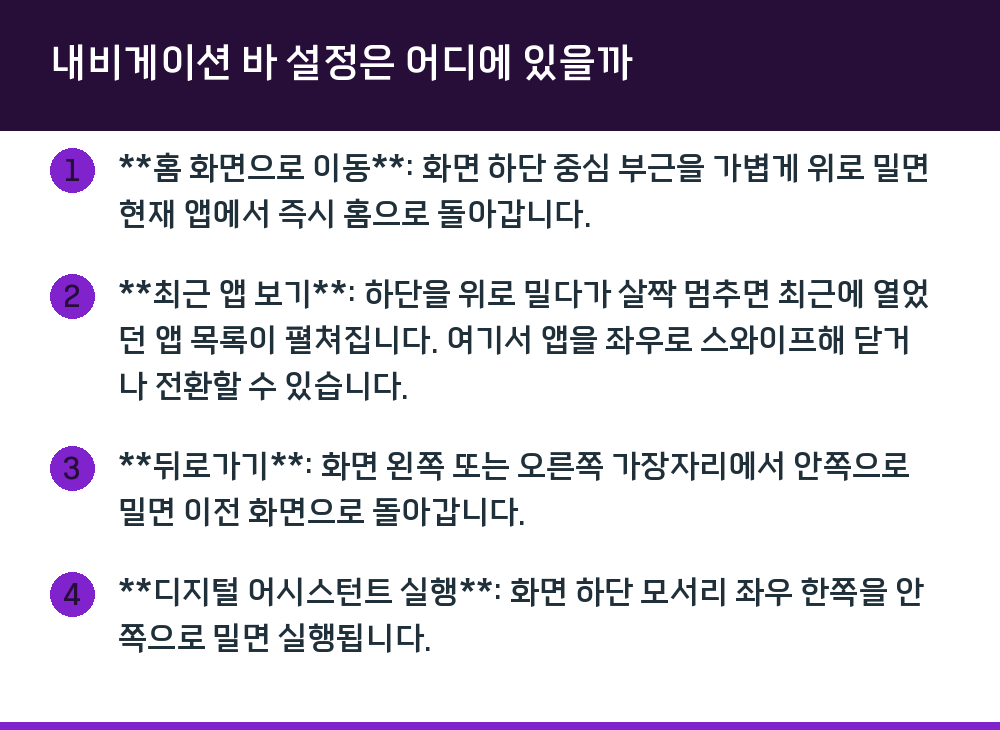
- 홈 화면으로 이동: 화면 하단 중심 부근을 가볍게 위로 밀면 현재 앱에서 즉시 홈으로 돌아갑니다.
- 최근 앱 보기: 하단을 위로 밀다가 살짝 멈추면 최근에 열었던 앱 목록이 펼쳐집니다. 여기서 앱을 좌우로 스와이프해 닫거나 전환할 수 있습니다.
- 뒤로가기: 화면 왼쪽 또는 오른쪽 가장자리에서 안쪽으로 밀면 이전 화면으로 돌아갑니다.
- 디지털 어시스턴트 실행: 화면 하단 모서리 좌우 한쪽을 안쪽으로 밀면 실행됩니다.
아이폰의 사파리 같은 앱에서는 오른쪽에서 가운데로 밀면 앞으로 가기가 되지만, 갤럭시에서는 이 동작이 뒤로 가기로 설정되어 있다는 점이 다릅니다.
뒤로가기 버튼 위치를 바꾸고 싶다면
버튼 방식을 쓰면서 뒤로가기 위치가 불편하다면 내비게이션 바 설정에서 순서를 바꿀 수 있습니다. 두 번째 배치를 선택하면 뒤로가기 버튼이 기존 오른쪽 하단에서 왼쪽 하단으로 이동합니다. 한 손으로 주로 오른쪽을 쓰는지 왼쪽을 쓰는지에 따라 본인에게 맞는 쪽을 고르면 됩니다.
제스처 모드에서도 뒤로가기를 어느 가장자리에서 할지 설정할 수 있습니다. 세부 동작을 조정하는 항목에서 왼쪽·오른쪽 스와이프 방식을 바꿀 수 있고, 제스처 민감도도 함께 조절됩니다.
제스처 민감도와 하단 바 숨기기 활용
옵션 더보기 항목에서는 제스처 민감도를 설정할 수 있습니다. 스와이프 인식 범위를 조절해 제스처가 너무 쉽게 또는 너무 어렵게 발동하지 않도록 미세 조정이 가능합니다. 스와이프 영역이 넓어 게임 중에 잘못 눌린다면 민감도를 낮추거나 좌우 가장자리 스와이프 범위를 줄이는 식으로 조정할 수 있습니다.
하단 바 버튼을 고정하거나 숨겨 놓고 필요할 때만 쓰는 방법도 있습니다. 다만 이 기능은 기본 설정에 없고, 굿락(Good Lock)의 Navstar를 설치해야 사용할 수 있습니다. 고급 옵션에 있는 고정/숨기기 버튼 기능을 활성화하면 하단 바 왼쪽에 점 아이콘이 생기고, 이 점을 두 번 터치해 하단 바를 고정하거나 숨길 수 있습니다. 숨긴 상태에서는 내비게이션 바를 설정했을 때처럼 화면을 넓게 쓰다가, 뒤로가기 등 버튼이 필요할 때만 위로 올려 꺼내 쓸 수 있습니다.
자주 묻는 질문
Q. 제스처로 바꿨더니 뒤로가기 버튼이 사라졌습니다.
내비게이션 바 설정에서 '버튼'을 다시 선택하면 하단 바가 복구됩니다. 제스처 모드에서는 뒤로가기가 양쪽 가장자리 스와이프로 대체되기 때문에 버튼이 보이지 않는 것이 정상입니다.
Q. 버튼 방식과 제스처 방식을 오가도 문제없나요?
설정 메뉴에서 언제든 다시 전환할 수 있습니다. 정해진 제약은 확인되지 않으며, 본인에게 맞는 쪽을 골라 쓰면 됩니다.
Q. 제스처가 게임 중에 자꾸 잘못 눌립니다.
옵션 더보기에서 제스처 민감도를 낮추거나 가장자리 스와이프 범위를 줄여 조정할 수 있습니다.
Q. 하단 바를 필요할 때만 꺼내 쓰려면 어떻게 하나요?
굿락의 Navstar를 설치한 뒤 고급 옵션에서 고정/숨기기 버튼 기능을 활성화하면 됩니다. 기본 설정만으로는 이 기능을 쓸 수 없습니다.
스마트폰 화면이 커지면서 하단에 항상 자리 잡고 있는 내비게이션 바가 공간을 차지한다는 느낌이 들 때가 많습니다. 물리 홈버튼이나 소프트 키에 익숙했던 사용자라면 처음에는 스와이프 제스처가 어색할 수 있지만, 한 번 익숙해지면 양옆 스와이프로 뒤로가기, 중앙 스와이프로 홈, 중앙 스와이프 후 멈춤으로 최근 앱을 여는 흐름이 오히려 직관적으로 느껴집니다.