갤럭시 팝업 화면은 앱 위에 작은 창을 띄워 다른 작업을 동시에 할 수 있게 해주는 멀티태스킹 기능입니다. 최근 사용한 앱 버튼을 눌러 아이콘을 길게 터치한 뒤 '팝업 화면으로 보기'를 선택하면 바로 실행되고, 창 상단 메뉴에서 투명도 조절과 최소화, 최대화, 닫기가 모두 가능합니다. 화면 상단 모서리에서 대각선으로 쓸어내리는 '밀어서 팝업 화면으로 변경' 제스처를 쓰면 실행 중인 앱이 즉시 떠다니는 창으로 바뀝니다. 크기는 창의 변을 길게 눌러 끌면 조절되고, 닫을 때는 상단 메뉴의 닫기 버튼을 누르거나 창을 화면 가장자리로 밀어 숨기면 됩니다. 아래에서 실행 방법과 크기 조절, 닫기, 오작동을 줄이는 설정까지 순서대로 정리했습니다.
최근 앱 버튼으로 팝업 화면 띄우기
팝업으로 띄우고 싶은 앱을 먼저 실행한 다음 홈버튼을 누릅니다. 홈버튼 좌측에 있는 최근 실행 앱 버튼을 클릭하면 최근 앱, 많이 사용한 앱, 설치된 전체 앱 순서로 목록이 나타납니다.
이 목록에서 팝업으로 띄울 앱 아이콘을 길게 터치하면 여러 메뉴가 뜨는데, 여기서 '팝업 화면으로 보기'를 선택하면 됩니다. 이 방식은 안드로이드 9.0 파이 운영체제를 사용하는 기기에서 동일하게 적용되며, 갤럭시 S8이나 S9 같은 구형 모델도 같은 방법으로 세팅할 수 있습니다.
팝업 화면으로 실행된 앱 뒤에 다른 앱을 백그라운드로 실행하면 화면분할처럼 두 개의 앱을 한 화면에서 함께 쓸 수 있습니다. 화면분할이 위아래를 절반씩 나누는 정적인 방식이라면, 팝업 화면은 창의 크기와 위치를 자유롭게 옮길 수 있다는 점이 다릅니다.
상단 모서리를 쓸어내려 바로 전환하는 방법
OneUI 4.0 이상 기기에서는 제스처로 더 빠르게 팝업을 띄울 수 있습니다. 팝업으로 만들 앱을 실행한 상태에서 화면 좌측 상단 또는 우측 상단 모서리에서 손가락을 중앙 방향으로 대각선으로 쓸어내리면, 보고 있던 앱이 즉시 작은 팝업 창으로 변환됩니다.
이 기능을 쓰려면 설정에서 먼저 켜져 있는지 확인해야 합니다. 경로는 다음과 같습니다.
- 설정 앱 실행
- 유용한 기능 선택
- 멀티윈도우 선택
- 밀어서 팝업 화면으로 변경 토글 활성화
기본값은 사용자 환경에 따라 켜져 있을 수도, 꺼져 있을 수도 있으므로 직접 확인하는 것이 좋습니다. 이 기능은 OneUI 4.0 이상에서 정식 지원되며, 일부 보급형 모델에서는 유용한 기능 메뉴가 고급 기능이나 편의 기능 등 다른 이름으로 표시될 수 있습니다.
팝업 창 크기와 위치 조절하기
팝업 창의 크기를 바꾸려면 크기를 조절하고 싶은 변을 길게 누른 다음 원하는 크기만큼 끌어다 손을 놓으면 됩니다. 창 크기뿐 아니라 앱의 상단바를 길게 누르고 끌면 창의 위치도 변경할 수 있으니, 두 가지를 함께 적용해 화면 표시 영역을 조절하면 됩니다.
팝업 창 상단바를 클릭하면 여섯 가지 버튼이 표시됩니다. 투명도 조절, 화면 최소화, 화면 최대화, 화면 닫기 등이 여기에 포함되며, 이 메뉴를 통해 창의 상태를 바로 바꿀 수 있습니다.
화면 최소화를 선택하면 팝업으로 설정한 앱의 단축 아이콘이 화면에 표시되어 언제든지 다시 팝업으로 열어볼 수 있습니다. OneUI 5.1.1부터는 팝업 창을 화면 가장자리로 밀면 자동으로 아이콘 크기로 축소되어 숨겨지는 미니 팝업 동작이 추가되었는데, 이 자동 축소를 끄는 별도 옵션은 현재 표준으로 제공되지 않습니다.
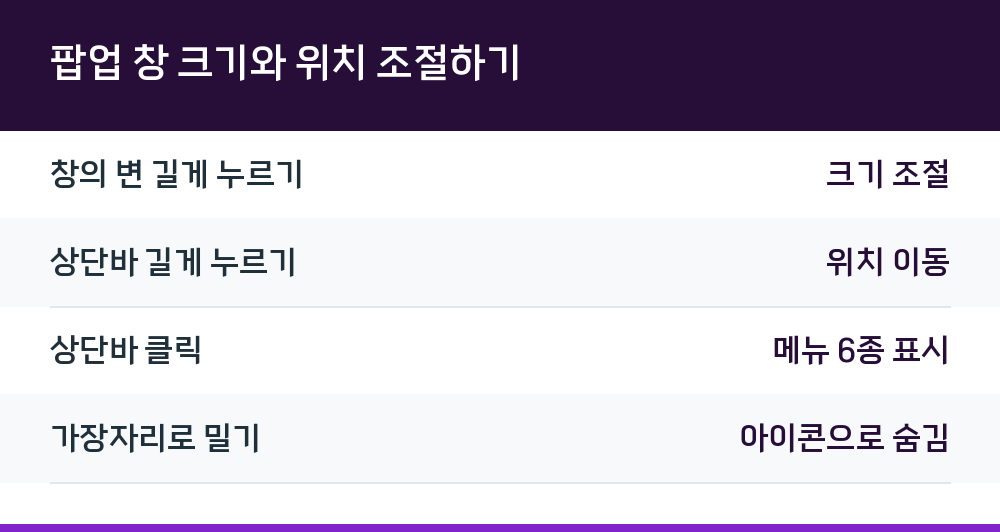
| 조작 대상 | 동작 결과 |
|---|---|
| 창의 변 길게 누르기 | 크기 조절 |
| 상단바 길게 누르기 | 위치 이동 |
| 상단바 클릭 | 메뉴 6종 표시 |
| 가장자리로 밀기 | 아이콘으로 숨김 |
팝업 창을 닫는 두 가지 방법
팝업 창을 완전히 닫으려면 창 상단 메뉴에서 화면 닫기 버튼을 누르면 됩니다. 상단바를 클릭했을 때 나타나는 여섯 가지 버튼 중 하나로, 이를 선택하면 팝업이 종료됩니다.
닫는 것이 아니라 잠시 숨겨두고 싶을 때는 팝업 창을 화면 가장자리로 살짝 밀어주면 됩니다. 그러면 아이콘 형태로 가장자리에 축소되어 다른 작업에 방해되지 않고, 다시 아이콘을 터치하면 원래 크기로 복귀합니다. 잠깐 다른 앱을 확인한 뒤 돌아오고 싶을 때 유용한 방식입니다.
의도치 않게 팝업이 켜질 때 줄이는 설정
게임을 하거나 영상을 볼 때 화면 모서리를 무심코 건드려 팝업 모드로 전환되는 경우가 있습니다. 이럴 때 기능 자체를 끄는 방법과 오작동만 줄이는 방법이 나뉩니다.
기능을 완전히 끄려면 설정에서 유용한 기능, 멀티윈도우 순서로 들어간 뒤 밀어서 팝업 화면으로 변경 토글을 회색이 되도록 다시 누르면 됩니다. 이렇게 해도 최근 앱 버튼을 통한 분할·팝업 전환에는 전혀 영향을 주지 않습니다. 밀어서 분할 화면으로 변경 기능도 함께 끄고 싶다면 그 위의 토글도 같은 방법으로 비활성화하면 됩니다.
기능은 그대로 두고 오작동만 줄이고 싶다면, 밀어서 팝업 화면으로 변경 항목을 한 번 더 터치해 세부 설정으로 들어간 뒤 상단 모서리 영역 슬라이더를 조절하면 됩니다. 이 슬라이더는 작게부터 크게까지 5단계로 조절되며 기본값은 중간입니다. 자주 쓴다면 크게, 오작동이 잦다면 작게 설정하는 것이 좋습니다.
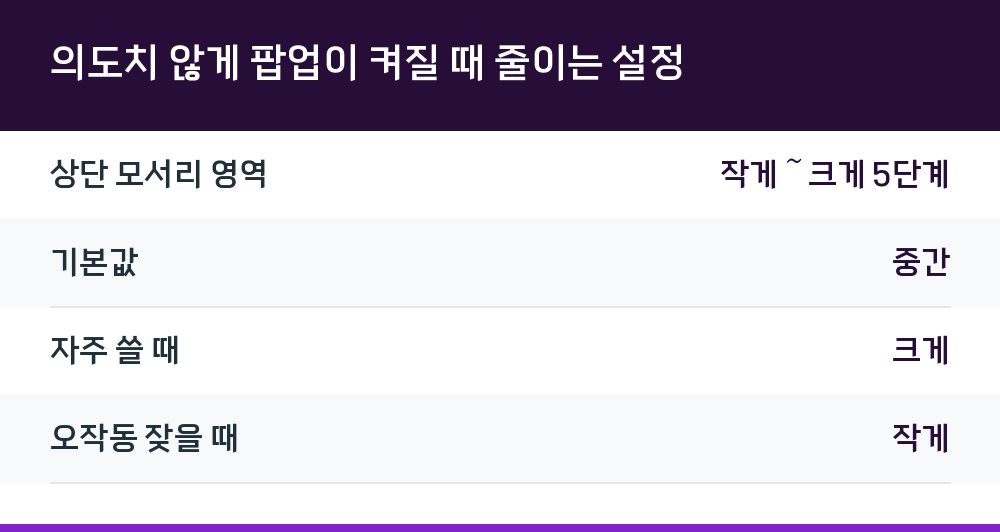
| 설정 항목 | 조절 범위 |
|---|---|
| 상단 모서리 영역 | 작게~크게 5단계 |
| 기본값 | 중간 |
| 자주 쓸 때 | 크게 |
| 오작동 잦을 때 | 작게 |
분할 화면과 팝업 화면, 언제 무엇을 쓸까
두 기능은 목적이 다릅니다. 분할 화면은 두 앱이 화면을 위아래로 나눠 점유하는 정적인 구조이고, 팝업 화면은 작은 창이 메인 앱 위에 떠 있는 구조입니다.
분할 화면에서는 두 앱의 경계 부분을 선택한 뒤 상하로 움직이면 화면을 차지하는 비율을 조절할 수 있습니다. 앱 위치를 서로 바꾸고 싶다면 경계 부분을 길게 터치한 뒤 창 전환 버튼을 선택하면 됩니다. 자주 쓰는 조합이 있다면 홈 화면에 App pair 추가 버튼을 눌러 하나의 그룹 단축 아이콘으로 만들어 두면 선택 시 두 앱이 동시에 실행됩니다.
정리하면 두 앱을 본격적으로 나란히 놓고 작업할 때는 분할 화면이, 잠깐씩 다른 앱을 확인하거나 화면을 가리지 않고 띄워둘 때는 팝업 화면이 적합합니다. 영상 통화를 하면서 메시지를 보내거나 결제하면서 인증번호를 확인하는 상황이라면 팝업 쪽이 훨씬 유연합니다.
자주 묻는 질문
Q. 밀어서 팝업 화면 기능이 안 먹습니다.
설정에서 밀어서 팝업 화면으로 변경 토글이 꺼져 있거나, 상단 모서리 영역 슬라이더가 작게 설정되어 손가락이 인식 영역에 정확히 닿지 않았을 수 있습니다. 슬라이더를 중간 이상으로 조절한 뒤 다시 시도해 보시기 바랍니다. 기능 자체는 OneUI 4.0 이상에서 정식 지원되며, 버전은 설정의 휴대전화 정보, 소프트웨어 정보에서 확인할 수 있습니다.
Q. 팝업 창이 자꾸 아이콘으로 줄어듭니다.
OneUI 5.1.1부터 팝업 창을 화면 가장자리로 밀면 자동으로 아이콘 크기로 축소되는 미니 팝업 기능이 추가되었습니다. 다른 작업에 방해되지 않도록 의도된 동작이며, 현재 표준 설정으로는 이 자동 축소를 끄는 옵션이 없습니다. 가장자리에 너무 가깝게 두지 않으면 되고, 굿락의 멀티스타 모듈을 활용하면 부분적으로 동작을 바꿀 수 있습니다.
Q. 모든 앱에서 팝업 화면을 쓸 수 있나요?
일부 앱은 기본적으로 팝업 화면을 지원하지 않을 수 있습니다. 멀티윈도우 설정 화면 하단의 모든 앱에서 멀티윈도우 지원 옵션을 켜두면 거의 모든 앱에서 사용할 수 있게 되지만, 호환성이 검증되지 않은 앱에서는 화면이 일부 깨질 수 있으니 참고하시기 바랍니다.
Q. 통화 중에도 팝업을 유지할 수 있나요?
가능합니다. 통화 앱을 팝업 형태로 띄워두면 화면을 가리지 않으면서 통화할 수 있습니다. 다만 이를 위해서는 통화 설정에서 통화 중에도 팝업 화면 유지 옵션을 활성화해 두는 것이 좋습니다.