갤럭시에서 삼성 계정과 구글 계정은 백업하는 항목이 서로 다릅니다. 삼성 계정은 연락처·캘린더·메시지·Samsung Notes·통화기록·알람 등 기기 자체 데이터를 중심으로 백업하고, 구글 계정은 연락처·캘린더처럼 구글 서비스와 동기화되는 항목을 담당합니다. 스마트 스위치로 기기를 옮길 때도 삼성 계정과 구글 계정, SIM 카드에 들어 있는 연락처만 백업되고 그 외 외부 계정은 제외됩니다. 즉 두 계정은 경쟁 관계가 아니라 담당 영역이 나뉜 보완 관계로 보는 것이 정확합니다.
삼성 계정과 구글 계정, 무엇을 각각 백업할까
삼성 스마트 스위치가 백업 대상으로 명시한 항목은 다음과 같습니다.
- 연락처, 캘린더, 메시지
- Samsung Notes, 인터넷, 통화기록
- 알람/시간, 삼성 헬스, 키즈 모드, 리마인더
반면 구글 계정은 구글 서비스와 동기화되는 연락처·캘린더 일정 등을 담당합니다. 다만 캘린더의 경우 스티커와 Google 등 외부 계정과 동기화된 일정은 스마트 스위치 백업에서 제외된다는 점을 기억해 두어야 합니다.
연락처도 범위가 갈립니다. 스마트 스위치로 연락처를 백업하면 삼성 계정, 구글 계정, SIM 카드 안의 연락처가 대상이 되고, 그 외 외부 계정(SNS 연락처, 회사 이메일 계정 등)의 연락처는 백업되지 않습니다.
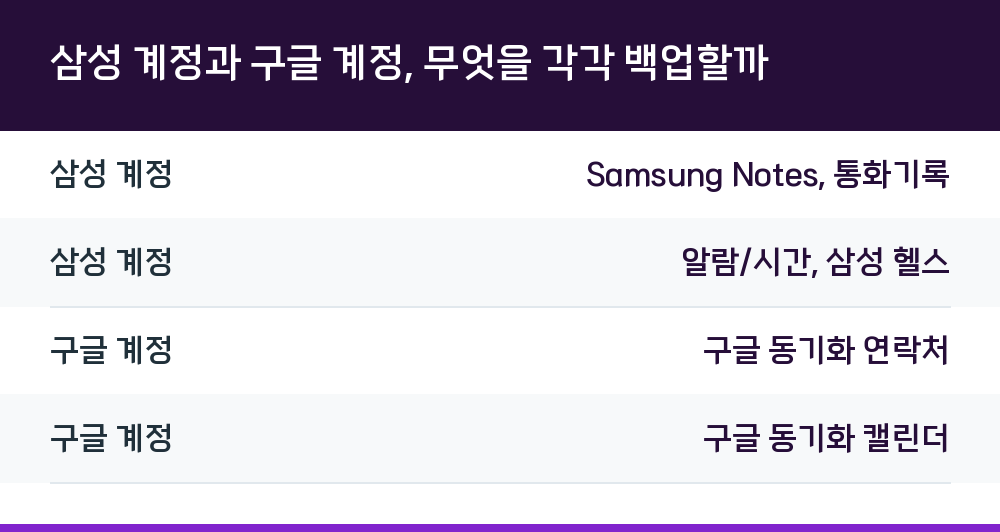
| 백업 주체 | 담당 항목 |
|---|---|
| 삼성 계정 | Samsung Notes, 통화기록 |
| 삼성 계정 | 알람/시간, 삼성 헬스 |
| 구글 계정 | 구글 동기화 연락처 |
| 구글 계정 | 구글 동기화 캘린더 |
스마트 스위치로 옮겨도 안 되는 항목
스마트 스위치는 갤럭시·타사 안드로이드·아이폰/아이패드·윈도우 모바일 기기와 연결해 데이터를 옮길 수 있지만, 모든 것이 넘어가지는 않습니다. 보안이나 호환성 문제로 전송이 막히는 앱이 대표적입니다. T World, 계산기, Samsung Pass, PASS, 카카오뱅크, 업비트 등이 여기에 해당합니다.
구글 플레이 스토어에서 별도로 설치한 앱도 마찬가지입니다. 이런 앱의 데이터는 해당 앱 정책에 따라 스마트 스위치로 이동할 수 없습니다. 결국 삼성 기본 앱과 기기 설정은 스마트 스위치가, 외부 앱 데이터는 각 앱이 자체적으로 관리하는 구조입니다.
메시지 백업에도 제약이 있습니다. 긴급 알림 메시지, 임시저장 및 전송 실패 메시지, 투폰 모드 메시지, iMessage 효과가 포함된 메시지는 백업할 수 없습니다. 메시지 양이 많으면 백업 시간이 길어지거나 기기 속도가 느려질 수 있어, 기간을 모두/최근 2년/최근 12개월/최근 6개월/최근 3개월/최근 30일 중에서 선택하도록 되어 있습니다.
카카오톡은 왜 삼성·구글 백업에 안 잡힐까
카카오톡 대화 기록은 삼성 계정이나 구글 계정 백업 대상이 아닙니다. 스마트 스위치 PC를 이용한 PC 백업/복원, SD 카드 백업/복원, 삼성 클라우드를 통한 백업/복원에서도 카카오톡 대화 내용은 지원되지 않습니다. 카카오톡 개인정보 보호정책 기준에 따른 것입니다.
예외적으로 스마트 스위치 앱 3.7.54.7 버전부터 카카오톡 데이터 전송 기능이 추가되었습니다. 다만 카카오톡 앱 10.5.5 이상, 안드로이드 12 이상 단말에서만 지원되고, 갤럭시 기기 간에만, 동일 OS 또는 상위 버전 OS로만 전송됩니다.
복원 시에도 조건이 붙습니다. 새 갤럭시 기기에 카카오톡 앱이 이미 설치되어 있으면 데이터 복원이 되지 않으므로, 새 기기의 카카오톡 앱을 삭제한 뒤 전송해야 합니다. 미디어 파일이 이전 기기에서 다운로드 만료된 상태이거나 페이·지갑처럼 기기 인증이 필요한 서비스 데이터는 복원되지 않습니다.
실제 백업 순서와 저장 위치
스마트 스위치를 이용한 백업은 다음 순서로 진행합니다.
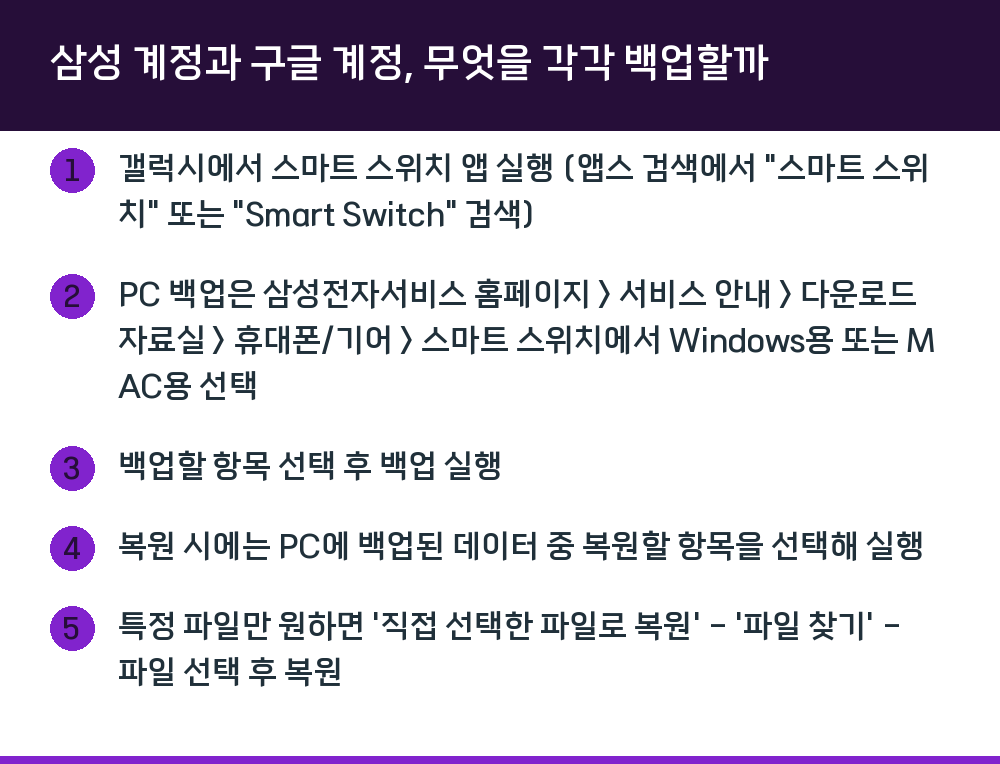
- 갤럭시에서 스마트 스위치 앱 실행 (앱스 검색에서 "스마트 스위치" 또는 "Smart Switch" 검색)
- PC 백업은 삼성전자서비스 홈페이지 > 서비스 안내 > 다운로드 자료실 > 휴대폰/기어 > 스마트 스위치에서 Windows용 또는 MAC용 선택
- 백업할 항목 선택 후 백업 실행
- 복원 시에는 PC에 백업된 데이터 중 복원할 항목을 선택해 실행
- 특정 파일만 원하면 '직접 선택한 파일로 복원' - '파일 찾기' - 파일 선택 후 복원
SD 카드나 외장 USB 저장장치로도 백업할 수 있습니다. 다만 이 방식은 기존에 백업해 둔 데이터가 있으면 이전 데이터가 삭제되고 마지막에 백업한 데이터만 남습니다. SD 카드가 단말에 장착되어 있으면 내장 저장공간 외에 SD 카드에 저장된 사진·동영상·오디오·문서 및 파일도 백업 대상에 포함됩니다.
PC로 백업한 파일은 복원용 파일 형태로 저장되며, 내 PC > 문서 > Samsung > SmartSwitch > backup 폴더에서 개별 파일로 실행할 수 있습니다. 연락처는 '.spbm 형식으로 저장'과 '.spbm 형식과 CSV 형식으로 저장' 중 선택해 백업할 수 있습니다.
보안 폴더 백업은 스마트 스위치 PC 4.3.22054_3 버전부터 가능해졌으므로, 최신 버전으로 업데이트한 뒤 진행하는 것이 안전합니다. 서비스센터에서는 데이터 이동 서비스를 지원하지 않으므로 데이터는 직접 백업해야 합니다.
자주 묻는 질문
Q. 삼성 계정만 백업하면 구글 연락처는 어떻게 되나요?
스마트 스위치 연락처 백업은 삼성 계정, 구글 계정, SIM 카드 내 연락처를 함께 대상으로 삼습니다. 다만 SNS 연락처나 회사 이메일 계정의 연락처는 제외됩니다.
Q. 구글 캘린더 일정도 스마트 스위치로 넘어가나요?
Google 등 외부 계정과 동기화된 일정, 그리고 스티커는 스마트 스위치 백업에서 제외됩니다. 구글 계정 동기화로 관리되는 일정은 별도 확인이 필요합니다.
Q. 백업에서 빠지는 앱은 무엇인가요?
T World, 계산기, Samsung Pass, PASS, 카카오뱅크, 업비트 등 보안 또는 호환성 사유로 전송이 제한된 앱과, 구글 플레이 스토어에서 별도 설치한 앱의 데이터는 스마트 스위치로 이동할 수 없습니다.
Q. 메시지 백업이 너무 오래 걸리면 어떻게 하나요?
백업할 메시지 기간을 최근 2년, 최근 12개월, 최근 6개월, 최근 3개월, 최근 30일 중에서 선택해 범위를 줄일 수 있습니다.