갤럭시 화면이 누렇게 보이거나 흑백으로 바뀌었을 때 가장 먼저 확인할 것은 디스플레이 설정의 '편안하게 화면 보기'와 접근성 설정의 '색상 조정'입니다. 두 기능 모두 사용자의 눈 건강이나 시각 보조를 위해 만들어진 정상 기능이지만, 실수로 켜지거나 특정 시간에 자동 실행되면 기기 고장처럼 느껴질 수 있습니다. 대부분은 설정 메뉴에서 해당 스위치를 끄는 것만으로 원래 색상이 돌아오며, 서비스센터를 방문해야 하는 경우는 특정 부분만 변색되는 번인 현상 정도입니다.
화면이 흑백으로 변했을 때 가장 흔한 원인
갤럭시 화면이 갑자기 회색으로 바뀌는 상황에서 가장 많은 비중을 차지하는 것은 수면 모드(취침 모드)입니다. 밤 10시나 11시처럼 특정 시간대에만 귀신같이 화면이 흑백으로 변한다면 이 기능이 자동 실행되고 있을 가능성이 높습니다. 수면을 돕기 위해 블루라이트를 차단하고 화면을 흑백으로 전환하는 기능이기 때문에, 기기 결함이 아니라 의도된 동작입니다.
수면 모드가 꺼져 있는데도 화면이 여전히 흑백이라면 접근성 설정의 색상 보정 기능이 켜져 있을 수 있습니다. 이 기능은 색각 이상이 있는 사용자가 화면 내 색상을 구분할 수 있도록 돕는 보조 기능인데, 설정을 둘러보다 실수로 켜지는 경우가 적지 않습니다. 어느 쪽이든 설정 앱에서 해당 항목을 찾아 끄면 즉시 컬러 화면으로 돌아옵니다.
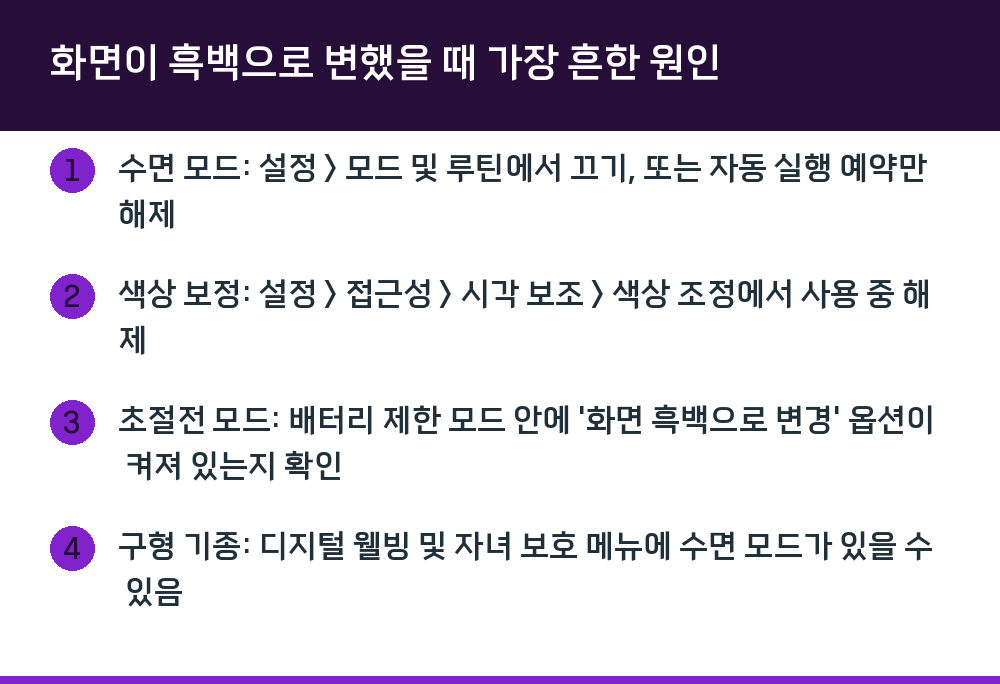
- 수면 모드: 설정 > 모드 및 루틴에서 끄기, 또는 자동 실행 예약만 해제
- 색상 보정: 설정 > 접근성 > 시각 보조 > 색상 조정에서 사용 중 해제
- 초절전 모드: 배터리 제한 모드 안에 '화면 흑백으로 변경' 옵션이 켜져 있는지 확인
- 구형 기종: 디지털 웰빙 및 자녀 보호 메뉴에 수면 모드가 있을 수 있음
화면이 누렇게 보일 때 의심할 설정
흰 배경이 마치 오래된 종이처럼 누렇게 떠 보이는 현상은 대부분 '편안하게 화면 보기' 기능 때문입니다. 과거에는 블루라이트 필터로 불렸던 기능으로, 최신 One UI에서는 명칭이 변경되었습니다. 화면에서 방출되는 파란색 계열 광원을 줄여 눈 피로를 덜고 숙면을 돕는 것이 목적이며, 색온도를 낮추는 방식으로 동작하기 때문에 화면이 따뜻한 색으로 기울게 됩니다.
이 기능을 끄면 노란끼가 사라지지만, 계속 사용하고 싶다면 색온도 슬라이더로 강도를 조절할 수 있습니다. 다만 최적화 옵션이 켜져 있으면 낮에는 하얗게 보이다가 조명이 어두운 저녁 시간에 자동으로 노랗게 변하기 때문에, 항상 하얀 화면을 원한다면 기능 자체를 꺼두어야 합니다.
블루라이트 차단을 해제했는데도 누런 기운이 남아 있다면 디스플레이 색감 설정이 따뜻한 쪽으로 치우쳐 있을 수 있습니다. 이 경우 화면 모드와 화이트 밸런스를 조정해 소프트웨어적으로 보정할 수 있습니다.
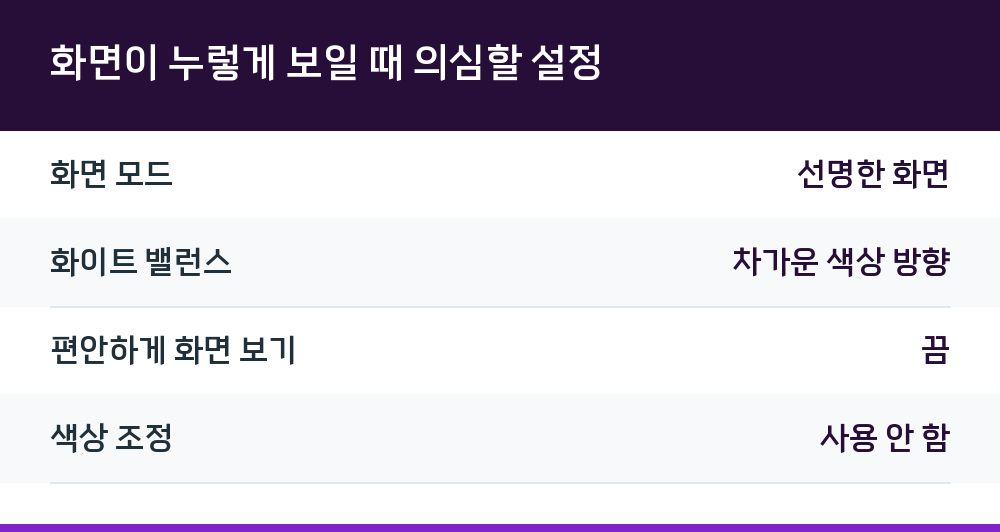
| 설정 항목 | 권장 값 |
|---|---|
| 화면 모드 | 선명한 화면 |
| 화이트 밸런스 | 차가운 색상 방향 |
| 편안하게 화면 보기 | 끔 |
| 색상 조정 | 사용 안 함 |
누런 화면을 되돌리는 단계별 설정
디스플레이 설정에서 색감을 되돌리는 순서는 다음과 같습니다. 먼저 설정 앱을 열고 디스플레이 메뉴로 들어간 뒤, 편안하게 화면 보기 스위치가 켜져 있는지 확인합니다. 켜져 있다면 끔 상태로 바꾸는 즉시 노란끼가 사라지고 하얀색이 선명해집니다.
편안하게 화면 보기를 껐는데도 색감이 마음에 들지 않는다면 화면 모드 항목으로 이동합니다. 자연스러운 화면으로 설정되어 있다면 선명한 화면으로 변경해 보고, 그 아래 화이트 밸런스 슬라이더를 차가운 색상 방향으로 이동시킵니다. 이 조정만으로도 붉은기와 노란기가 빠지면서 차갑고 쨍한 흰색에 가까워집니다.
화이트 밸런스를 끝까지 움직여도 미세한 누런 기운이 남는다면 고급 설정 버튼을 눌러 RGB 값을 직접 조절할 수 있습니다. 화면이 노랗게 보인다는 것은 빨강과 초록 성분이 강하다는 의미이므로, R과 G 게이지를 왼쪽으로 낮추면 상대적으로 파란빛이 돌면서 화면이 하얗게 보정됩니다.
접근성 설정도 함께 확인해야 합니다. 설정 > 접근성 > 시인성 향상 > 색상 조정 메뉴가 켜져 있으면 디스플레이 설정을 아무리 바꿔도 색상이 이상하게 보일 수 있으므로, 이 항목이 꺼져 있는지 반드시 확인하는 것이 좋습니다.
흑백 모드를 오히려 활용하는 방법
흑백 화면이 반드시 고장은 아닙니다. 화려한 색상을 제거하면 시각적 자극이 줄어들어 디지털 디톡스에 도움이 된다는 시각이 있고, 배터리 사용 시간이 늘어나는 효과도 있습니다. 실제로 인도적 기술 센터(Center for Humane Technology) 같은 단체에서도 스마트폰 중독을 줄이는 방법의 하나로 흑백 모드 사용을 제안한 바 있습니다.
매번 설정 메뉴에 들어가는 것이 번거롭다면 퀵 패널에 버튼을 꺼내두는 방법이 있습니다. 화면 상단을 두 번 쓸어내려 퀵 패널을 열고 우측 상단의 점 세 개를 눌러 버튼 편집을 선택한 뒤, 접근성 항목의 색상 조정 버튼을 추가하면 알림 창만 내려서 빠르게 전환할 수 있습니다.
접근성 버튼 메뉴에서 색상 조정을 할당해 두면 전원 버튼과 볼륨 올리기 버튼을 동시에 눌러 즉시 흑백 모드를 켜고 끌 수 있습니다. 배터리가 부족할 때 이 단축키를 활용하면 사용 시간을 늘리는 데 도움이 됩니다. 다만 금융 거래나 송금처럼 색상 구분이 중요한 상황에서는 흑백 모드를 해제하고 사용하는 것이 안전합니다.
설정으로 해결되지 않는 경우
화면 전체가 아니라 상단바나 키보드처럼 특정 부분만 누렇게 변색되어 있다면 설정 문제가 아니라 OLED 소자가 열화된 번인 현상일 수 있습니다. 이 경우에는 소프트웨어 설정으로 해결되지 않으며 서비스센터를 방문해 액정을 교체해야 합니다.
과거에는 화면이 누렇다는 이유만으로 교환 사유가 되기도 했지만, 최근 기기들은 사용자가 색온도를 직접 조절할 수 있기 때문에 화이트 밸런스 조정으로 해결되는 범위라면 정상 제품으로 간주됩니다. 위 방법으로도 궁금증이 해결되지 않으면 삼성 고객센터(1588-3366)를 통해 전문가의 도움을 받을 수 있습니다.
Q. 흑백 모드를 껐는데 화면이 여전히 노랗습니다
편안하게 화면 보기 기능이 켜져 있을 가능성이 높습니다. 설정 > 디스플레이에서 해당 기능을 끄면 대부분 해결됩니다.
Q. 흑백 모드 상태에서 스크린샷을 찍으면 흑백으로 저장되나요
아닙니다. 흑백 모드는 디스플레이 출력 신호만 바꾸는 것이기 때문에 스크린샷은 원래의 컬러 색상 그대로 저장됩니다.
Q. 특정 시간에만 흑백으로 변하는 이유는 무엇인가요
수면 모드나 모드 및 루틴 기능이 특정 시간에 자동 실행되도록 예약되어 있을 가능성이 큽니다. 해당 모드의 자동 실행 예약을 해제하거나 흑백 옵션만 끄면 됩니다.
Q. 화면 일부만 누렇게 변색되었습니다
번인 현상일 수 있습니다. 이 경우에는 설정으로 해결되지 않으며 서비스센터에서 액정 교체가 필요합니다.