갤럭시에는 별도 앱을 설치하지 않아도 화면을 둘로 나눠 앱 두 개를 동시에 쓸 수 있는 멀티 윈도우 기능이 기본으로 들어 있습니다. 최근 앱 목록에서 첫 번째 앱 아이콘을 누르고 '분할 화면으로 열기'를 고른 뒤 두 번째 앱을 선택하면 한 화면에 두 앱이 나란히 뜹니다. 유튜브를 보면서 메모하거나 메신저로 대화하면서 사진을 찾을 때 앱을 오갈 필요가 없어집니다. 분할 화면은 기본적으로 두 개까지 지원하고, 팝업 창을 여러 개 겹쳐 쓰는 방식도 함께 쓸 수 있습니다. 아래는 삼성 공식 사용 안내를 기준으로 정리한 실제 조작 순서입니다.
갤럭시 분할 화면, 최근 앱에서 시작하는 방법
가장 기본이 되는 경로는 최근 앱 버튼입니다. 분할 화면으로 쓸 앱을 미리 실행해 둘 필요 없이, 최근 앱 목록에서 바로 지정할 수 있습니다.
- 최근 실행 앱 선택
- 멀티 윈도우로 사용할 첫 번째 앱 아이콘 선택
- 팝업창에서 분할 화면으로 열기 선택
- 두 번째 실행할 앱 선택
- 한 화면에 두 개의 앱이 실행된 멀티 화면 확인
이 순서대로 진행하면 화면이 위아래로 나뉘면서 두 앱이 동시에 뜹니다. 앱을 먼저 실행한 상태라면 최근 앱 버튼을 누른 뒤 같은 방식으로 아이콘을 지정해도 결과는 같습니다.
엣지 스크린으로 앱을 끌어다 놓는 방식
최근 앱 목록을 거치지 않고 엣지 스크린에서 바로 앱을 끌어오는 방법도 있습니다. 앱 실행 후 엣지 스크린을 열고 원하는 앱을 드래그해 화면 한쪽에 놓으면 그 자리에 배치됩니다. 같은 방식으로 반대쪽 엣지 스크린을 열어 두 번째 앱을 끌어오면 분할 구성이 완성됩니다.
이 방식은 자주 쓰는 앱을 엣지 패널에 등록해 둘수록 빨라집니다. 다만 엣지 스크린 사용 설정이 꺼져 있으면 패널 자체가 보이지 않으니, 먼저 해당 기능이 켜져 있는지 확인하는 편이 좋습니다.
두 앱 사이 경계선에서 할 수 있는 조작
화면이 나뉜 뒤에는 가운데 경계선이 단순한 구분선이 아니라 조작 도구가 됩니다. 경계선 가운데의 작은 알약 모양 버튼을 한 번 탭하면 몇 개의 버튼이 나타납니다.
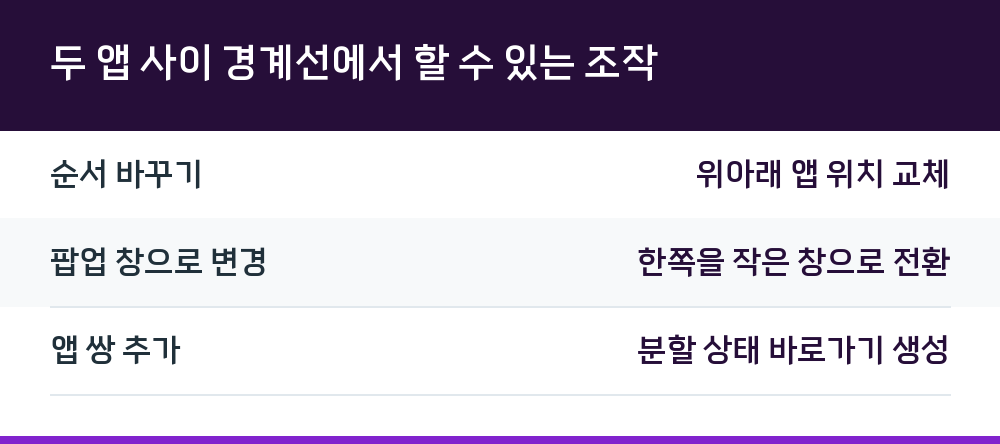
| 기능 | 동작 |
|---|---|
| 순서 바꾸기 | 위아래 앱 위치 교체 |
| 팝업 창으로 변경 | 한쪽을 작은 창으로 전환 |
| 앱 쌍 추가 | 분할 상태 바로가기 생성 |
이 중 실사용 빈도가 높은 것은 드래그 복사입니다. 사진을 꾹 눌러 잡은 뒤 반대쪽 앱 창으로 끌고 오면 그대로 옮겨집니다. 텍스트도 같은 방식으로 한쪽 앱에서 반대쪽으로 넘길 수 있어, 메모 앱과 메신저를 나란히 띄워 두고 옮겨 적는 작업이 훨씬 짧아집니다.
경계선을 남기고 싶은 앱의 반대 방향 끝까지 끌어올리거나 내리면 한 앱만 전체 화면으로 남고 분할이 풀립니다. 잠깐 한쪽 앱을 크게 봐야 할 때 쓸 수 있는 방법입니다.
팝업 창으로 띄우는 것과 분할의 차이
화면을 나누는 대신 작은 창으로 띄우고 싶다면 최근 앱 목록에서 앱 아이콘을 탭한 뒤 팝업 화면으로 열기를 고르면 됩니다. 띄운 창은 상단바를 잡고 원하는 위치로 옮길 수 있고, 모서리를 끌어 크기를 조절합니다. 당장 안 볼 때는 창을 화면 가장자리로 밀어 동그란 아이콘 형태로 줄여둘 수 있습니다.
분할 화면은 기본적으로 두 개까지이고, 여기에 팝업 창을 여러 개 겹쳐 쓰는 조합이 가능합니다. 태블릿이나 폴더블 같은 대화면 모델에서는 세 개까지 분할이 되는 경우도 있습니다.
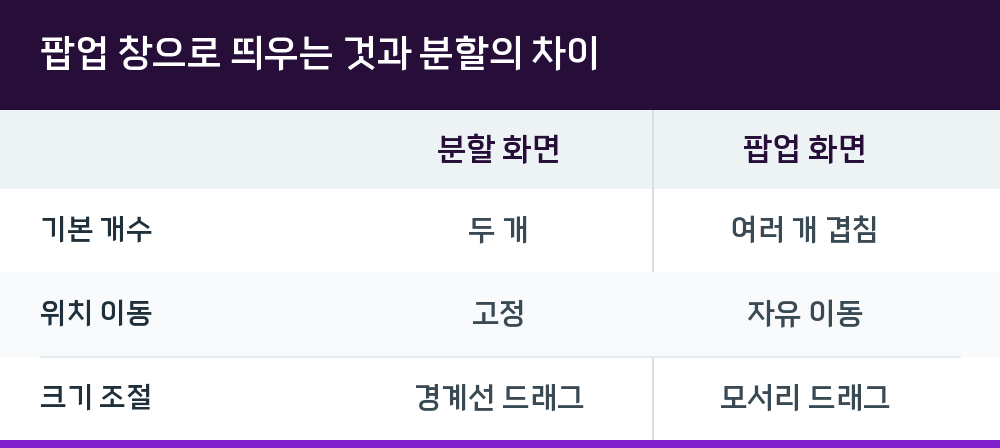
| 구분 | 분할 화면 | 팝업 화면 |
|---|---|---|
| 기본 개수 | 두 개 | 여러 개 겹침 |
| 위치 이동 | 고정 | 자유 이동 |
| 크기 조절 | 경계선 드래그 | 모서리 드래그 |
두 방식을 상황에 따라 섞어 쓰는 편이 효율적입니다. 화면을 계속 나눠 두고 볼 앱은 분할로, 잠깐 확인하고 닫을 앱은 팝업으로 띄우는 식입니다.
매번 두 앱 불러오는 게 번거로울 때
같은 앱 조합을 반복해서 쓴다면 앱 쌍을 만들어 두는 편이 낫습니다. 분할 상태에서 경계선 버튼을 누르고 별 모양 아이콘, 즉 앱 쌍 추가를 선택하면 홈 화면이나 엣지 패널에 바로가기가 생깁니다. 다음부터는 아이콘 하나로 두 앱이 분할된 상태로 한 번에 열립니다.
한 가지 짚어둘 점은 분할 화면을 쓰면 앱 하나만 쓸 때보다 전력 소모가 늘어난다는 것입니다. 영상 재생처럼 무거운 작업을 겹쳐 돌릴 때 차이가 가장 크게 나타납니다.
분할 화면으로 열기가 안 보이는 앱
메뉴에 분할 화면으로 열기 항목이 아예 나타나지 않는 앱이 있습니다. 제작사가 보안이나 저작권 정책상 멀티 윈도우를 막아둔 경우입니다. 이때는 설정의 유용한 기능 안에 있는 멀티 윈도우 메뉴에서 모든 앱을 멀티 윈도우로 사용 옵션이 있는지 확인해 볼 수 있습니다.
다만 이 옵션의 위치는 모델과 One UI 버전에 따라 다릅니다. 그리고 옵션을 켜더라도 앱 자체가 차단하는 구조라면 화면이 검게 나올 수 있으니, 모든 앱이 분할로 열린다고 기대하기는 어렵습니다.
Q. 분할 화면은 몇 개까지 가능한가요?
기본적으로 두 개까지입니다. 여기에 팝업 창을 여러 개 겹쳐 쓰는 조합이 가능하고, 태블릿이나 폴더블 같은 대화면 모델에서는 세 개까지 분할이 되는 경우도 있습니다.
Q. 분할 상태에서 앱 위치를 바꿀 수 있나요?
가능합니다. 두 앱 사이 경계선 가운데의 알약 모양 버튼을 탭한 뒤 순서 바꾸기를 선택하면 위아래 앱이 서로 자리를 바꿉니다.
Q. 사진이나 텍스트를 앱 사이로 옮길 수 있나요?
됩니다. 사진을 꾹 눌러 잡은 뒤 반대쪽 앱 창으로 끌어다 놓으면 그대로 전송 준비가 됩니다. 텍스트도 같은 방식으로 옮길 수 있습니다.
Q. 분할 화면을 쓰면 배터리가 더 빨리 닳나요?
앱 두 개를 동시에 그리는 만큼 소모가 늘어납니다. 영상 재생처럼 무거운 작업을 겹쳐 쓸 때 차이가 가장 크게 나타납니다.