갤럭시를 PC에 USB로 연결했는데 충전만 되고 파일 전송이 안 되는 경우, 대부분은 USB 사용 용도가 '휴대전화 충전만'으로 설정되어 있거나 화면 잠금이 풀리지 않아서 생깁니다. 특히 One UI 8부터는 USB 연결 시 기본 설정이 '휴대전화 충전만'으로 바뀌었기 때문에, 예전처럼 케이블만 꽂으면 바로 폴더가 뜨던 방식이 더 이상 통하지 않습니다. 연결 후 알림창에서 USB 사용 용도를 '파일 전송/Android Auto'로 직접 바꿔주고, 휴대전화 잠금을 해제한 상태에서 '휴대전화 데이터에 접근 허용' 팝업에 '허용'을 눌러야 PC에 내장 저장공간 폴더가 나타납니다.
One UI 8부터 달라진 USB 기본 동작
과거에는 USB 케이블을 연결하면 기본값이 '파일 전송/Android Auto'여서 PC가 곧바로 휴대전화를 이동식 디스크처럼 인식했습니다. One UI 8 업데이트 이후에는 보안 강화를 이유로 기본 설정이 '휴대전화 충전만'으로 변경되었습니다. 그래서 케이블을 바꿔도, 포트를 바꿔도 충전 표시만 뜨고 탐색기에 휴대전화 폴더가 보이지 않는 상황이 흔하게 발생합니다.
USB 사용 용도를 바꿀 때는 본인 인증이 필요합니다. 지문이나 패턴 등 화면 잠금 비밀번호를 해제해야 용도 변경이 정상적으로 반영됩니다.
- 기본값 변경 시점: One UI 8부터
- 변경 전 기본값: 파일 전송/Android Auto
- 변경 후 기본값: 휴대전화 충전만
- 용도 변경 조건: 지문·패턴 등 잠금 해제 필요
연결은 됐는데 폴더가 안 보이는 이유
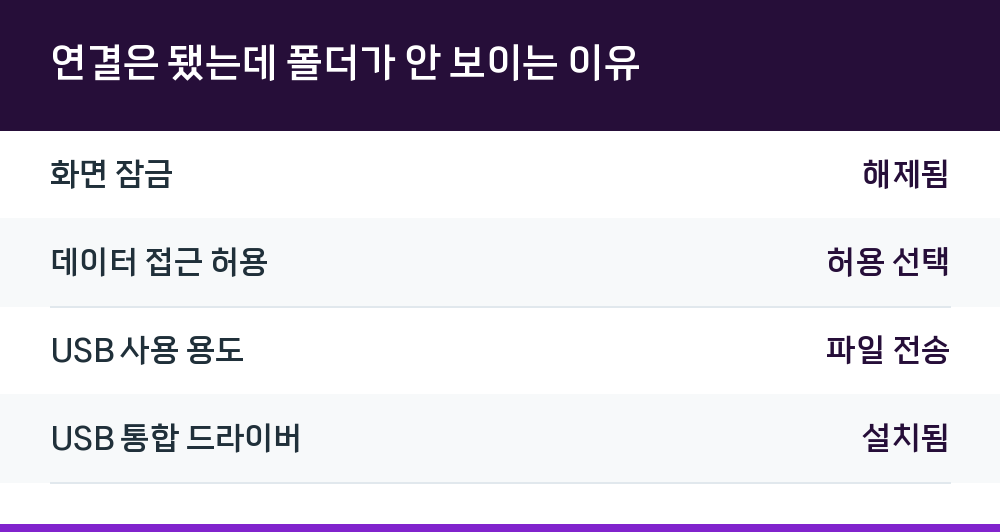
PC에 휴대용 장치 이름까지는 뜨는데 내장 저장공간 폴더가 보이지 않는다면, 휴대전화가 잠금 상태일 가능성이 큽니다. 비밀번호·PIN·패턴·지문으로 잠겨 있으면 PC 쪽에서 저장공간에 접근할 수 없습니다. 잠금을 해제하면 폴더가 정상적으로 표시됩니다.
잠금을 풀고 다시 연결해도 폴더가 그대로라면, 연결 시 휴대전화 화면에 뜨는 '휴대전화 데이터에 접근 허용' 팝업에서 '허용'을 눌렀는지 확인해야 합니다. 이 팝업이 아예 나타나지 않는다면 USB 통합 드라이버가 설치되지 않았을 수 있으므로, 삼성 USB 통합 드라이버를 내려받아 설치한 뒤 다시 연결해 봅니다.
| 확인 항목 | 정상 상태 |
|---|---|
| 화면 잠금 | 해제됨 |
| 데이터 접근 허용 | 허용 선택 |
| USB 사용 용도 | 파일 전송 |
| USB 통합 드라이버 | 설치됨 |
파일 전송이 되게 만드는 순서
아래 순서대로 진행하면 대부분의 충전 전용 증상이 해결됩니다.
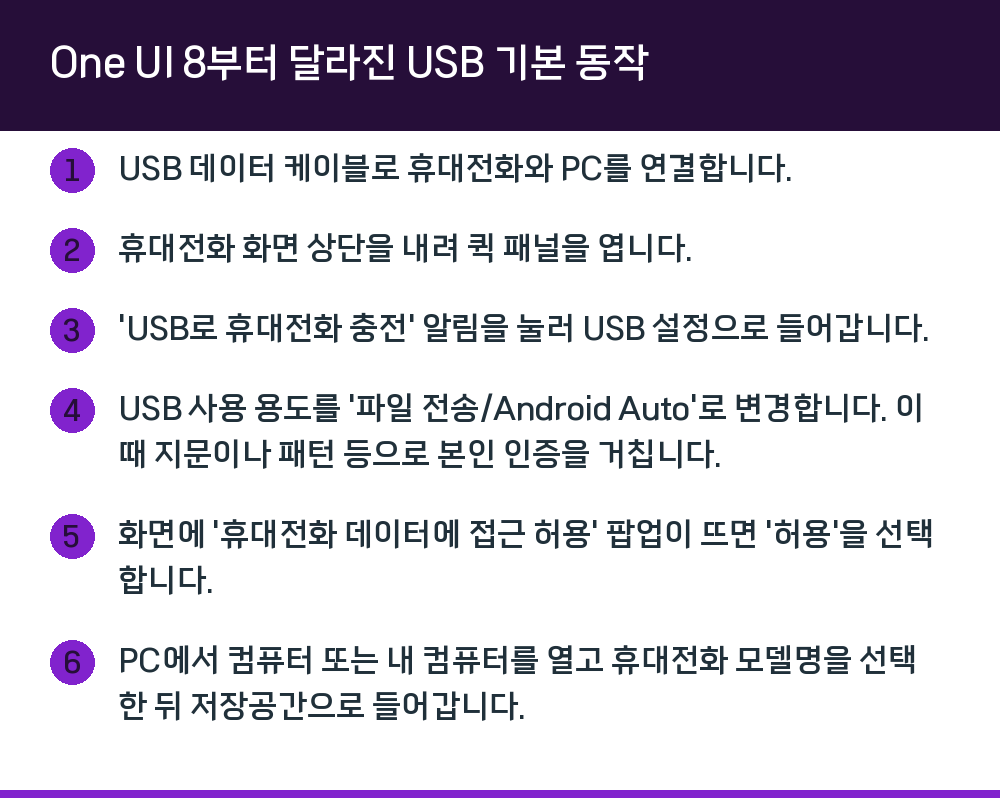
- USB 데이터 케이블로 휴대전화와 PC를 연결합니다.
- 휴대전화 화면 상단을 내려 퀵 패널을 엽니다.
- 'USB로 휴대전화 충전' 알림을 눌러 USB 설정으로 들어갑니다.
- USB 사용 용도를 '파일 전송/Android Auto'로 변경합니다. 이때 지문이나 패턴 등으로 본인 인증을 거칩니다.
- 화면에 '휴대전화 데이터에 접근 허용' 팝업이 뜨면 '허용'을 선택합니다.
- PC에서 컴퓨터 또는 내 컴퓨터를 열고 휴대전화 모델명을 선택한 뒤 저장공간으로 들어갑니다.
사진이나 동영상을 옮길 때는 저장공간 안의 Camera 폴더에서 원하는 파일을 선택해 복사한 뒤, PC의 원하는 폴더에 붙여넣거나 드래그 앤 드롭하면 됩니다. MP3 파일도 같은 방식으로, 음악이 저장된 폴더에서 복사해 PC에 붙여넣으면 됩니다.
폴더가 계속 안 뜰 때 점검할 것
휴대전화 모델명을 선택했는데 Phone이나 Card 항목이 보이지 않는다면, 지문·패턴 등 잠금을 해제한 뒤 다시 연결해 봅니다. SD 카드는 장착했을 때만 Card 항목이 나타납니다.
MTP 연결이 계속 안 된다면 퀵 패널에서 'USB로 휴대전화 충전' 항목을 다시 선택하고, USB 사용 용도가 '파일 전송/Android Auto'로 되어 있는지 재확인합니다. 드라이버 설치 후에도 인식이 안 되면 드라이버가 정상 설치됐는지 장치 관리자에서 확인하는 편이 빠릅니다.
메뉴 명칭과 진입 경로, 화면 구성은 모델과 소프트웨어·앱 버전에 따라 다를 수 있습니다.
Q. 케이블을 바꿔도 충전만 되는데 케이블 문제인가요?
One UI 8 이후라면 케이블보다 USB 사용 용도 설정이 원인일 가능성이 큽니다. 용도를 '파일 전송/Android Auto'로 바꾸고 잠금을 해제한 상태에서 다시 확인해 보시기 바랍니다.
Q. '휴대전화 데이터에 접근 허용' 팝업이 안 뜹니다.
USB 통합 드라이버가 설치되지 않았을 수 있습니다. 삼성 USB 통합 드라이버를 내려받아 설치한 뒤 다시 연결하고, 설치가 정상적으로 됐는지도 확인해 보시기 바랍니다.
Q. 휴대전화 이름은 보이는데 저장공간 폴더가 없습니다.
휴대전화가 잠금 상태이거나 데이터 접근 허용을 누르지 않은 경우입니다. 잠금을 해제하고 팝업에서 '허용'을 선택한 뒤 다시 연결해 보시기 바랍니다.