한글 문서에서 일부 글자가 잘리는 문제는 대부분 용지 크기와 여백 설정이 문서와 프린터 간에 어긋나면서 생깁니다. A4로 작성한 문서를 레터 용지로 인쇄하거나, 여백을 거의 0에 가깝게 줄여 한 쪽에 욱여넣은 경우가 대표적입니다. 여기에 프린터가 물리적으로 인쇄하지 못하는 가장자리 영역이 겹치면 화면에서는 멀쩡하던 글자가 출력물에서만 사라집니다. 인쇄 버튼을 누르기 전에 편집 용지, 구역, 테두리 기준, 폰트 네 가지를 순서대로 확인하면 대부분의 잘림은 예방할 수 있습니다.
편집 용지와 프린터 용지 크기가 다르면 생기는 일
한글에서 [쪽] → 편집 용지를 열면 [기본] 탭에서 용지 종류, 방향, 제본, 여백을 한 화면에서 볼 수 있습니다. 다른 PC나 다른 회사에서 만든 문서를 받았다면 여기부터 확인해야 합니다. 문서는 A4로 작성됐는데 인쇄 대화상자에서 레터 용지를 선택하면 오른쪽 글자가 페이지 밖으로 밀려 잘립니다.
사무용 레이저 프린터는 종이 가장자리 몇 mm 안쪽으로는 인쇄하지 못합니다. 그래서 여백을 0에 가깝게 줄여 한 쪽에 맞춘 문서는 화면에서는 정상으로 보여도 가장자리 글자가 잘립니다. 여백을 줄이는 대신 인쇄 대화상자의 축소 기능을 쓰는 편이 안전합니다. 회사 표준 여백이 정해져 있다면 [편집 용지] 아래의 [현재 설정 값을 새 문서에 적용]을 켜 두면 새 문서에도 같은 값이 들어갑니다.
용지 크기가 다른 문서를 축소 인쇄할 때 비율은 용지 변 길이의 비로 계산합니다. 한컴 도움말은 B4로 편집한 문서를 B5에 찍을 때 가로·세로 70%를 예로 듭니다. 같은 방식으로 계산하면 아래와 같습니다.
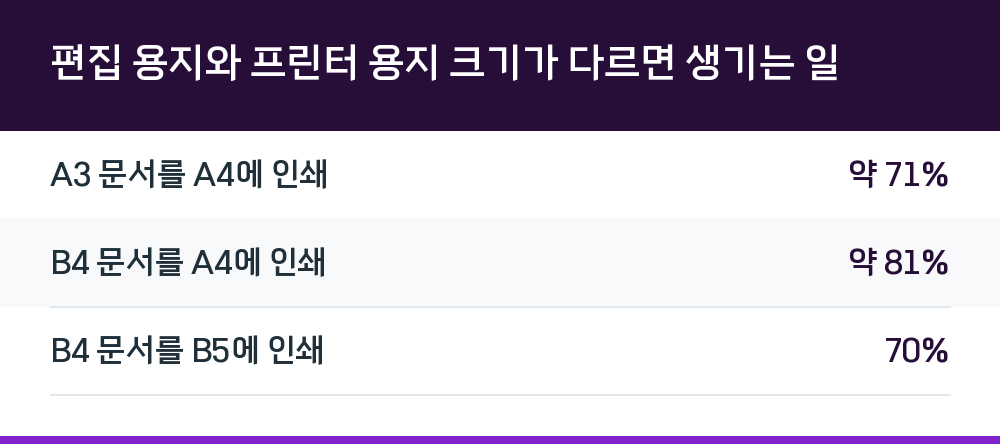
| 변환 | 축소 비율 |
|---|---|
| A3 문서를 A4에 인쇄 | 약 71% |
| B4 문서를 A4에 인쇄 | 약 81% |
| B4 문서를 B5에 인쇄 | 70% |
비율을 직접 계산하기 번거롭다면 [기본] 탭 인쇄 방식에서 [공급 용지에 맞추어]를 고르면 프린터 용지에 맞춰 자동으로 줄어듭니다.
일부 쪽만 가로로 돌렸을 때 구역 확인
본문은 세로인데 넓은 단가 비교표가 들어간 한 쪽만 가로로 찍어야 하는 경우가 많습니다. 한컴 도움말의 편집 용지 기본 탭 설명에 따르면 적용 범위에서 [새 구역으로]를 고르면 커서 위치에서 쪽을 나눠 새 구역을 만든 뒤 설정이 적용됩니다. 문제는 가로 쪽 뒤에서 다시 세로로 돌려놓지 않으면 문서 끝까지 가로로 나온다는 점입니다.
인쇄 전 미리 보기로 가로 쪽이 표가 있는 쪽뿐인지 확인해야 합니다. 구역을 나눈 가로 쪽에서는 머리말도 폭이 넓어진 만큼 가운데 정렬한 회사명이 엉뚱한 위치에 놓인 것처럼 보일 수 있습니다. 머리말과 꼬리말은 용지 여백 안의 [머리말], [꼬리말] 값만큼 자리를 차지하므로, 꼬리말 여백이 아래쪽 여백보다 크면 쪽 번호가 가려지기도 합니다.
표지에는 머리말과 쪽 번호가 찍히지 않아야 하는 경우가 많습니다. 표지 쪽에서 [쪽] → [현재 쪽만 감추기]로 머리말, 꼬리말, 쪽 번호를 감출 수 있습니다.
쪽 테두리가 한두 변만 나오는 이유
[쪽] → [쪽 테두리/배경]의 [테두리] 탭에서 가장 중요한 항목은 위치 기준입니다. 한컴 도움말의 쪽 테두리 설명에 따르면 [종이 기준]은 용지 가장자리에서 안쪽으로 최대 25mm, [쪽 기준]은 본문 영역 가장자리에서 바깥쪽으로 최대 25mm 범위에서 테두리 위치를 정합니다.
종이 기준으로 5mm처럼 작은 값을 넣으면 선이 프린터가 찍지 못하는 가장자리에 걸려 한두 변만 인쇄됩니다. 인쇄할 문서는 [쪽 기준]으로 두고, 머리말과 꼬리말까지 테두리 안에 넣으려면 [머리말 포함], [꼬리말 포함]을 켭니다. 표지를 빼려면 적용 쪽을 [첫 쪽 제외]로 고릅니다. 선 굵기는 목록에서만 고를 수 있으니 0.1mm 같은 가장 가는 선보다 0.4mm 안팎을 고르면 인쇄물에서 흐리게 보이지 않습니다.
계약서나 공문에 회사 로고, "대외비" 같은 배경 문구를 넣을 때는 [쪽] → [바탕쪽]을 씁니다. 바탕쪽은 구역마다 따로 잡히므로 가로 쪽을 새 구역으로 나눈 문서라면 가로 구역에도 로고가 제자리에 있는지 확인해야 합니다. 바탕쪽 그림이 본문 표에 가려 인쇄되지 않는다면 [인쇄할 때 바탕쪽 맨 위로 보내기] 속성을 확인합니다. 반대로 배경 문구가 본문 글자를 덮어 읽기 어렵다면 이 속성을 끄고 글자 색을 연하게 바꿉니다.
폰트가 원인일 때 확인할 것
문서 작성에 쓴 폰트가 인쇄하는 PC에 설치되어 있지 않거나 폰트 파일이 손상되면 글자가 깨지거나 잘린 것처럼 보일 수 있습니다. PC마다 설치된 글꼴이 다르기 때문에 같은 문서도 출력하는 환경에 따라 결과가 달라집니다.
출력할 PC에서 [파일] → [문서 정보] → [글꼴 정보]를 열면 대체된 글꼴이 있는지 확인할 수 있습니다. 쪽 나눔이 반드시 같아야 하는 문서라면 PDF로 저장한 뒤 그 PDF를 인쇄하는 방법이 안전합니다. PDF는 폰트가 문서에 포함되어 플랫폼에 관계없이 같은 형태로 출력되기 때문입니다.
인쇄 직전 미리 보기에서 확인할 항목
모든 설정을 마쳤다면 [파일] → [미리 보기]로 첫 쪽, 가로 쪽, 마지막 쪽을 넘겨 봅니다. 미리 보기는 선택한 프린터의 인쇄 가능 영역을 기준으로 보여 주므로, 편집 화면에서는 보이던 테두리가 미리 보기에서 잘려 있다면 실제 인쇄에서도 잘립니다.
[파일] → 인쇄의 [확장] 탭에서는 확대·축소 비율을 10~500% 사이에서 직접 넣을 수 있고, [선택 인쇄]에서 메모, 교정 부호, 형광펜, 누름틀 안내문을 찍을지 정합니다. 검토 중 단 메모가 거래처용 출력물에 찍히지 않게 하려면 이 항목을 확인해야 합니다. 여러 부를 뽑을 때 [한 부씩 찍기]가 꺼져 있으면 1-1-1, 2-2-2 순서로 나오므로 켜서 1-2-3 순서로 받습니다. 출력물이 위에서부터 거꾸로 쌓이는 프린터라면 [역순 인쇄]를 함께 켜면 정리할 필요가 없습니다.
서명란이나 합계 행이 쪽 끝에서 혼자 다음 쪽으로 넘어가는 문제는 인쇄 설정이 아니라 본문 배치 문제입니다. 서명란 바로 앞에서 Ctrl+Enter로 쪽을 나누거나, 표라면 [표/셀 속성]의 쪽 경계 설정을 바꿔 표 전체가 한 쪽에 들어가게 합니다. 소책자 모양으로 찍을 때는 한 장에 네 쪽이 들어가므로 전체 쪽 수가 4의 배수가 아니면 뒤쪽에 빈 면이 생깁니다. 마지막 쪽에 연락처나 메모 면을 두어 쪽 수를 맞춥니다.
프린터 드라이버와 하드웨어 점검
드라이버는 인쇄 데이터를 프린터가 이해할 수 있는 형태로 변환하는 핵심 소프트웨어입니다. 드라이버가 오래되었거나 손상되면 인쇄 과정에서 글자 배치가 의도와 다르게 처리되어 잘림이 발생할 수 있습니다. 프린터 제조사 공식 홈페이지에서 운영체제 버전과 프린터 모델에 맞는 최신 드라이버를 설치하는 것이 기본입니다.
용지가 프린터 내부에서 제대로 걸리지 않거나 용지 걸림이 반복되면 글자 일부가 인쇄되지 않을 수 있으므로 용지함에 용지를 정확히 정렬하고 규격에 맞는 용지를 사용해야 합니다. 잉크젯 프린터는 노즐이 막히거나 헤드가 오염되면 글자가 부분적으로 인쇄되지 않으므로 정기적인 헤드 청소가 필요합니다. 레이저 프린터는 토너 카트리지와 드럼 유닛 상태를 점검하고 필요 시 교체합니다. 네트워크 프린터는 연결 불안정이나 지연으로 인쇄 데이터가 손상될 수 있으므로 안정적인 연결 환경을 유지하는 것이 좋습니다.
자주 묻는 질문
Q. 미리 보기에서는 정상인데 실제 출력에서만 글자가 잘립니다.
미리 보기는 선택한 프린터의 인쇄 가능 영역을 기준으로 보여 주므로, 미리 보기에서 잘려 있다면 실제 인쇄에서도 잘립니다. 반대로 미리 보기에서 정상인데 출력이 다르다면 프린터 드라이버 버전과 용지 급지 상태를 확인해야 합니다.
Q. 표 오른쪽 열이 잘립니다.
표 너비가 본문 폭보다 넓은 경우입니다. 표를 선택해 본문 폭에 맞추거나, 그 쪽만 가로 구역으로 바꾸거나, 인쇄 [확장] 탭에서 축소 비율을 정합니다. 여백을 줄여 맞추는 방법은 프린터 가장자리에서 다시 잘릴 수 있으므로 마지막 수단으로 씁니다.
Q. 쪽 테두리가 위아래만 나오고 좌우가 안 나옵니다.
위치가 [종이 기준]이고 값이 작으면 프린터가 찍지 못하는 영역에 선이 걸립니다. [쪽 기준]으로 바꾸고 미리 보기로 네 변이 모두 보이는지 확인합니다.
Q. 여러 부를 뽑으면 한 부씩 묶이지 않습니다.
[한 부씩 찍기]가 꺼져 있으면 1-1-1, 2-2-2 순서로 나옵니다. 이 항목을 켜면 1-2-3, 1-2-3 순서로 한 부씩 나옵니다.