
한글에서 이름과 금액을 세로로 맞추는 가장 확실한 방법은 표를 만들고 탭으로 정렬하는 대신 셀 정렬을 쓰는 것입니다. 탭 설정만으로 줄을 맞추면 글꼴이 바뀌거나 이름 길이가 달라질 때마다 어긋나고, 나중에 항목이 추가되면 처음부터 다시 맞춰야 합니다. 한글 표는 셀마다 정렬을 따로 지정할 수 있어서 이름은 왼쪽, 금액은 오른쪽으로 두면 열이 늘어나도 흐트러지지 않습니다. 아래 내용은 한컴오피스 2024 한/글 도움말에서 확인한 단축키와 표 기능을 기준으로 정리했습니다.
이름과 금액을 나란히 두는 문서라면 먼저 표로 만드는 쪽이 낫습니다. 탭은 문단 안에서만 유효하고 표 셀 안에서는 셀 경계가 이미 열을 나누고 있기 때문입니다. 표를 쓰면 금액 열을 한 번에 잡아 오른쪽 정렬할 수 있고, 합계까지 계산식으로 넣을 수 있습니다.
탭으로 맞출 때와 표로 맞출 때 무엇이 다른가
탭은 눈금자에 탭 위치를 찍어 두고 Tab 키로 커서를 옮기는 방식입니다. 항목 수가 고정되어 있고 글꼴도 바뀌지 않는 짧은 목록이라면 탭만으로도 충분합니다. 문제는 이름 칸의 글자 수가 탭 위치를 넘어가는 순간입니다. 그 줄만 금액이 오른쪽으로 밀려나면서 세로선이 깨집니다.
표는 셀 너비가 고정되므로 이름이 길어지면 그 셀 안에서 줄바꿈될 뿐, 옆 칸 금액의 위치는 그대로입니다. 발주서나 견적서처럼 품목명 길이가 제각각인 문서에서 탭이 자주 무너지는 이유가 여기에 있습니다.
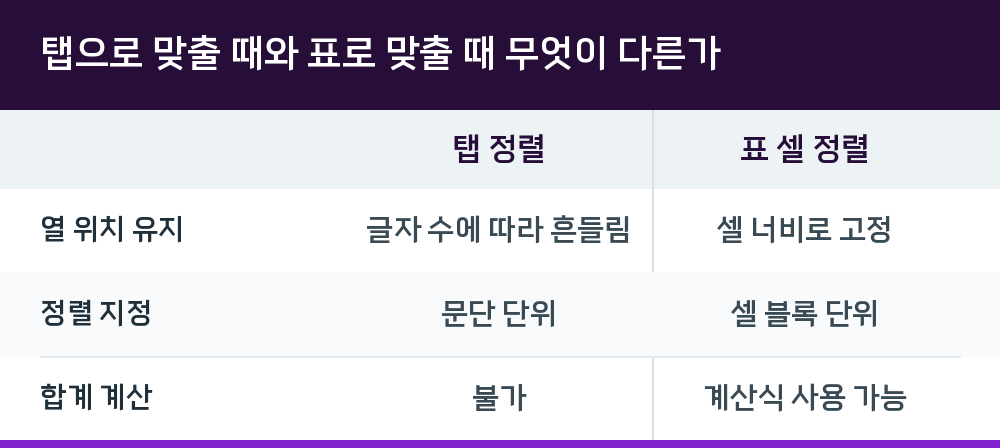
| 구분 | 탭 정렬 | 표 셀 정렬 |
|---|---|---|
| 열 위치 유지 | 글자 수에 따라 흔들림 | 셀 너비로 고정 |
| 정렬 지정 | 문단 단위 | 셀 블록 단위 |
| 합계 계산 | 불가 | 계산식 사용 가능 |
표를 만들 때는 Ctrl+N,T로 [표 만들기] 대화 상자를 열고 줄과 칸 수를 정합니다. 너비를 [단에 맞춤]으로 두면 본문 폭에 맞춰지므로 여백을 따로 계산할 필요가 없습니다.
표를 만들고 이름 열과 금액 열을 각각 정렬하는 순서
표를 만든 뒤에는 열 단위로 정렬을 지정합니다. 셀 하나씩 잡고 정렬 버튼을 누르면 나중에 행이 추가될 때 새 셀은 정렬이 빠진 채로 들어옵니다. 열 전체를 블록으로 잡고 한 번에 지정해야 합니다.
- 이름과 금액을 넣을 표를 만들고 첫 줄에 머리행을 둡니다.
- 이름 열의 첫 데이터 셀에 커서를 두고 F5를 누릅니다.
- F7을 눌러 같은 열의 아래쪽 셀까지 칸을 잡습니다.
- Ctrl+Shift+L로 왼쪽 정렬을 지정합니다.
- 금액 열도 같은 방식으로 F5, F7로 잡은 뒤 Ctrl+Shift+R로 오른쪽 정렬합니다.
- 머리행은 F5로 가로줄 전체를 잡고 Ctrl+Shift+C로 가운데 정렬합니다.
정렬 단축키는 블록을 잡은 상태에서만 열 단위로 적용됩니다. 셀 하나에 커서만 둔 채 누르면 그 셀만 바뀌므로, F5와 F7로 범위를 잡는 단계를 건너뛰지 않는 것이 중요합니다.
금액 열은 오른쪽 정렬만으로는 자릿수가 눈에 잘 들어오지 않습니다. 숫자 뒤에 원이나 개 같은 단위를 함께 입력해 두면 계산식이 어긋나므로, 단위는 머리행에 적고 셀에는 숫자만 두는 편이 안전합니다. 한/글 도움말의 계산식 항목도 셀에 숫자와 단위를 같이 적으면 계산이 어긋난다고 안내합니다.
금액 합계는 블록 합계로 한 번에 넣기
금액 열 아래 합계 셀에는 계산식을 직접 쓸 필요가 없습니다. 합계가 들어갈 빈 셀까지 금액 열을 블록으로 잡고 Ctrl+Shift+S를 누르면 블록 합계가 바로 들어갑니다. 세로 합계를 쓰려면 Ctrl+Shift+V인데, 이는 맨 위부터 커서 바로 위 셀까지를 더하는 방식이라 중간에 빈 줄이 있으면 범위가 끊깁니다.
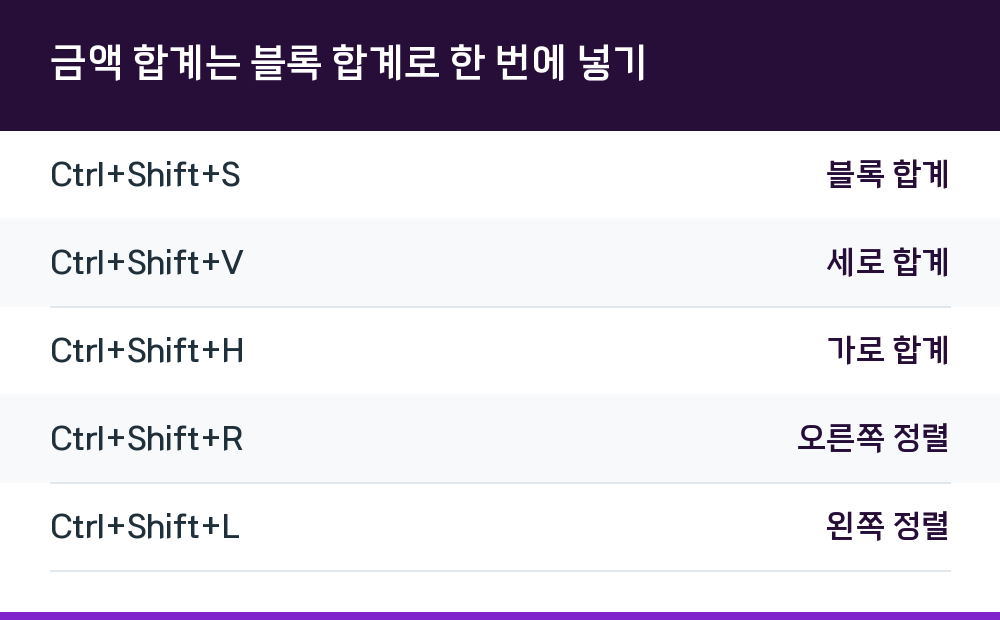
| 단축키 | 동작 |
|---|---|
| Ctrl+Shift+S | 블록 합계 |
| Ctrl+Shift+V | 세로 합계 |
| Ctrl+Shift+H | 가로 합계 |
| Ctrl+Shift+R | 오른쪽 정렬 |
| Ctrl+Shift+L | 왼쪽 정렬 |
합계 행 앞쪽에서 이름 칸과 빈 칸을 하나로 묶고 싶다면 그 셀들을 블록으로 잡고 M을 누릅니다. 표 안에서 셀을 블록으로 잡은 상태에서는 M, S, L처럼 글자 하나만 눌러도 기능이 실행됩니다. 다만 이 한 글자 단축키는 셀 블록 상태에서만 동작하므로, 반응이 없으면 F5를 먼저 눌렀는지 확인해야 합니다.
이름이 길어 두 줄이 될 때 줄이 어긋나는 문제
이름 칸에 들어가는 글자가 셀 너비를 넘으면 자동으로 다음 줄로 넘어갑니다. 이때 금액이 이름의 첫 줄과 나란히 놓일지, 둘째 줄과 놓일지가 셀의 세로 정렬 설정에 따라 달라집니다. 이름과 금액이 같은 높이에서 시작하게 하려면 두 셀의 세로 정렬을 모두 위쪽으로 맞춥니다.
셀 세로 정렬은 셀 블록을 잡고 P를 눌러 [표/셀 속성]의 [셀] 탭에서 지정합니다. 이름 열과 금액 열을 함께 블록으로 잡고 한 번에 바꾸면 행마다 따로 손볼 필요가 없습니다. 표 전체를 잡으려면 F5를 세 번 눌러 표 전체가 블록이 되게 한 뒤 설정합니다.
표가 여러 쪽에 걸친다면 머리행이 다음 쪽에도 나오도록 설정해 두어야 합니다. 표의 첫 줄을 [제목 셀]로 지정하고 [표] 탭에서 [제목 줄 자동 반복]을 체크해야 하는데, 둘 중 하나만 켜면 동작하지 않습니다. 표가 [글자처럼 취급]으로 놓여 있으면 두 설정을 다 해도 반복되지 않으므로 이 체크부터 확인합니다.
표를 쓰기 어려운 짧은 목록이라면
이름 서너 개와 금액만 나열하는 짧은 메모라면 표를 만드는 것보다 탭이 빠를 수 있습니다. 이때는 탭 위치를 눈금자가 아니라 [문단 모양]에서 숫자로 지정합니다. 문단 모양은 Alt+T로 열고, 탭 설정에서 위치를 직접 입력하면 글꼴이 바뀌어도 같은 지점에 맞춰집니다.
탭으로 맞춘 목록에 항목이 추가되면 Tab 키 횟수만 지키면 되므로 편집은 오히려 간단합니다. 다만 이름 길이가 탭 위치를 넘는 항목이 하나라도 생기면 그 줄만 무너지므로, 그런 항목이 예상되면 처음부터 표로 가는 편이 낫습니다.
자주 걸리는 지점
Q. 셀을 잡고 M을 눌렀는데 아무 반응이 없습니다.
셀 블록 상태가 아니기 때문입니다. F5로 셀 블록을 잡은 뒤 M을 누르면 셀이 합쳐집니다. 표 밖에 커서가 있어도 같은 증상이 나타납니다.
Q. 합계 셀 숫자가 맞지 않습니다.
결과 칸을 누군가 손으로 고친 경우가 많습니다. 한/글 도움말은 계산 결과를 사용자가 직접 바꾸면 참조한 셀이 다시 바뀌거나 계산식을 다시 고치기 전까지 재계산하지 않는다고 안내합니다. 결과값 앞에 커서를 두고 Ctrl+N,K로 식을 다시 열어 확인합니다.
Q. 정렬을 바꿨는데 금액이 여전히 들쭉날쭉합니다.
셀 안에 숫자와 단위가 함께 들어 있거나 한 셀에 숫자를 두 개 적어 둔 경우입니다. 단위는 머리행으로 옮기고 셀에는 숫자만 남깁니다.
Q. 표를 다른 문서에서 복사해 왔더니 제목 줄이 반복되지 않습니다.
복사해 온 표가 [글자처럼 취급] 상태인지 먼저 봅니다. 이 상태의 표는 한 쪽을 넘을 수 없어 여러 쪽으로 나뉘지 않으므로 반복할 다음 쪽 자체가 생기지 않습니다.