
한글 표의 안쪽 여백은 [표-표/셀 속성]의 [표] 탭에서 왼쪽/오른쪽, 위쪽/아래쪽 값을 각각 입력해 조절합니다. 이 값은 표 테두리로부터 셀 내용까지의 간격을 뜻하며, 여백을 아무리 크게 줘도 표 자체의 크기는 변하지 않습니다. 표 전체에 같은 값을 적용하고 싶다면 [표] 탭에서, 특정 셀만 다르게 하고 싶다면 [셀] 탭에서 [안 여백 지정]을 선택해 따로 설정합니다. 아래 내용은 이 차이를 구분해 실제 문서에서 여백과 간격을 의도대로 맞추는 순서입니다.
표 안쪽 여백, 어디서 얼마나 바꿀 수 있나
여백을 조절할 표를 먼저 선택한 뒤 [표-표/셀 속성]을 실행하면 [표/셀 속성] 대화 상자가 열립니다. 여기서 [표] 탭을 고르면 왼쪽/오른쪽, 위쪽/아래쪽 여백 입력란이 나오고, 값을 넣은 다음 [설정] 단추를 누르면 적용됩니다. 이때 지정한 여백은 표에 속한 모든 셀에 동일하게 적용된다는 점을 기억해야 합니다.
값을 입력할 때 단위를 함께 적으면 편합니다. 기본값은 밀리미터(mm)이고, 포인트(0.35146mm), 센티미터(cm), 파이카(pi), 픽셀(px), 글자(ch), 급(gp), 인치(") 등도 쓸 수 있습니다. 숫자와 함께 단위를 직접 입력하거나, 단위 위에서 마우스 오른쪽 단추를 눌러 나타나는 단위 빠른 메뉴에서 골라 바꾸면 됩니다.
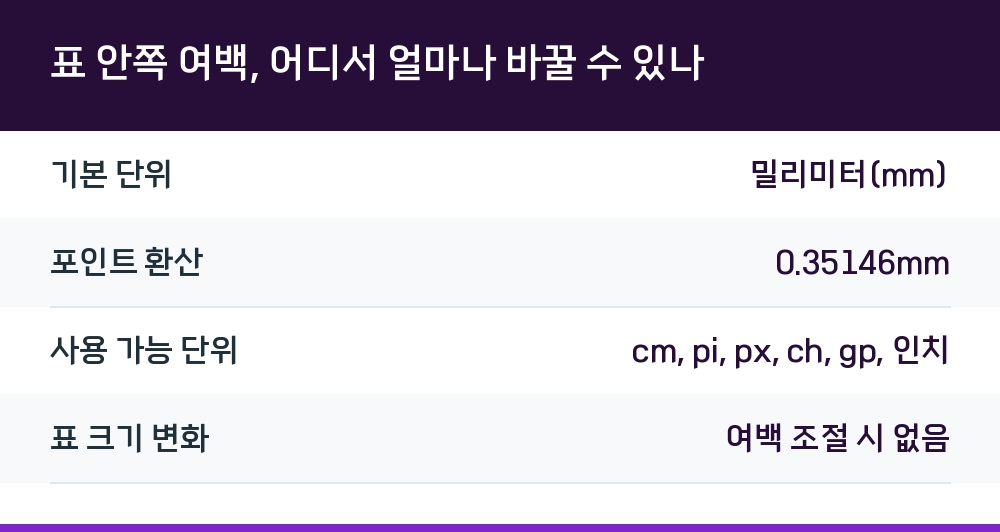
| 항목 | 값 |
|---|---|
| 기본 단위 | 밀리미터(mm) |
| 포인트 환산 | 0.35146mm |
| 사용 가능 단위 | cm, pi, px, ch, gp, 인치 |
| 표 크기 변화 | 여백 조절 시 없음 |
셀마다 다른 여백을 주고 싶을 때
표 전체 여백과 별개로 특정 셀만 다른 간격을 쓰고 싶다면 [표/셀 속성: 셀] 탭에서 [안 여백 지정]을 선택합니다. 이렇게 셀 여백을 직접 설정한 셀에는 [표] 탭에서 넣은 표 여백 값이 적용되지 않습니다. 즉 표 전체 기본값은 [표] 탭이, 예외 셀은 [셀] 탭이 담당하는 구조입니다.
이 구분을 모르면 "표 탭에서 여백을 바꿨는데 몇 개 셀만 그대로다"라는 상황이 생깁니다. 그럴 때는 해당 셀에 [안 여백 지정]이 걸려 있는지부터 확인하는 편이 빠릅니다.
여백을 0으로 줄여도 공백이 남는 이유
표나 글상자에서 좌우상하 여백을 없애려고 값을 0으로 넣었는데도 공백이 남아 답답한 경우가 있습니다. 여백 설정 자체는 정상적으로 적용됐는데도 셀 안쪽 글자가 밀려 보인다면, 원인은 대개 [문단 모양] 쪽에 있습니다. 셀 안쪽에 들여쓰기 수치가 크게 잡혀 있으면 실제 여백보다 글자가 안쪽으로 밀려나 공간이 낭비됩니다.
여백을 완벽하게 맞춘 뒤에도 글자가 잘리거나 공간이 부족하다면 [문단 모양]의 들여쓰기 값을 함께 확인해야 하는 이유입니다. 좌우 여백을 줄였는데 한쪽만 그대로인 것처럼 보이는 현상도 여백 값과 들여쓰기가 겹쳐 나타나는 경우가 많으므로, 두 설정을 나눠서 점검하는 편이 헷갈리지 않습니다.
표 배치 설정이 여백 체감을 바꾸는 경우
표를 '글자처럼 취급'하면 표가 아주 커다란 글자 하나로 인식됩니다. 반대로 이 옵션을 해제하면 [본문과의 배치]를 설정해 글자와 겹치거나 자유롭게 레이아웃을 조절할 수 있습니다. 본문과의 배치 옵션은 표가 주변 텍스트와 어떻게 어우러질지를 결정하는 레이아웃 설정이며, '글자처럼 취급'을 해제해야 선택할 수 있습니다.
표가 다음 페이지로 넘어가지 않거나 원하는 위치에 고정되지 않을 때 답답함을 느끼는 것도 이 메커니즘과 맞닿아 있습니다. 캡션을 붙이면 표와 한 몸처럼 움직이며 번호 자동 업데이트가 되고, 표를 이동하면 캡션도 따라다닙니다. 여백 수치만 붙잡고 씨름하기보다 표를 어떤 개체로 다룰지 먼저 정하는 편이 결과적으로 시간을 아낍니다.
실제로 맞춰 보는 순서
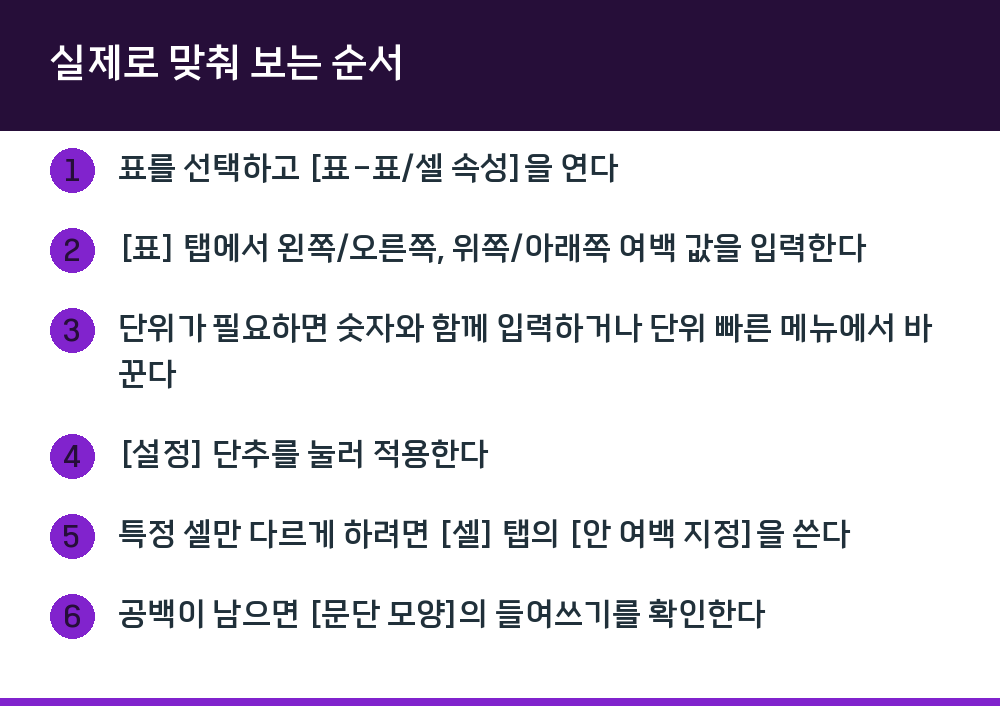
- 표를 선택하고 [표-표/셀 속성]을 연다
- [표] 탭에서 왼쪽/오른쪽, 위쪽/아래쪽 여백 값을 입력한다
- 단위가 필요하면 숫자와 함께 입력하거나 단위 빠른 메뉴에서 바꾼다
- [설정] 단추를 눌러 적용한다
- 특정 셀만 다르게 하려면 [셀] 탭의 [안 여백 지정]을 쓴다
- 공백이 남으면 [문단 모양]의 들여쓰기를 확인한다
표 편집은 데이터를 입력하는 일에서 끝나지 않고, 얼마나 명확하게 읽히도록 정리할지까지 손봐야 마무리됩니다. '글자처럼 취급' 옵션은 헷갈리는 사람이 많은 부분이므로, 위 순서대로 표를 하나 만들어 여백 값을 바꿔 보며 차이를 직접 비교해 보는 것이 이해에 도움이 됩니다.
Q. 표 여백을 키우면 표가 커지나요?
아니요. 표에 안 여백 값을 주더라도 표의 크기는 변하지 않습니다. 테두리와 내용 사이 간격만 넓어집니다.
Q. 표 탭에서 여백을 바꿨는데 특정 셀만 그대로인 이유는?
해당 셀에 [셀] 탭의 [안 여백 지정]이 설정되어 있을 가능성이 큽니다. 셀 여백을 직접 지정한 셀에는 표 여백 값이 적용되지 않습니다.
Q. 여백을 0으로 했는데도 좌우 공백이 남습니다.
[문단 모양]의 들여쓰기 값이 크게 잡혀 있는지 확인해 보시기 바랍니다. 여백이 아니라 들여쓰기 때문에 글자가 안쪽으로 밀린 상태일 수 있습니다.