
한글에서 표를 만들고 셀 크기를 마우스로 하나하나 끌어 맞추다 보면 어느새 행과 열이 들쭉날쭉해지기 마련입니다. 행 높이와 열 너비를 같게 맞추는 작업은 표 전체를 블록으로 잡은 뒤 단축키 한 번으로 끝낼 수 있습니다. 셀 블록을 설정하고 너비는 W, 높이는 H 키를 누르면 선택한 영역의 크기가 동일하게 정렬됩니다. 특정 셀만 조절해야 할 때는 Ctrl·Alt·Shift 키를 조합해 경계를 잡으면 되고, 이 원리만 익히면 마우스로 반복하던 수작업을 상당 부분 줄일 수 있습니다.
한글 표에서 조정 대상이 되는 간격은 셀 너비, 행 높이, 셀 여백 세 가지로 나뉩니다. 이 세 가지를 구분해서 다뤄야 표가 흐트러지지 않습니다. 특히 열과 행이 어긋난 표는 문서 전체 레이아웃을 무너뜨리고 전문성이 떨어져 보이기 쉬우므로, 내용을 채우기 전에 크기부터 정리해 두는 편이 결과적으로 빠릅니다.
한글 표 행 높이와 열 너비, 단축키로 한 번에 맞추기
가장 빠른 경로는 셀 블록 설정과 단축키의 조합입니다. 크기를 같게 만들고 싶은 범위를 먼저 잡는 것이 핵심이며, 표 전체든 일부 열이든 블록 지정 범위 안에서만 크기가 통일됩니다.
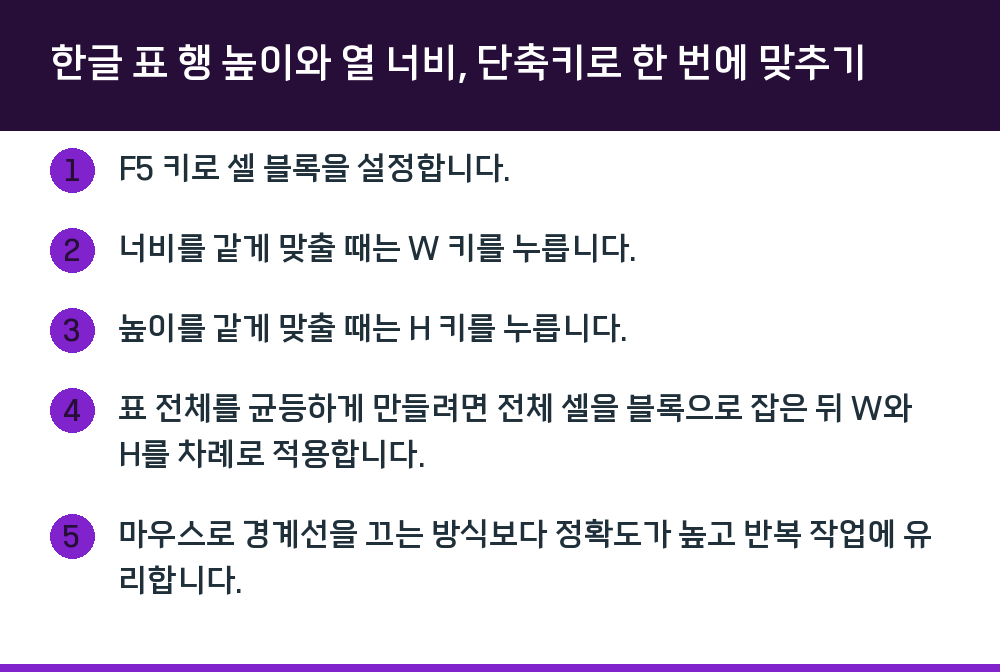
- F5 키로 셀 블록을 설정합니다.
- 너비를 같게 맞출 때는 W 키를 누릅니다.
- 높이를 같게 맞출 때는 H 키를 누릅니다.
- 표 전체를 균등하게 만들려면 전체 셀을 블록으로 잡은 뒤 W와 H를 차례로 적용합니다.
- 마우스로 경계선을 끄는 방식보다 정확도가 높고 반복 작업에 유리합니다.
여기서 주의할 점은 블록 지정 범위입니다. 일부 열만 잡고 W를 누르면 그 열 안에서만 너비가 통일되므로, 표 전체를 균등하게 만들려면 표 전체를 블록으로 설정해야 합니다.
특정 셀만 조절할 때 쓰는 보조 키
표 전체를 건드리지 않고 한 칸의 높이나 너비만 바꾸고 싶을 때는 보조 키를 함께 사용합니다. 특정 셀의 높이 또는 너비만 조절하고 싶을 때 Ctrl, Alt, Shift 키를 함께 쓰는 방식입니다. 전체를 균등하게 맞춘 뒤에도 특정 칸만 살짝 넓혀야 하는 경우가 생기는데, 이때 표 전체를 다시 손대면 애써 맞춘 균형이 깨지므로 보조 키로 해당 셀만 건드리는 편이 안전합니다.
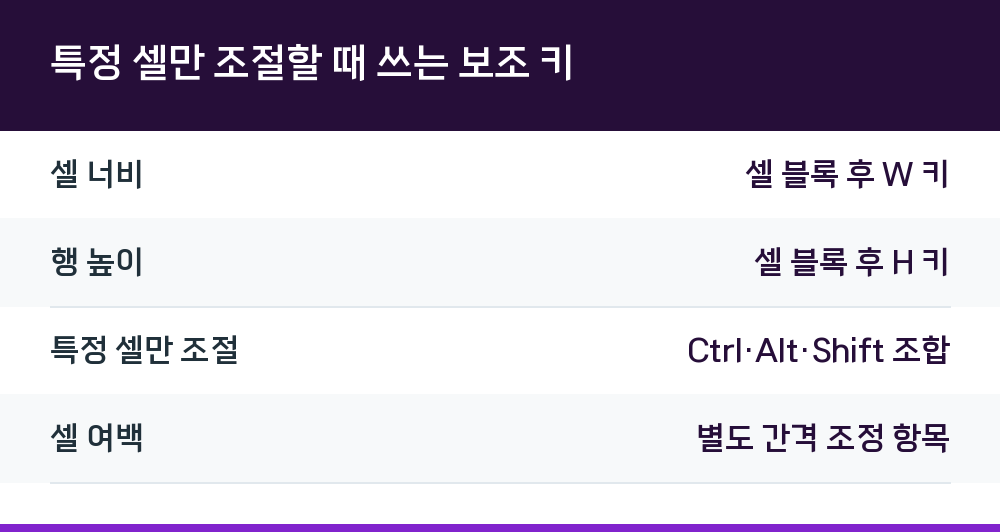
| 조정 대상 | 사용 방법 |
|---|---|
| 셀 너비 | 셀 블록 후 W 키 |
| 행 높이 | 셀 블록 후 H 키 |
| 특정 셀만 조절 | Ctrl·Alt·Shift 조합 |
| 셀 여백 | 별도 간격 조정 항목 |
위 표는 한글 표에서 다루는 조정 항목과 대응 방법을 정리한 것입니다. 셀 여백은 너비나 높이와 별개 항목이므로, 표가 답답해 보인다면 크기 조정이 아니라 여백 쪽을 먼저 확인해야 합니다.
표 크기가 흐트러졌을 때 점검 순서
작업을 마쳤는데도 표가 어긋나 보인다면 원인은 대개 세 가지 중 하나입니다. 블록 지정 범위가 잘못됐거나, 셀 여백이 제각각이거나, 일부 셀만 보조 키로 건드린 흔적이 남은 경우입니다.
- F5로 표 전체를 블록 설정합니다.
- W 키로 열 너비를 통일합니다.
- H 키로 행 높이를 통일합니다.
- 셀 여백 항목을 확인해 값이 일정한지 봅니다.
- 특정 칸만 다르게 보인다면 해당 셀의 보조 키 조정 이력을 의심합니다.
이 순서를 습관처럼 반복하면 마우스로 경계선을 일일이 끌던 시간이 눈에 띄게 줄어듭니다. 표가 깔끔하게 정렬되면 문서를 읽는 사람에게 가독성과 안정감을 주고, 전달하려는 정보의 전문성도 함께 올라갑니다.
다른 프로그램과 헷갈리기 쉬운 부분
한글 표 작업법을 찾다 보면 엑셀이나 파워포인트 관련 자료가 함께 검색됩니다. 엑셀은 셀을 복사해 붙여넣으면 기존 셀의 크기가 유지되지 않고 새 위치의 셀 크기에 맞춰 값만 삽입되는 방식으로 동작하며, 행 높이와 열 너비를 유지한 채 붙여넣으려면 열 번호를 이용하거나 붙여넣기 옵션을 쓰는 별도 절차가 필요합니다. 파워포인트 역시 마우스로 조절하면 정확히 맞추기 어려워 별도의 동일 설정 기능을 씁니다.
한글에서는 이 절차들이 F5와 W, H라는 단축키로 단순화되어 있다는 점이 다릅니다. 다른 프로그램의 방법을 그대로 적용하려다 헤매는 경우가 많은데, 프로그램마다 크기 조정 방식이 다르다는 점을 먼저 인지하면 시행착오를 줄일 수 있습니다.
Q. 표 전체를 균등하게 만들려면 어떤 순서가 좋을까요
F5로 표 전체를 블록 설정한 뒤 W 키로 너비를, H 키로 높이를 차례로 적용하는 순서가 무난합니다. 블록 범위를 잘못 잡으면 일부만 정렬되므로 블록 지정 단계를 먼저 확인해야 합니다.
Q. 한 칸만 크기를 바꾸고 싶은데 표 전체가 흔들립니다
특정 셀만 조절할 때는 Ctrl, Alt, Shift 키를 함께 사용하는 방식이 안내되어 있습니다. 표 전체를 다시 균등 정렬하기 전에 해당 셀만 보조 키로 조정하는 편이 애써 맞춘 균형을 지키는 길입니다.
Q. 너비와 높이를 맞췄는데도 표가 답답해 보입니다
크기가 아니라 셀 여백이 원인일 수 있습니다. 한글 표에서 조정 가능한 간격은 셀 너비, 행 높이, 셀 여백 세 가지로 구분되므로, 여백 값을 먼저 확인해 보는 것이 좋습니다.