
한글 문서 작업을 하다 보면 표를 여러 개 만들어 놓고 나중에 용지 여백을 바꾸거나 문서를 합치면서 표 너비가 제각각이 되는 경우가 많습니다. 표가 몇 개 안 되면 마우스로 하나씩 끌어 맞추면 되지만, 서른 개가 넘어가면 그 작업만으로도 반나절이 사라집니다. 표/셀 속성에서 기본 크기를 바꾸는 방법은 표마다 반복해야 하고, 문서 전체에 한 번에 적용되는 기능은 따로 없습니다. 결국 남는 선택지는 스크립트매크로로 조정 과정을 녹화해 일괄 실행하거나, 셀 단위로 너비를 지정하는 방식입니다.
표 크기가 어긋나는 건 기능 부재보다 편집 순서 탓
한글에서 표 너비가 들쭉날쭉해지는 원인은 대개 편집 순서에 있습니다. 문서를 작성할 때는 기본 여백 기준으로 표를 만들었는데, 나중에 용지 여백을 수정하면 표가 여백 밖으로 튀어나가거나 반대로 안쪽에 움푹 들어갑니다. 이 상태에서 표마다 크기를 다시 잡아야 하는 상황이 생깁니다.
문서를 합치는 과정도 변수입니다. 서로 다른 용지 폭 설정을 가진 문서를 InsertFile 방식으로 병합하면 여백이 통일되지 않고 각 구역이 그대로 남습니다. 그러면 최종 문서 안에서 표마다 기준 폭이 달라지는 결과가 됩니다.
여기에 한 가지 판단이 더 필요합니다. 표 너비를 통일할 때 어느 열의 너비를 늘릴 것인지 정해야 한다는 점입니다. 열 개수가 같은 표라면 셀 너비를 조정하는 코드가 단순해지지만, 열 구성이 다르면 표마다 예외 처리가 붙습니다.
표/셀 속성에서 직접 잡는 기본 방법
가장 원초적인 방법은 표를 선택한 뒤 표/셀 속성을 여는 것입니다. 크기 항목에서 너비를 직접 입력하면 해당 표 하나는 원하는 값으로 맞출 수 있습니다. 다만 이 방식은 표 개수만큼 반복해야 하고, 표의 기본 크기 변경이 불가능한 상황에서는 셀 탭으로 넘어가야 합니다.
셀 탭에서는 셀의 높이와 너비를 개별 조정할 수 있습니다. 이때 상단의 셀 크기 적용 체크박스를 클릭해야 값이 반영된다는 점을 놓치기 쉽습니다. 체크 없이 숫자만 바꾸면 아무 일도 일어나지 않습니다.
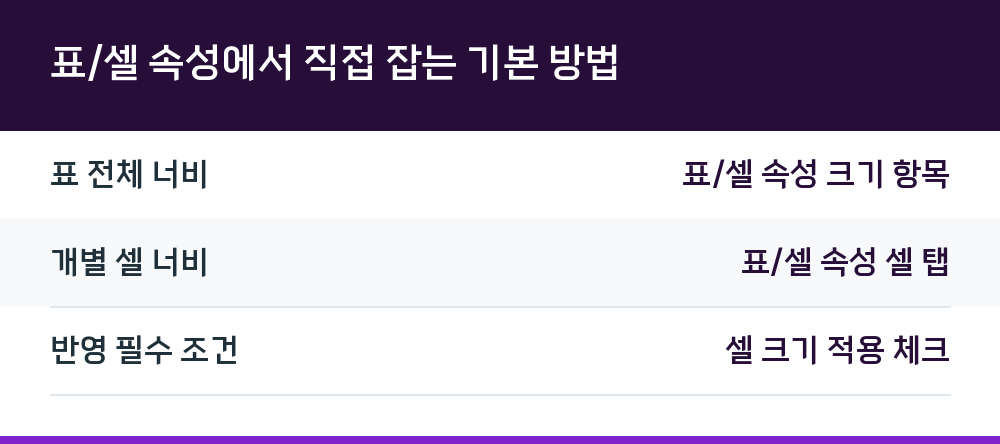
| 조정 대상 | 설정 위치 |
|---|---|
| 표 전체 너비 | 표/셀 속성 크기 항목 |
| 개별 셀 너비 | 표/셀 속성 셀 탭 |
| 반영 필수 조건 | 셀 크기 적용 체크 |
표가 적을 때는 이 방법으로 충분합니다. 문제는 표가 많아질수록 클릭 횟수가 선형으로 늘어난다는 것이고, 그래서 등장하는 대안이 매크로입니다.
스크립트매크로로 반복 작업을 한 번에 처리하기
한글에는 작업 과정을 녹화해 스크립트로 저장하는 스크립트매크로 기능이 있습니다. 표/셀 속성의 크기 부분을 수정하는 과정을 그대로 녹화해 두면, 이후에는 같은 조작을 표마다 반복하지 않아도 됩니다.
취합한 표들의 서식, 즉 열 개수가 동일하다면 셀들의 너비를 조정하는 코드는 아주 간단해집니다. 녹화 한 번으로 열 구성이 같은 표들을 같은 기준으로 맞출 수 있다는 뜻입니다. 반대로 열 개수가 표마다 다르면 녹화만으로는 부족하고 조건 분기가 필요해집니다.
매크로를 쓰기 전에 정리해 둘 것이 있습니다.
- 대상 문서의 용지 폭과 여백 설정을 먼저 확정합니다
- 표마다 열 개수가 같은지 확인합니다
- 열 개수가 다르면 어느 열을 늘릴지 기준을 정합니다
- 원본 문서는 별도로 백업해 둡니다
파이썬으로 문서를 일괄 처리하는 경우
문서가 여러 개로 흩어져 있고 용지 폭 설정이 제각각이라면, 한글 오토메이션을 파이썬으로 돌리는 방법도 있습니다. 문서를 병합한 뒤 용지 폭을 벗어나는 표와 용지 폭보다 작은 표를 한 번에 정리하는 작업이 여기에 해당합니다.
이때 InsertFile로 병합하면 여백이 통일되지 않고 각 구역이 남는다는 특성을 먼저 이해해야 합니다. 병합 결과물에서 표 너비를 통일하려면 표 크기를 일정 비율로 변경하는 방식을 쓰거나, 현재 편집 중인 페이지의 너비, 다단 편집이라면 단의 너비에 맞춰 변경하는 방식을 선택하게 됩니다.
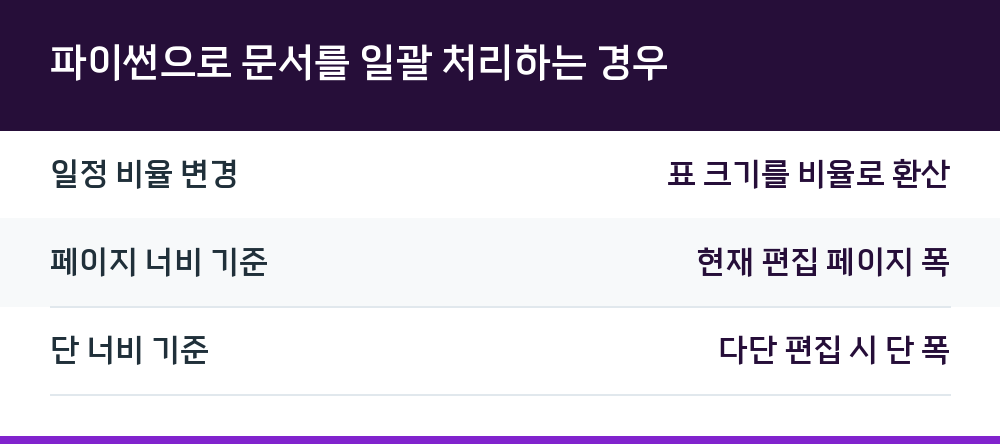
| 처리 방식 | 적용 기준 |
|---|---|
| 일정 비율 변경 | 표 크기를 비율로 환산 |
| 페이지 너비 기준 | 현재 편집 페이지 폭 |
| 단 너비 기준 | 다단 편집 시 단 폭 |
자동화는 편리하지만 검증 절차가 따라붙습니다. 일괄 변경 후에는 표가 용지 여백을 넘지 않는지, 셀 안의 텍스트가 줄바꿈으로 깨지지 않았는지 눈으로 확인해야 합니다.
작업 전에 정해 둘 기준과 확인 순서
표 너비 정리의 성패는 편집을 시작하기 전에 기준을 확정하느냐에 갈립니다. 용지 여백을 먼저 정하고, 그다음 표 너비를 맞추는 순서를 지키면 재작업이 줄어듭니다.
- 최종 문서의 용지 크기와 좌우 여백을 확정합니다
- 표를 모두 만든 뒤 열 개수와 구성을 점검합니다
- 표/셀 속성으로 기준 표 하나를 정확히 맞춥니다
- 기준 표의 조정 과정을 스크립트매크로로 녹화합니다
- 나머지 표에 매크로를 실행하고 결과를 육안 검수합니다
문서를 합치는 작업이 예정되어 있다면 병합 전에 각 문서의 여백 설정을 먼저 통일해 두는 편이 낫습니다. 병합 후에 손대면 구역이 나뉜 상태에서 표를 다시 잡아야 하기 때문입니다.
Q. 표/셀 속성에서 너비를 바꿨는데 반영이 안 됩니다.
셀 탭에서 값을 입력할 때 상단의 셀 크기 적용 체크박스가 선택되어 있는지 확인해야 합니다. 체크하지 않으면 입력한 수치가 적용되지 않습니다.
Q. 표의 기본 크기 변경이 안 되는 경우가 있나요.
상황에 따라 표의 기본 크기 변경이 불가능한 경우가 있습니다. 이때는 셀 탭에서 셀 높이와 너비를 개별 조정하는 방식으로 우회합니다.
Q. 문서를 합쳤더니 표마다 폭 기준이 다릅니다.
InsertFile로 병합하면 문서 여백이 통일되지 않고 각 구역이 남기 때문입니다. 최종 문서의 시인성을 위해 표 너비를 통일하려면 어느 열의 너비를 늘릴지 먼저 정하고, 열 개수가 같은 표인지부터 확인해야 합니다.
Q. 매크로 없이 여러 표를 한 번에 맞출 수는 없나요.
한글 자체 기능만으로 문서 전체 표의 너비를 한 번에 통일하는 방법은 확인된 바가 없습니다. 표/셀 속성 조정을 스크립트매크로로 녹화해 반복 실행하는 방식이 현실적인 대안입니다.