한글에서 표를 넣으면 본문 흐름에서 따로 떨어져 페이지 맨 위나 아래에 붙어버리는 경우가 많습니다. 이때 표를 마우스로 끌어 옮기려 해도 원하는 자리에 고정되지 않아 답답함을 겪기 쉽습니다. 원인은 대부분 표가 '글자처럼 취급'되지 않은 상태로 삽입되어 있기 때문입니다. 표를 하나의 커다란 글자로 인식시키면 문단 사이에 자연스럽게 흘러가고, 앞뒤 문장을 고치면 표도 함께 밀려 내려갑니다.
표가 글자처럼 움직이지 않는 이유
한글의 표는 두 가지 신분을 오갑니다. 본문 글자들 사이에 섞여 흐르는 '글자'이거나, 텍스트 위에 떠 있는 '개체'입니다. 기본 설정에 따라 표가 개체로 삽입되면 문단과 분리되어 페이지 단위로만 위치가 잡힙니다.
이 상태에서는 표 앞에 문장을 추가해도 표가 따라 내려가지 않고, 페이지 경계에서 갑자기 다음 장으로 튕겨 나가기도 합니다. 글자처럼 취급을 켜면 이런 어긋남이 사라지고, 표가 문단의 일부로 편입됩니다.
글자처럼 취급 설정하는 순서
표를 클릭한 뒤 개체 속성에서 옵션 하나만 바꾸면 됩니다.
- 이동할 표의 테두리나 셀 안쪽을 클릭해 선택합니다.
- 마우스 오른쪽 버튼을 눌러 나오는 메뉴에서 개체 속성을 엽니다.
- 속성 창에서 글자처럼 취급 항목을 찾아 체크합니다.
- 설정을 적용하고 창을 닫으면 표가 문단 흐름에 편입됩니다.
설정 후에는 표 앞뒤로 커서를 두고 글자를 입력해 보면 표가 글자와 같은 규칙으로 밀리고 당겨지는 것을 확인할 수 있습니다. 표를 문단 중간에 두고 싶다면 표 앞에서 Enter를 눌러 줄을 나누면 됩니다.
글자처럼 취급을 해제해야 하는 경우
표를 본문과 겹치게 배치하거나, 여백을 세밀하게 조정해야 할 때는 오히려 이 옵션을 꺼야 합니다. 글자처럼 취급을 해제하면 본문과의 배치 항목이 활성화되어 주변 텍스트와의 상호작용을 직접 지정할 수 있습니다.
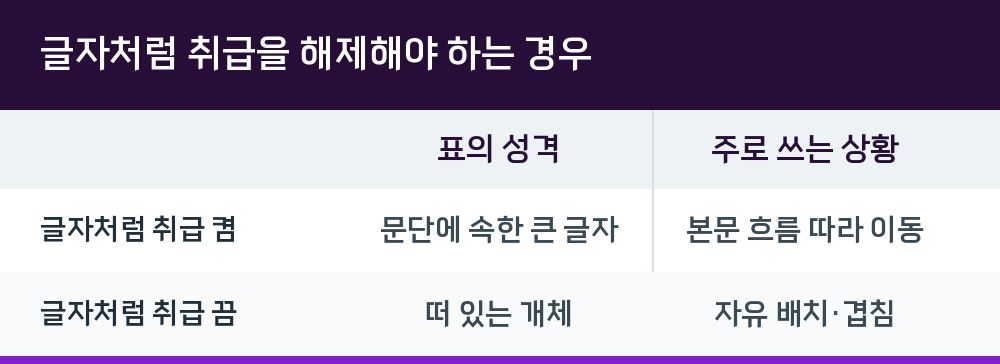
| 설정 상태 | 표의 성격 | 주로 쓰는 상황 |
|---|---|---|
| 글자처럼 취급 켬 | 문단에 속한 큰 글자 | 본문 흐름 따라 이동 |
| 글자처럼 취급 끔 | 떠 있는 개체 | 자유 배치·겹침 |
두 설정은 목적이 다르므로 문서 성격에 따라 골라 쓰면 됩니다. 보고서처럼 문단이 길게 이어지는 문서라면 글자처럼 취급이 편하고, 포스터처럼 배치를 직접 그려야 하는 문서라면 해제 쪽이 유리합니다.
캡션과 여백까지 함께 정리하기
표에 번호나 설명을 붙이는 캡션은 표와 한 몸으로 움직입니다. 표를 이동하면 캡션도 따라다니고 번호도 자동으로 갱신됩니다. 글자처럼 취급을 켠 상태에서도 캡션은 정상적으로 작동하므로 함께 활용할 수 있습니다.
여백을 다 맞췄는데도 셀 안 글자가 잘린다면 문단 모양을 확인해야 합니다. 셀 안쪽 들여쓰기 수치가 크게 잡혀 있으면 실제 여백보다 글자가 안쪽으로 밀려 공간이 낭비됩니다. 들여쓰기를 0에 가깝게 줄이면 답답함이 풀립니다.
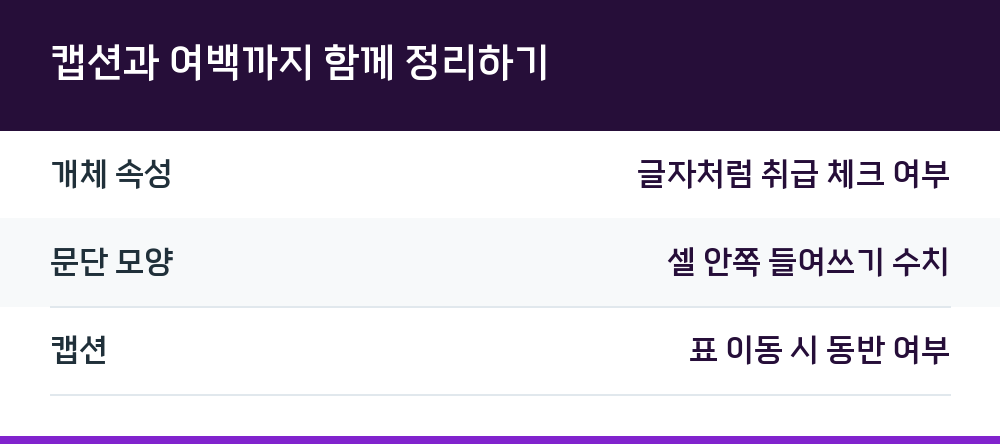
| 확인 항목 | 점검 포인트 |
|---|---|
| 개체 속성 | 글자처럼 취급 체크 여부 |
| 문단 모양 | 셀 안쪽 들여쓰기 수치 |
| 캡션 | 표 이동 시 동반 여부 |
Q. 글자처럼 취급을 켰는데도 표가 페이지를 넘어가지 않아요.
표 자체가 한 페이지보다 크면 문단에 편입되어도 쪼개지지 않습니다. 표를 여러 페이지로 나누려면 표 나누기 기능을 따로 적용해야 합니다.
Q. 표를 끌어 옮기면 왜 자유롭게 안 움직이나요.
글자처럼 취급 상태에서는 표가 글자이므로 드래그로 임의 위치에 둘 수 없습니다. 위치를 직접 그리려면 옵션을 해제하고 본문과의 배치를 설정해야 합니다.
Q. 캡션 번호가 자동으로 안 바뀌어요.
캡션이 표와 연결되지 않은 채 일반 텍스트로 입력된 경우입니다. 캡션 기능으로 다시 삽입하면 표 이동에 따라 번호가 갱신됩니다.
설정 원리는 단순합니다. 표를 글자로 볼지 개체로 볼지 정하는 것뿐입니다. 직접 한글을 켜서 같은 표를 두 상태로 번갈아 배치해 보면 차이가 바로 체감됩니다.