한글에서 두 페이지를 한 장에 모아 찍는 방법은 인쇄 설정 창에서 '모아 찍기'를 고르고 '2쪽씩'을 지정하는 것으로 끝납니다. 파일 메뉴에서 인쇄를 열고, 인쇄 방식 항목의 모아 찍기를 선택한 뒤 옆 목록에서 2쪽씩을 지정하고 인쇄 버튼을 누르면 됩니다. 다만 이 설정은 한 번 적용하면 다음 인쇄에도 그대로 남기 때문에, 원래대로 돌아가려면 인쇄 방식을 '기본 인쇄'로 되돌려야 합니다. 인쇄 전에 미리 보기로 배치를 확인하는 편이 안전합니다.
한글 모아찍기, 정확히 어떤 기능인가
모아찍기는 문서의 편집 규격을 바꾸지 않고, 출력 단계에서만 여러 쪽을 종이 한 장에 배치하는 인쇄 방식입니다. 예를 들어 A4 용지로 편집된 여러 장의 문서를 한 페이지에 모아 인쇄할 수 있습니다. 회의 자료나 강의 노트를 압축해서 배포하거나, 검토용 초안을 뽑을 때 쓰는 기능입니다.
주의할 점은 화면에 두 쪽이 나란히 보이는 것과 실제 출력이 두 쪽씩 되는 것이 서로 별개라는 대목입니다. 편집 화면이나 미리 보기의 여러 쪽 보기는 보기 설정일 뿐이고, 실제 출력 배치는 인쇄 창의 모아찍기 여부로 결정됩니다. 실제 출력도 두 쪽씩 나왔다면 인쇄 창에서 모아찍기 설정을 확인해야 합니다.
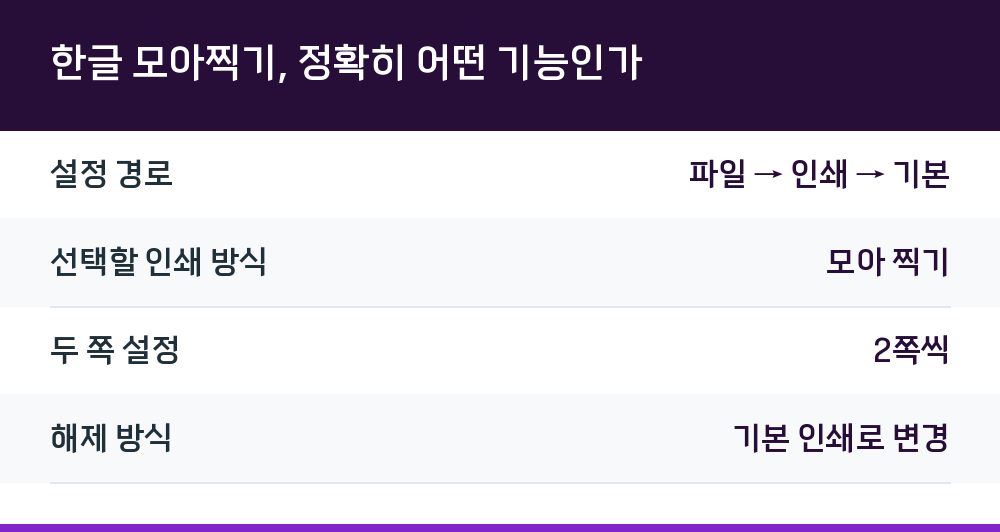
| 항목 | 값 |
|---|---|
| 설정 경로 | 파일 → 인쇄 → 기본 |
| 선택할 인쇄 방식 | 모아 찍기 |
| 두 쪽 설정 | 2쪽씩 |
| 해제 방식 | 기본 인쇄로 변경 |
두 쪽 모아찍기 설정 순서
한글에서 두 쪽을 한 장에 담는 절차는 다음과 같습니다.
- 상단 메뉴에서 파일을 열고 인쇄를 선택합니다.
- 인쇄 설정 창 하단의 인쇄 방식에서 모아 찍기를 고릅니다.
- 바로 옆 목록에서 2쪽씩을 지정합니다.
- 인쇄 버튼을 누르기 전에 미리 보기로 배치를 확인합니다.
- 배치가 의도대로 나오면 인쇄를 실행합니다.
미리 보기 버튼은 인쇄 버튼 옆에 있습니다. 이 버튼을 누르면 모아찍기 진행 시 어떻게 인쇄되는지 사전에 확인할 수 있고, 3페이지·4페이지처럼 여러 쪽을 넣는 레이아웃도 미리 볼 수 있습니다. 같은 인쇄 창에서 공급 용지 크기도 함께 확인하는 것이 좋습니다.
모아찍기와 자동 인쇄는 무엇이 다른가
두 기능은 이름이 비슷해 보이지만 동작 방식이 다릅니다. 2쪽씩 모아찍기는 무조건 한 장에 두 쪽을 인쇄하는 고정 설정입니다. 반면 자동 모아찍기는 현재 설정된 용지 크기와 확대/축소 비율을 고려해, 한 장에 들어갈 수 있는 최대한 많은 쪽 수를 프로그램이 자동으로 계산해 인쇄하는 방식입니다.
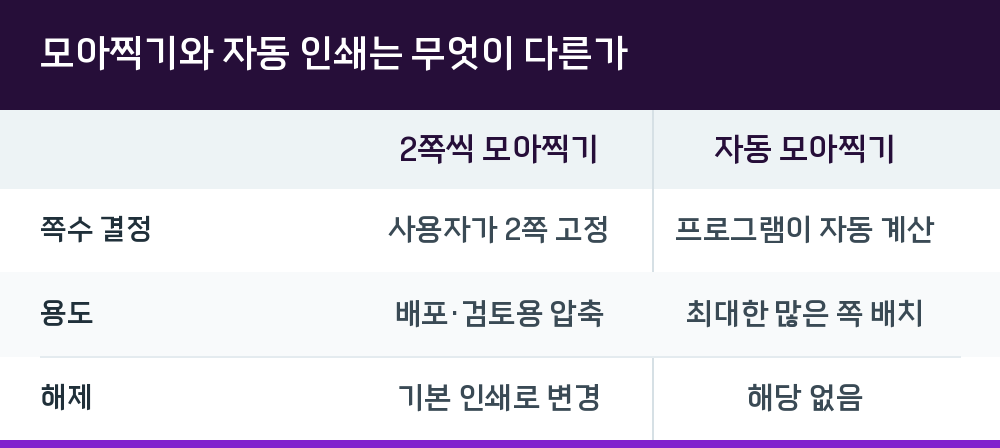
| 구분 | 2쪽씩 모아찍기 | 자동 모아찍기 |
|---|---|---|
| 쪽수 결정 | 사용자가 2쪽 고정 | 프로그램이 자동 계산 |
| 용도 | 배포·검토용 압축 | 최대한 많은 쪽 배치 |
| 해제 | 기본 인쇄로 변경 | 해당 없음 |
여러 쪽을 한 장에 넣을수록 글자가 작아집니다. 문서가 한 쪽뿐인데 4쪽 모아찍기를 선택한다고 같은 내용이 네 번 복제되는 것은 아니므로, 인쇄할 문서의 쪽수와 범위를 먼저 확인하는 편이 좋습니다.
인쇄가 어긋날 때 확인할 항목
모아찍기를 걸었는데 결과가 예상과 다르게 나오는 경우가 있습니다. 참고 자료에 따르면 이런 증상은 주로 한글 97 등 구버전에서 나타나며, 이후 버전에서는 설정상 문제가 없는지 미리 보기로 확인하는 것을 권합니다.
구버전에서 모아찍기가 제대로 작동하지 않을 때 확인할 항목은 다음과 같습니다.
- 확대/축소 비율을 67~68% 정도로 조정합니다. 특정 프린터에서 기본 확대/축소 비율로 인쇄하면 모아찍기가 제대로 작동하지 않는 경우가 있습니다.
- 모양 메뉴의 편집 용지에서 용지 방향이 '좁게'로 설정되어 있는지 봅니다. 좁게로 설정해야 용지가 가로로 배치되면서 모아찍기가 작동할 가능성이 높아집니다.
- 용지 여백이 0에 가까울 정도로 좁게 잡혀 있지 않은지 확인합니다. 여백이 너무 좁으면 페이지 내용이 잘리거나 모아찍기가 예상대로 되지 않을 수 있습니다.
- 기본 인쇄 설정 후에도 용지가 잘 맞지 않으면 자동 인쇄 대신 '공급 용지에 맞추어'로 설정해 인쇄합니다.
예상보다 내용이 작게 나왔다면 공급 용지와 인쇄 → 확장 → 확대/축소 설정을 함께 확인해야 합니다. 공식 도움말은 2쪽 모아찍기의 확대 제한과 4쪽 등 다른 쪽수의 자동 축소 규칙을 구분하므로, 배율 숫자 하나로 모든 모아찍기 결과를 판단하기는 어렵습니다.
원래대로 되돌리는 방법과 자주 묻는 질문
모아찍기를 한 번 설정해 인쇄하면 이후 인쇄에도 해당 옵션이 계속 유지됩니다. 한글의 인쇄 설정이 마지막 설정을 기억하기 때문입니다. 한 장에 한 쪽씩 정상 인쇄하려면 파일 → 인쇄로 다시 들어가 인쇄 방식을 모아 찍기에서 기본 인쇄로 바꿔주면 됩니다.
자동 인쇄는 편집 용지와 같은 크기의 공급 용지를 쓰는 일반적인 출력 방식입니다. 문서는 A4인데 종이는 B5인 것처럼 크기가 다르면 '공급 용지에 맞추어'가 별도 선택지가 되므로, 해제 후에도 원하는 크기가 아니라면 이 용지 차이를 먼저 확인하는 것이 순서입니다.
Q. 두 쪽 모아찍기는 어디서 설정하나요?
파일 → 인쇄로 들어가 인쇄 설정 창 하단의 인쇄 방식을 모아 찍기로 고르고, 옆 목록에서 2쪽씩을 선택한 뒤 인쇄 버튼을 누르면 됩니다.
Q. 모아찍기를 쓴 뒤로 계속 두 쪽씩 인쇄됩니다. 어떻게 하나요?
한글이 마지막 인쇄 설정을 기억하기 때문입니다. 인쇄 창에서 인쇄 방식을 모아 찍기에서 기본 인쇄로 변경하면 다음부터는 한 장에 한 쪽씩 인쇄됩니다.
Q. 인쇄 전에 배치를 미리 볼 수 있나요?
가능합니다. 모아 찍기를 설정한 뒤 인쇄 버튼 대신 옆의 미리 보기 버튼을 누르면 인쇄될 페이지 레이아웃을 사전에 확인할 수 있습니다.
Q. 모아찍기와 자동 모아찍기는 어떻게 다른가요?
2쪽씩 모아찍기는 무조건 한 장에 두 쪽을 인쇄하는 고정 설정이고, 자동 모아찍기는 용지 크기와 확대/축소 비율을 고려해 한 장에 들어갈 최대 쪽수를 프로그램이 계산해 인쇄하는 방식입니다.