한글에서 그림 여러 개를 넣고 나면 크기가 제각각이라 문서가 지저분해 보이는 경우가 많습니다. 기준이 되는 그림 하나를 정한 뒤 그 크기를 나머지 그림에 그대로 적용하면 통일된 배치가 가능합니다. 그림 자체뿐 아니라 그림 효과나 액자 같은 서식까지 함께 맞추고 싶을 때도 같은 방식이 쓰입니다. 다만 표나 글상자의 양 끝을 맞추는 작업은 그림 크기 통일과는 별개의 문제라 접근법이 다릅니다.
그림 크기를 하나로 맞출 때 기준이 되는 건 무엇인가
여러 그림의 크기를 동일하게 만드는 출발점은 기준 이미지를 먼저 정하는 것입니다. 문서 안에서 가장 적절한 크기로 배치된 그림 하나를 골라 그 그림의 크기를 기준값으로 삼고, 나머지 그림에 같은 값을 적용하는 순서로 진행합니다.
작업 전에 확인해 둘 조건은 다음과 같습니다.
- 크기를 맞출 그림들이 모두 문서 안에 삽입된 상태여야 합니다.
- 기준으로 삼을 그림 한 개를 먼저 정해야 합니다.
- 그림 효과나 액자 서식까지 통일하려면 크기 조정 전에 서식을 먼저 적용해 두는 편이 낫습니다.
한컴오피스 한/글 도움말에는 그림 개체의 크기와 서식을 다루는 기능이 안내되어 있으나, 여러 그림을 한 번에 같은 값으로 맞추는 전용 단축키가 별도로 명시되어 있지는 않습니다. 따라서 기준 그림의 값을 확인해 나머지 그림에 동일하게 입력하는 방식이 기본이 됩니다.
그림 크기 통일과 표·글상자 정렬은 왜 헷갈리는가
그림 크기를 맞추는 것과 표나 글상자의 양 끝을 맞추는 것은 목적이 다릅니다. 전자는 개체의 가로·세로 수치를 같게 만드는 작업이고, 후자는 서로 다른 개체의 위치를 시각적으로 정렬하는 작업입니다.
한글 2022에서 위쪽 글상자와 아래쪽 표의 양 끝을 눈대중으로 맞추는 것이 불편하다는 질문이 자주 나오는데, 이 경우에도 개체 크기 자체를 바꾸는 것이 아니라 정렬 기준을 맞추는 접근이 필요합니다. 그림 크기 통일 작업을 하다가 표 정렬까지 한 번에 해결하려 하면 오히려 수치가 어긋나기 쉽습니다.
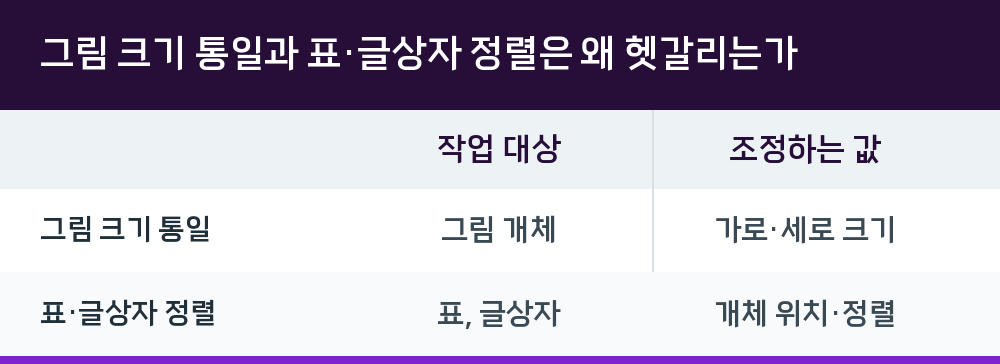
| 구분 | 작업 대상 | 조정하는 값 |
|---|---|---|
| 그림 크기 통일 | 그림 개체 | 가로·세로 크기 |
| 표·글상자 정렬 | 표, 글상자 | 개체 위치·정렬 |
두 작업을 섞지 않고 순서를 나눠 진행하면 문서가 흐트러지는 일을 줄일 수 있습니다.
기준 그림 하나로 나머지 그림 크기 맞추는 순서
실제 작업은 아래 순서대로 진행하면 됩니다.
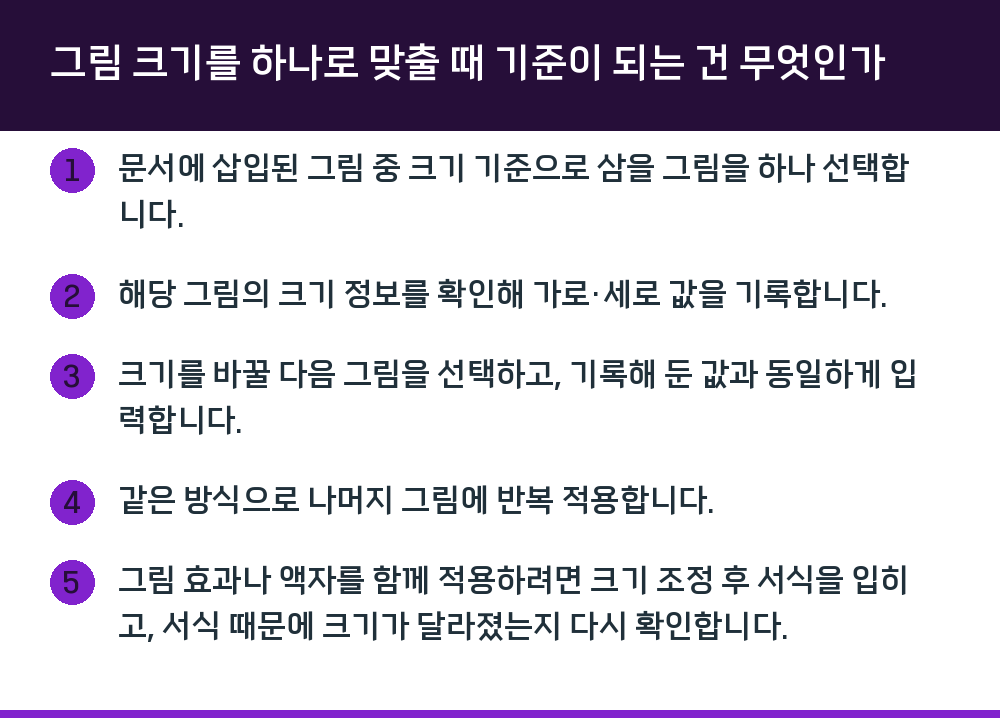
- 문서에 삽입된 그림 중 크기 기준으로 삼을 그림을 하나 선택합니다.
- 해당 그림의 크기 정보를 확인해 가로·세로 값을 기록합니다.
- 크기를 바꿀 다음 그림을 선택하고, 기록해 둔 값과 동일하게 입력합니다.
- 같은 방식으로 나머지 그림에 반복 적용합니다.
- 그림 효과나 액자를 함께 적용하려면 크기 조정 후 서식을 입히고, 서식 때문에 크기가 달라졌는지 다시 확인합니다.
그림 수가 많을 때는 크기 조정과 서식 적용을 번갈아 하기보다, 크기를 먼저 전부 맞춘 뒤 서식을 일괄 적용하는 편이 수치가 틀어지는 일을 줄여 줍니다.
작업 전에 알아두면 시행착오를 줄이는 부분
그림 크기를 맞출 때 자주 발생하는 문제는 원본 이미지의 가로세로 비율이 서로 다르다는 점입니다. 가로·세로 값을 무조건 같게 입력하면 비율이 깨져 그림이 찌그러질 수 있으므로, 비율 유지 여부를 먼저 결정해야 합니다.
또한 그림마다 이미 적용된 효과나 액자가 다르면 같은 크기 값을 넣어도 실제로 보이는 크기가 달라 보일 수 있습니다. 서식이 크기에 영향을 주는 경우가 있기 때문에, 크기 통일 후 문서 전체를 한 번 훑어보는 확인 단계가 필요합니다.
Q. 그림 크기를 한 번에 여러 개 선택해서 바꿀 수 있나요?
한/글 도움말에는 여러 그림을 동시에 선택해 크기를 일괄 변경하는 전용 기능이 명시되어 있지 않습니다. 기준 그림의 값을 확인해 개별 적용하는 방식이 확인된 범위의 방법입니다.
Q. 그림 효과나 액자도 같이 통일할 수 있나요?
가능합니다. 다만 크기 조정과 서식 적용을 동시에 하면 결과가 어긋날 수 있으므로, 크기를 먼저 맞추고 서식을 나중에 적용하는 순서를 권합니다.
Q. 표나 글상자 양 끝을 맞추는 단축키가 있나요?
한글 2022 기준으로 표와 글상자의 양 끝을 자동으로 맞추는 단축키는 확인되지 않았습니다. 개체 위치와 정렬 값을 직접 조정하는 방식으로 접근해야 합니다.
Q. 비율을 유지하면서 크기만 맞추려면 어떻게 하나요?
가로 또는 세로 한쪽 값만 기준에 맞추고 나머지는 비율에 따라 조정하는 방식이 안전합니다. 양쪽 값을 모두 고정하면 원본 비율이 깨질 수 있습니다.