한글 문서에 서명이나 도장을 넣을 때 흰 네모가 글자를 가리거나, 본문을 한 줄 고쳤을 뿐인데 도장이 엉뚱한 줄로 밀리는 경험은 대부분 순서를 건너뛴 데서 생깁니다. 스캔한 이미지를 [입력]-[그림]으로 넣고, 사진 편집의 투명 효과로 흰 배경을 지운 뒤, 배치를 "글 앞으로"나 "글 뒤로"로 바꿔 이름 옆 "(인)" 위에 올리는 세 단계만 지키면 됩니다. 결재란처럼 표 안에 들어가는 서명은 반대로 [글자처럼 취급]을 켜는 편이 안전합니다. 아래는 이미지 준비부터 투명 처리, 위치 고정, 워터마크, 효력 판단까지 실제 작업 순서대로 정리한 내용입니다.
서명 이미지부터 준비할 때 확인할 것
흰 종이에 서명하거나 도장을 찍어 스캔하거나 스마트폰으로 반듯하게 촬영합니다. 그림자가 지지 않게 밝은 곳에서 찍고, 도장 주변을 넉넉히 남겨 자르는 편이 이후 편집에 유리합니다. 휴대폰으로 멀리서 찍은 이미지를 문서에서 키우면 인쇄 시 테두리가 계단처럼 깨지므로, 처음부터 화면을 가득 채울 만큼 가까이에서 찍고 문서 안에서는 줄여 쓰는 방식이 맞습니다.
- 배경이 투명한 PNG로 미리 만들어 두면 한글 안에서 투명 처리를 생략할 수 있음
- JPG처럼 흰 배경이 남는 파일은 문서 안에서 직접 지울 수 있음
- 그림판에서 펜 도구로 서명한 뒤 PNG로 저장하고 배경 제거 도구로 흰색을 없애는 방법도 동일하게 활용됨
- 한글은 BMP, JPG, PNG 등 일반적인 포맷을 지원함
한글 서명 이미지 배경 투명하게 만드는 방법
문서에 넣은 그림을 선택하면 나오는 [그림] 탭에서 [사진 편집]을 열고 [투명 효과]를 고릅니다. 지울 흰 배경을 누르면 그 색이 투명해집니다. 도장 테두리 안쪽의 흰 부분까지 지우려면 [인접 영역만 적용] 체크를 끄고, 종이 결 때문에 얼룩이 남으면 [유사 색상 범위] 값을 조금 올립니다.
한 번 배경을 지운 도장은 [개체를 그림 파일로 저장하기]로 따로 저장해 두면 다음 문서부터 같은 이미지를 바로 씁니다. 회사 직인 이미지는 담당자 PC 바탕 화면이 아니라 정해진 공용 폴더 한 곳에만 두는 편이 관리하기 쉽습니다.
글 앞으로와 글 뒤로, 어느 쪽을 골라야 할까
"글 앞으로"는 도장이 글자 위에 덮이고, "글 뒤로"는 글자가 도장 위에 보입니다. 배경을 투명하게 지웠다면 두 방식 모두 "(인)" 글자가 비쳐 보여 실제로 찍은 것과 비슷해집니다. 반대로 배경을 지우지 않은 이미지를 "글 앞으로" 두면 흰 네모가 이름을 가리므로, 배치보다 투명 처리를 먼저 끝내야 합니다.
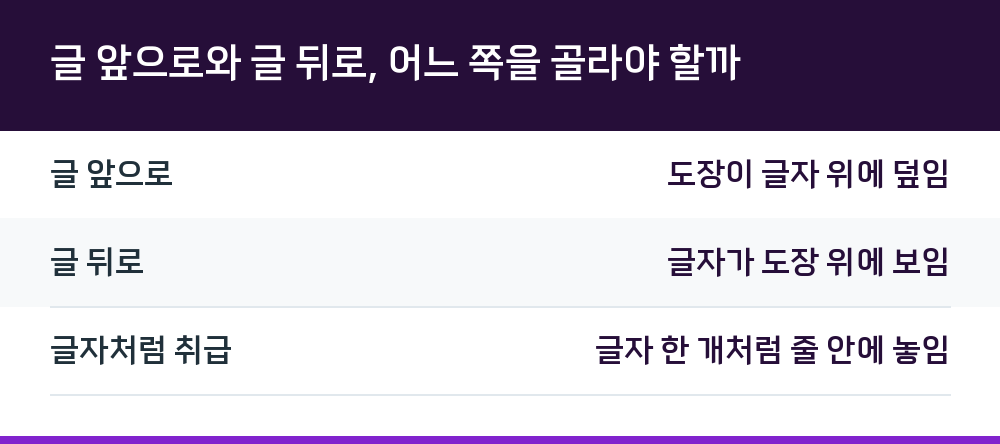
| 배치 방식 | 도장과 글자의 관계 |
|---|---|
| 글 앞으로 | 도장이 글자 위에 덮임 |
| 글 뒤로 | 글자가 도장 위에 보임 |
| 글자처럼 취급 | 글자 한 개처럼 줄 안에 놓임 |
위치가 밀리는 문제는 기준 설정에서 갈립니다
위치는 [가로]/[세로] 기준을 "문단"으로 둡니다. 기준이 문단이면 앞 내용을 고쳐 "(인)" 줄이 아래로 내려가도 도장이 그 문단을 따라 함께 움직입니다. 기준이 "쪽"이나 "종이"이면 도장은 그 자리에 남고 글만 밀려, 고칠 때마다 도장이 엉뚱한 줄에 찍힌 것처럼 보입니다.
위치를 맞춘 도장은 개체 보호를 걸어 둡니다. 한컴오피스 2024 한/글 도움말의 개체 보호하기 항목에 따르면 보호된 개체는 마우스로 눌러도 선택되지 않아 크기나 위치가 바뀌지 않습니다. 도장을 선택한 상태에서 리본의 [개체 보호]-[개체 보호하기]를 실행합니다.
서명 이미지와 그 옆의 날짜 글상자처럼 함께 움직여야 하는 개체가 있다면 보호하기 전에 Shift를 누른 채 둘 다 선택하고 G를 눌러 개체 묶기를 해 두면 한 덩어리로 옮겨집니다. 풀 때는 묶인 개체를 선택하고 U를 누릅니다. 보호를 풀 때 쓰는 [모든 보호 개체 해제하기]는 문서 안의 보호 개체를 한꺼번에 풀기 때문에, 직인 하나만 옮기려 해도 다른 보호 개체가 함께 풀린다는 점을 기억하고 작업 뒤에 다시 보호를 걸어야 합니다.
결재란 표 안에 서명을 넣는 방법
품의서나 지출결의서처럼 결재란이 표로 되어 있다면 서명 이미지를 셀 안에 넣는 방법이 더 간단합니다. 서명할 셀에 커서를 두고 그림을 넣을 때 [글자처럼 취급]을 켜면 서명이 글자처럼 셀 안에 들어가, 표를 옮기거나 줄을 추가해도 칸을 벗어나지 않습니다. 셀 가운데에 오게 하려면 셀을 F5로 잡고 가운데 정렬(Ctrl+Shift+C)과 세로 정렬 가운데를 줍니다.
칸 크기에 꼭 맞게 채우고 싶다면 셀 배경을 그림으로 채우는 방법도 있습니다. 셀을 잡고 L로 [셀 테두리/배경]을 열어 [배경] 탭에서 그림을 고르고 채우기 유형을 정합니다. 다만 셀 배경 그림은 글 위에 겹치지 않으므로 칸 안에 이름을 따로 써야 하는 결재란에는 첫 번째 방법이 낫습니다.
모든 쪽에 직인을 흐리게 깔고 싶다면
회사 직인이나 로고를 모든 쪽 가운데에 옅게 깔 때는 쪽 배경을 씁니다. 쪽 테두리/배경: 배경 항목에 따르면 [쪽]-[쪽 테두리/배경]의 [배경] 탭에서 [그림]을 고르고 파일을 불러온 뒤 [워터마크 효과]를 켜면 그림이 밝기 70%, 명암 -50%로 바뀌어 옅게 깔립니다. 채우기 유형은 가운데로, [적용 쪽]은 "모두"로 두고, [문서에 포함]을 체크합니다.
표지에는 직인을 깔고 싶지 않다면 [적용 쪽]을 "첫 쪽 제외"로 고르면 현재 구역의 첫 쪽에만 배경이 빠집니다. 밝기와 대비 값은 -100부터 100까지 직접 조절할 수 있어, 워터마크 효과가 너무 옅으면 대비를 조금 올립니다. 같은 대화 상자의 [채울 영역]은 종이 전체, 본문 영역(쪽), 쪽 테두리 안쪽 중에서 고르고, [적용 범위]는 문서 전체, 현재 구역, 새 구역 중에서 고릅니다. 공문 쪽에만 직인 워터마크를 깔고 싶다면 공문 앞에서 구역을 나누고 적용 범위를 현재 구역으로 정합니다.
출력물에만 "대외비" 같은 글자를 찍고 싶다면 [파일]-[인쇄]의 [워터마크] 탭에서 글자 워터마크를 씁니다. 인쇄: 워터마크 항목에 따르면 이 워터마크는 인쇄할 때에만 문서에 적용되므로 파일 자체에는 남지 않습니다.
실제 품의서와 공문에 적용하는 순서
구매팀 담당자가 대영식품에 보낼 납품 단가 조정 품의서를 올리는 상황이라면, 먼저 결재란 기안자 칸에 커서를 두고 Ctrl+N,I로 미리 배경을 지워 둔 서명 PNG를 넣으면서 [글자처럼 취급]을 켭니다. 서명이 칸 안에 들어가면 셀을 F5로 잡아 가운데 정렬합니다. 팀장과 본부장 칸은 결재를 받은 뒤 각자 채우도록 비워 둡니다.
다음은 공문의 직인입니다. 공용 폴더의 직인 PNG를 넣고 P로 개체 속성을 열어 [글자처럼 취급]을 끄고 배치는 "글 앞으로", 가로/세로 기준은 "문단", 크기는 지름 24mm로 정합니다. "(인)" 글자에 직인 가운데가 오도록 맞춘 뒤 [개체 보호하기]를 겁니다. 품의서 본문의 단가 표를 한 줄 늘려도 직인이 "(인)"과 함께 움직이는지 확인합니다.
끝으로 [파일]-[미리 보기]에서 흰 네모가 보이지 않는지 보고, 공문은 PDF로 저장해 대영식품에 보냅니다. HWP 원본은 결재 완료 후 수정되지 않도록 공용 폴더의 "발송 완료" 폴더로 옮겨 둡니다.
다시 보내 달라는 요청이 오는 흔한 이유
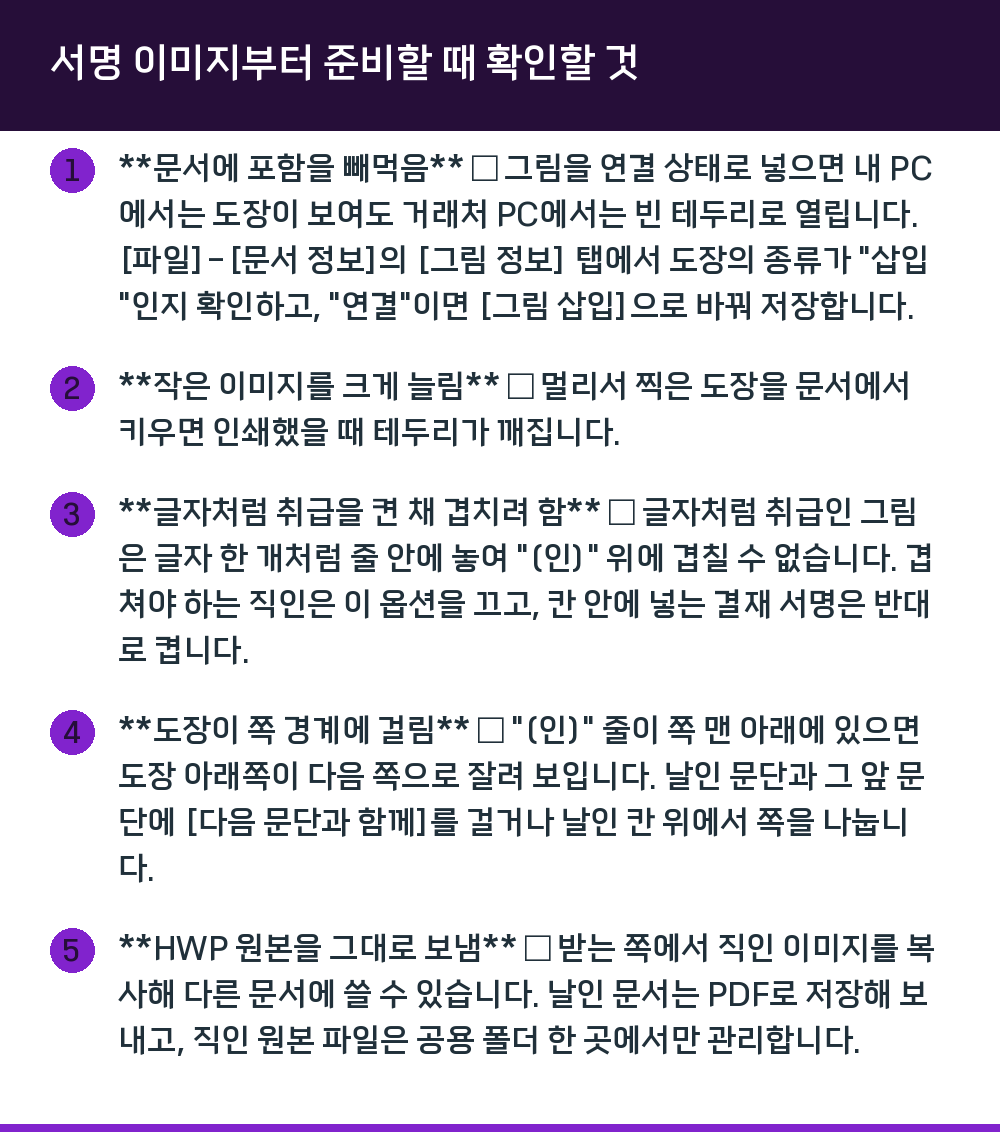
- 문서에 포함을 빼먹음 — 그림을 연결 상태로 넣으면 내 PC에서는 도장이 보여도 거래처 PC에서는 빈 테두리로 열립니다. [파일]-[문서 정보]의 [그림 정보] 탭에서 도장의 종류가 "삽입"인지 확인하고, "연결"이면 [그림 삽입]으로 바꿔 저장합니다.
- 작은 이미지를 크게 늘림 — 멀리서 찍은 도장을 문서에서 키우면 인쇄했을 때 테두리가 깨집니다.
- 글자처럼 취급을 켠 채 겹치려 함 — 글자처럼 취급인 그림은 글자 한 개처럼 줄 안에 놓여 "(인)" 위에 겹칠 수 없습니다. 겹쳐야 하는 직인은 이 옵션을 끄고, 칸 안에 넣는 결재 서명은 반대로 켭니다.
- 도장이 쪽 경계에 걸림 — "(인)" 줄이 쪽 맨 아래에 있으면 도장 아래쪽이 다음 쪽으로 잘려 보입니다. 날인 문단과 그 앞 문단에 [다음 문단과 함께]를 걸거나 날인 칸 위에서 쪽을 나눕니다.
- HWP 원본을 그대로 보냄 — 받는 쪽에서 직인 이미지를 복사해 다른 문서에 쓸 수 있습니다. 날인 문서는 PDF로 저장해 보내고, 직인 원본 파일은 공용 폴더 한 곳에서만 관리합니다.
이미지 서명도 효력이 있을까
문서에 넣은 서명 이미지가 서명이나 날인으로 인정되는지 궁금해하는 경우가 많습니다. 전자서명법 제2조는 전자서명을 "서명자의 신원"과 "서명자가 해당 전자문서에 서명하였다는 사실"을 나타내는 데 이용하기 위해 전자문서에 첨부되거나 논리적으로 결합된 전자적 형태의 정보라고 정의합니다. 제3조 제1항은 전자서명이 전자적 형태라는 이유만으로 서명, 서명날인 또는 기명날인으로서의 효력이 부인되지 않는다고 하고, 제2항은 법령이나 당사자 간 약정에 따라 서명 방식으로 전자서명을 선택한 경우 그 전자서명이 서명, 서명날인 또는 기명날인으로서의 효력을 가진다고 정합니다.
실무에서는 거래처와 "날인 이미지가 들어간 PDF로 계약서와 공문을 주고받는다"는 방식을 계약서나 메일로 먼저 정해 두면 제3조 제2항의 "당사자 간의 약정"이 분명해집니다. 금액이 큰 계약이나 관공서 제출 서류는 해당 기관이 정한 날인 방식(원본 날인, 공동인증서 전자서명 등)을 따릅니다.
자주 걸리는 지점
Q. 서명 주변에 흰 네모가 그대로 보입니다.
이미지 배경이 흰색으로 남아 있기 때문입니다. 그림을 선택하고 그림 탭의 사진 편집에서 투명 효과로 흰 배경을 누르면 투명해집니다. 처음부터 배경이 투명한 PNG를 쓰면 이 단계가 필요 없습니다.
Q. 본문을 고쳤더니 도장이 다른 줄로 밀렸습니다.
개체 속성의 가로/세로 기준이 쪽이나 종이로 되어 있으면 글만 움직이고 도장은 제자리에 남습니다. 기준을 문단으로 바꾸고, 맞춘 뒤에는 개체 보호를 겁니다.
Q. 결재란 칸 안에 서명을 넣으면 자꾸 칸을 벗어납니다.
셀에 커서를 두고 그림을 넣을 때 글자처럼 취급을 켜면 서명이 글자처럼 칸 안에 들어갑니다. 셀을 F5로 잡아 가운데 정렬하면 칸 가운데에 놓입니다.
Q. 보호를 걸었는데 직인 하나만 옮기고 싶습니다.
모든 보호 개체 해제하기로 보호를 푼 뒤 옮기고, 다른 보호 개체와 함께 다시 개체 보호하기를 겁니다. 보호 개체 하나만 골라 해제하는 기능은 없습니다.
품의서와 공문, 계약서처럼 도장이 들어가는 문서는 날인 전에 금액과 거래처 표기, 날인 칸 위치를 함께 맞춰야 다시 만드는 일이 없습니다.