한글에서 표 안에 사진을 넣을 때 그림 개체를 드래그해 끌어다 놓으면 셀 크기와 맞지 않아 일일이 조절해야 합니다. 셀 자체를 선택한 뒤 '셀 테두리/배경'의 그림 채우기 기능을 쓰면 표 크기에 이미지가 자동으로 맞춰지고, 나중에 표 크기를 바꿔도 이미지가 함께 따라갑니다. 다만 원본 사진에 저장된 회전 정보 때문에 사진이 누워서 들어가는 경우가 있어, 삽입 전에 방향을 바로잡아 다시 저장해 두는 편이 안전합니다.
표에 사진을 넣는 두 가지 방식, 무엇이 다른가
한글 표에 이미지를 넣는 경로는 크게 두 가지입니다. 이미지를 마우스로 드래그해 셀 위에 떨어뜨리거나 '그림' 메뉴로 삽입하는 방식은 가장 간단하지만, 삽입 후 표 크기에 맞게 다시 수정해야 하고 미세 조정이 쉽지 않습니다.
반면 셀 자체의 배경으로 그림을 채우는 방식은 셀 크기에 이미지가 정확히 맞춰집니다. 표 크기를 수정하면 이미지 크기도 같이 변경되는 것이 이 방식의 핵심 차이입니다.
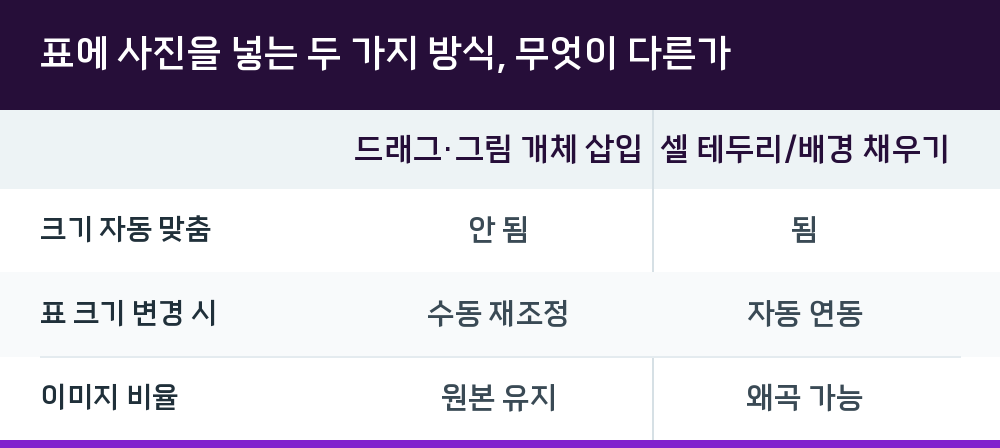
| 구분 | 드래그·그림 개체 삽입 | 셀 테두리/배경 채우기 |
|---|---|---|
| 크기 자동 맞춤 | 안 됨 | 됨 |
| 표 크기 변경 시 | 수동 재조정 | 자동 연동 |
| 이미지 비율 | 원본 유지 | 왜곡 가능 |
셀 크기에 맞춰 사진 넣는 순서
작업은 셀을 정확히 선택하는 것에서 시작합니다. 셀에 커서를 두고 F5키를 누르거나, Ctrl키를 누른 채 마우스 왼쪽 버튼을 클릭하면 해당 셀이 선택됩니다.
선택된 상태에서 마우스 오른쪽 버튼을 눌러 [셀 테두리/배경(B) > 각 셀마다 적용(E)]으로 들어갑니다. 이 경로에서 그림을 배경으로 지정하면 선택한 셀 크기에 맞춰 이미지가 삽입됩니다.
- 셀 선택: 커서 위치 후 F5 또는 Ctrl + 마우스 클릭
- 메뉴 진입: 우클릭 → 셀 테두리/배경 → 각 셀마다 적용
- 채우기 유형: 이미지 비율에 따라 적절한 유형 선택
- 삽입 후: 표 크기 변경 시 이미지 자동 연동 확인
사진이 누워서 들어갈 때 확인할 것
셀 배경 채우기로 사진을 넣었는데 90도 회전된 상태로 들어가는 경우가 있습니다. 스마트폰으로 찍은 사진은 파일 안에 회전 정보(EXIF 방향값)를 따로 저장하는데, 일반 이미지 뷰어는 이 값을 반영해 바르게 보여주는 반면 한글의 그림 채우기는 이 값을 무시하고 원본 픽셀 방향 그대로 넣기 때문으로 추정됩니다.
해결 순서는 다음과 같습니다. 먼저 사진을 그림판이나 사진 편집 프로그램에서 열어 올바른 방향으로 회전한 뒤 다시 저장합니다. 그다음 한글에서 셀 테두리/배경으로 다시 채우면 정방향으로 들어가는 경우가 많습니다. 이 방법으로도 해결되지 않으면 사용 중인 한글 버전과 이미지 형식을 함께 확인해야 합니다.
가로세로 비율이 바뀌어 보이는 경우는 회전과 원인이 다릅니다. 표 셀과 이미지의 비율이 맞지 않아 생기는 현상이므로, 채우기 유형을 다른 옵션으로 바꿔 적용해 보는 것이 방법입니다.
이미지가 왜곡될 때 조정하는 법
셀 크기에 맞춰 이미지를 채우면 편리한 대신, 표와 이미지의 비율이 어긋날 경우 그림이 다소 왜곡되어 보일 수 있습니다. 이때는 채우기 유형에서 적절한 유형으로 변경해 적용합니다.
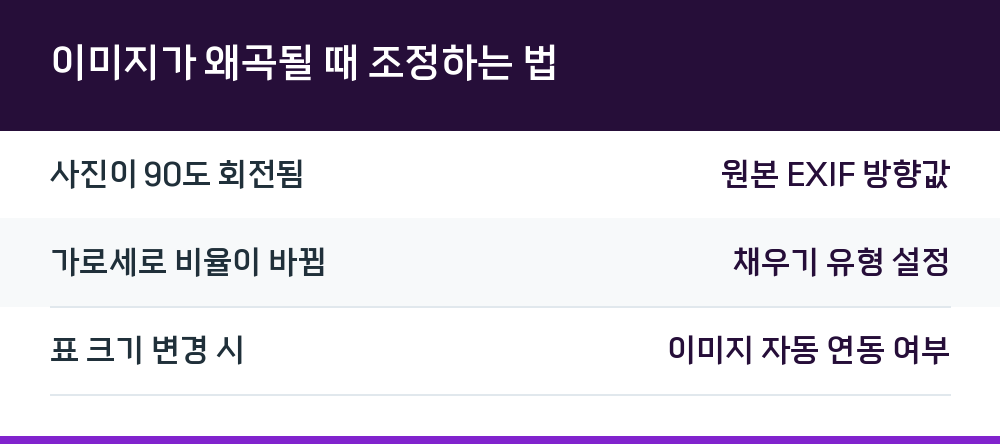
| 상황 | 확인할 항목 |
|---|---|
| 사진이 90도 회전됨 | 원본 EXIF 방향값 |
| 가로세로 비율이 바뀜 | 채우기 유형 설정 |
| 표 크기 변경 시 | 이미지 자동 연동 여부 |
Q. 표 크기를 나중에 바꾸면 사진도 같이 커지나요?
셀 테두리/배경의 그림 채우기 방식으로 넣었다면 표 크기를 수정할 때 이미지 크기도 함께 변경됩니다. 드래그로 넣은 그림 개체는 이런 자동 연동이 되지 않습니다.
Q. 채우기 유형을 다 바꿔도 비율이 안 맞습니다.
회전 문제인지 비율 문제인지부터 구분해야 합니다. 사진이 돌아가 보이는 것이라면 원본 파일의 회전 정보가 원인이므로 편집 프로그램에서 방향을 바로잡아 다시 저장한 뒤 삽입합니다.
Q. 셀 선택이 잘 안 됩니다.
셀에 커서를 둔 상태에서 F5키를 누르거나, Ctrl키를 누른 채 마우스 왼쪽 버튼으로 해당 셀을 클릭하면 선택됩니다. 여러 셀에 같은 이미지를 적용하려면 각 셀마다 적용 옵션을 활용합니다.