아이폰 뒷면을 두 번 두드리면 화면 캡처가 실행되도록 만들 수 있습니다. iOS 14 이상에서 쓸 수 있는 '뒷면 탭' 기능으로, 설정 앱의 손쉬운 사용 메뉴에서 스크린샷을 지정하면 됩니다. 물리 버튼을 누르지 않아도 되니 버튼이 뻑뻑해졌거나 한 손으로 폰을 들고 있을 때 특히 요긴합니다. 다만 주머니나 가방 속에서 충격이 탭으로 인식돼 원치 않는 캡처가 찍히는 부작용도 있어서, 이 부분까지 감안해 설정 여부를 정하는 게 좋습니다.
뒷면 탭은 어떤 원리로 동작하나
뒷면 탭은 아이폰 내부의 모션 센서가 뒷면을 두드리는 진동을 감지해 미리 지정한 동작을 실행하는 방식입니다. 화면을 터치하는 것이 아니라 기기 자체의 움직임을 읽는 구조라, 케이스를 끼운 상태에서도 대체로 인식됩니다. 이중 탭과 삼중 탭 중 하나를 골라 각각 다른 기능을 매핑할 수 있고, 스크린샷 외에도 제어 센터 열기, AssistiveTouch, 확대기, VoiceOver, Siri 단축어 실행 등을 지정할 수 있습니다.
설정 경로는 다음과 같습니다.
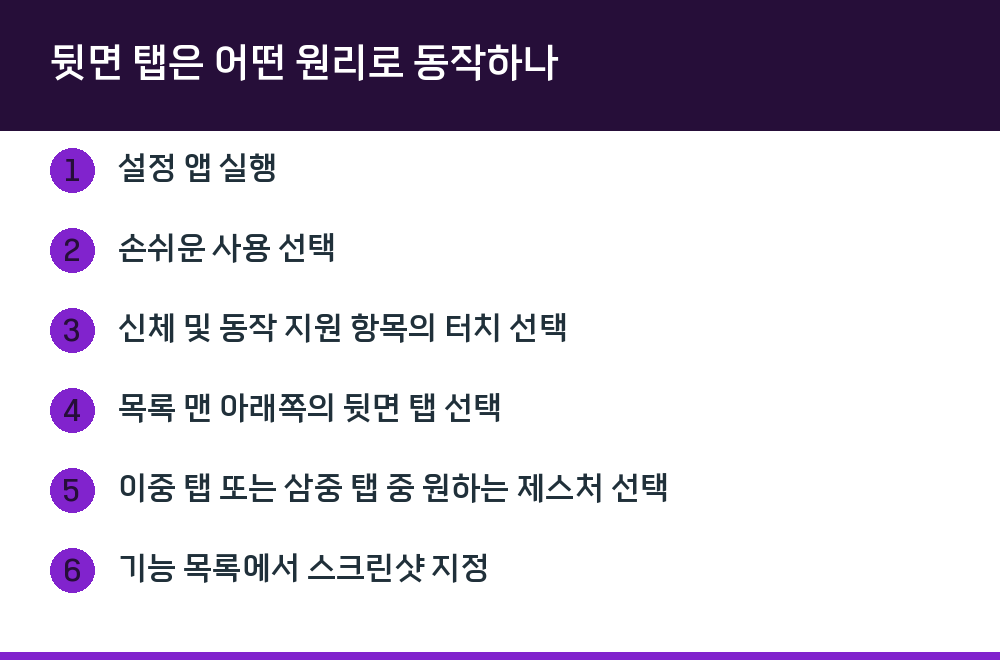
- 설정 앱 실행
- 손쉬운 사용 선택
- 신체 및 동작 지원 항목의 터치 선택
- 목록 맨 아래쪽의 뒷면 탭 선택
- 이중 탭 또는 삼중 탭 중 원하는 제스처 선택
- 기능 목록에서 스크린샷 지정
이중 탭과 삼중 탭은 각각 따로 설정할 수 있어서, 이중 탭에는 스크린샷을, 삼중 탭에는 다른 기능을 넣는 식으로 조합이 가능합니다.
이중 탭과 삼중 탭, 어느 쪽이 나을까
실제로 써보면 두 방식의 성격이 꽤 다릅니다. 이중 탭은 동작 인식이 잘 되는 대신 폰을 만지작거리다가 의도치 않게 실행되는 경우가 생깁니다. 반대로 삼중 탭은 오작동이 거의 없지만 세 번을 정확히 두드려야 해서 인식 자체가 안 되는 일이 종종 있습니다. 스크린샷처럼 실수로 찍히면 곤란한 기능이라면 삼중 탭 쪽이 안전하고, 빠른 실행이 우선이라면 이중 탭이 낫습니다.
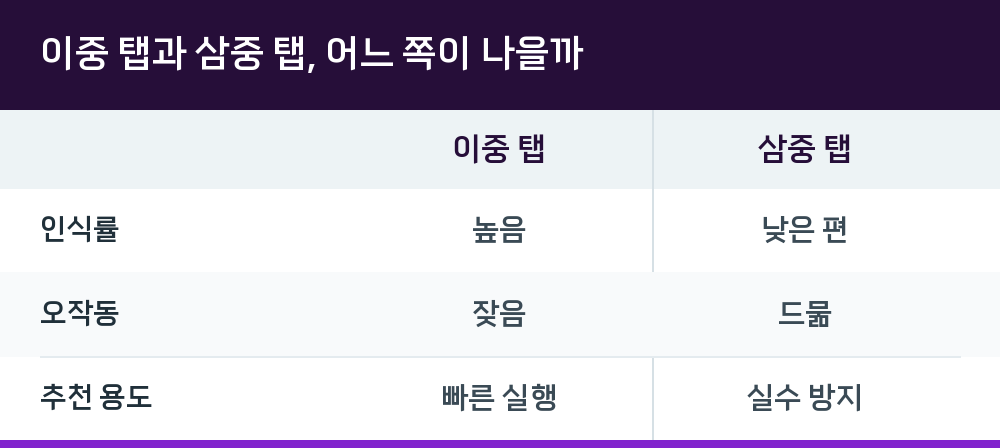
| 구분 | 이중 탭 | 삼중 탭 |
|---|---|---|
| 인식률 | 높음 | 낮은 편 |
| 오작동 | 잦음 | 드묾 |
| 추천 용도 | 빠른 실행 | 실수 방지 |
스크린샷이 안 될 때 확인할 순서
버튼으로 스크린샷이 안 되는 상황이라면 원인을 먼저 좁혀야 합니다. 아이폰에서 기본 스크린샷은 측면 버튼과 음량 높이기 버튼을 동시에 누르는 방식인데, 이게 안 먹으면 버튼 고장인지 소프트웨어 문제인지부터 갈라야 합니다.
- AssistiveTouch를 켜서 화면의 동그라미를 탭해 스크린샷이 되는지 확인
- 뒷면 탭으로 스크린샷을 실행해 정상 작동하는지 확인
- 두 방법 모두 정상이라면 물리 버튼 쪽 문제일 가능성이 큼
- 두 방법 모두 안 되면 서비스센터 점검이나 앱 자체의 캡처 제한 여부를 확인
특정 앱에서만 캡처가 막힌다면 기기 문제가 아니라 그 앱이 화면 캡처를 제한하고 있을 수 있습니다.
설정 후 주의할 점
뒷면 탭에 스크린샷을 매핑하면 편한 만큼 부작용도 따라옵니다. 폰을 주머니에 넣었을 때 걸음걸이 충격이 탭으로 인식돼 원하지 않는 캡처 화면이 쌓일 수 있습니다. 사진 앱을 열었을 때 정체불명의 스크린샷이 잔뜩 있는 경우가 여기서 나옵니다.
이게 신경 쓰인다면 스크린샷 대신 다른 기능을 넣거나, 삼중 탭으로 바꿔 오작동 빈도를 줄이는 방법이 있습니다. 반대로 뒷면 탭을 음성 녹음 실행에 쓰려면 단축어 앱에서 '녹음 생성' 단축어를 먼저 만든 뒤, 뒷면 탭 목록의 단축어 항목에서 그 단축어를 골라 연결하면 됩니다. 뒷면 탭 매핑 목록에 음성 녹음 실행 항목이 따로 없기 때문에 단축어를 거쳐야 하는 구조입니다.
Q. 뒷면 탭은 어느 기기부터 쓸 수 있나요?
iOS 14 및 이후 버전이 설치된 아이폰에서 사용할 수 있습니다.
Q. 케이스를 끼면 인식이 안 되나요?
모션 센서가 진동을 감지하는 방식이라 케이스 두께에 따라 인식률이 달라질 수 있습니다. 두드리는 강도를 조금 높이면 대체로 작동합니다.
Q. 스크린샷 외에 어떤 기능을 넣을 수 있나요?
제어 센터 열기, AssistiveTouch, Siri 단축어, 확대기, 화면 상단 간편 접근, VoiceOver 등을 지정할 수 있습니다.
Q. 뒷면 탭으로 찍힌 스크린샷이 계속 쌓이면 어떻게 하나요?
설정에서 뒷면 탭 기능을 해제하거나 스크린샷 대신 다른 기능으로 바꾸면 됩니다.