
iOS 14와 iPadOS 14 이후 버전이라면 아이폰에서도 웹 브라우저와 이메일 앱의 기본값을 바꿀 수 있습니다. 앱에 표시된 웹사이트 링크를 탭했을 때 사파리 대신 다른 브라우저가 열리게 하거나, 이메일 링크를 탭했을 때 Mail 대신 다른 앱이 열리도록 지정하는 방식입니다. 다만 한 번에 하나의 앱만 특정 기능의 기본 앱으로 설정할 수 있고, 설정 화면에 해당 옵션이 아예 보이지 않는 앱도 있습니다. 이 경우 그 앱이 기본 앱 지정 기능을 지원하지 않는 것이므로 앱 개발자에게 문의해야 합니다.
아이폰에서 기본 앱을 바꿀 수 있는 항목
애플은 웹 브라우징과 이메일 외에도 여러 기능의 기본 앱을 교체할 수 있도록 열어 두었습니다. 어떤 항목이 바뀌는지 먼저 확인하면 설정 메뉴에서 길을 잃지 않습니다.
- 브라우저 앱 — 웹 페이지 링크를 열 때 Safari 대신 사용할 앱을 지정
- 이메일 — 이메일 보내기 링크를 열 때 Mail 대신 사용할 앱을 지정
- 통화 — 전화 또는 FaceTime 대신 사용할 앱을 지정 (일부 국가·지역)
- 메시지 — SMS·RCS 메시지를 주고받을 앱을 지정 (iPhone, 일부 국가·지역)
- 내비게이션 — 위치 링크를 열 때 Apple 지도 대신 사용할 앱을 지정 (일부 국가·지역)
- 암호 및 코드 — 자동 완성에 암호 앱 대신 사용할 앱을 지정
여기서 짚어둘 점은 지역 제한입니다. 통화·메시지·내비게이션 같은 항목은 참고 자료 기준으로 유럽 경제 지역, 미국, 일본, 호주, 브라질, 캐나다 등 여러 국가에서 이용할 수 있다고 명시되어 있지만, 국내에서도 모든 항목이 동일하게 열려 있다고 단정할 수는 없습니다. 설정 화면에 옵션이 없다면 그 기능은 현재 기기에서 지원되지 않는 것으로 보면 됩니다.
브라우저 기본 앱을 바꾸는 실제 순서
기본 브라우저를 바꾸면 앱 안에 표기된 웹사이트 링크를 탭했을 때 사파리가 아닌 지정한 브라우저로 실행됩니다. 순서는 다음과 같습니다.
- App Store에서 기본 앱으로 쓸 브라우저를 먼저 설치합니다.
- 설정 앱을 열고 아래로 스크롤해 해당 브라우저 앱을 찾습니다.
- 앱 설정 안에서 '기본 브라우저 앱' 항목을 찾아 선택합니다.
- 선택 후 앱에 표시된 링크를 탭해 실제로 그 브라우저가 열리는지 확인합니다.
브라우저별로 이 옵션이 나타나는 위치가 조금씩 다르고, 업데이트 초기에는 특정 브라우저가 지원되지 않다가 나중에 지원되는 경우도 있습니다. 참고 자료에도 업데이트 초기에는 지원되지 않던 브라우저가 이후 정상 적용된 사례가 언급되어 있습니다. 설정 항목이 보이지 않는다면 앱을 최신 버전으로 업데이트한 뒤 다시 확인하는 편이 좋습니다.
이메일 기본 앱을 바꾸는 방법
이메일 앱도 브라우저와 같은 흐름입니다. 이메일 링크를 탭했을 때 Mail이 아닌 다른 앱이 열리도록 지정할 수 있습니다.
- App Store에서 사용할 이메일 앱을 설치합니다.
- 설정 앱에서 해당 이메일 앱 항목을 찾습니다.
- '기본 이메일 앱' 항목에서 그 앱을 선택합니다.
- 메일 링크를 탭해 지정한 앱이 열리는지 확인합니다.
여기서 한 가지 주의할 점이 있습니다. 이메일 계정을 일시적으로 추가하는 것을 원하지 않는 경우에는 다른 이메일 앱 자체의 설정을 확인해야 합니다. 해당 앱에서 스스로 기본 이메일 앱으로 설정하는 방법을 제공할 수 있기 때문입니다.
설정 항목이 보이지 않을 때 확인할 것
가장 흔한 원인은 앱이 해당 기능을 지원하지 않는 것입니다. 참고 자료에서도 특정 앱을 기본 기능으로 설정하는 옵션이 표시되지 않을 경우 앱 개발자에게 문의하라고 안내하고 있습니다. 즉 사용자가 설정을 잘못 찾은 것이 아니라, 앱 쪽에서 준비가 안 된 상태일 수 있습니다.
또 하나는 지역 제한입니다. 유럽 연합 국가나 지역, 그리고 일본에서는 웹 브라우저 선택 화면에서 기본 브라우저를 고르라는 메시지가 표시될 수 있다고 안내되어 있습니다. 일본의 경우 검색 엔진 선택 화면에서 Safari의 기본 검색 엔진을 고르라는 메시지가 뜰 수 있고, 이 선택을 나중에 바꾸려면 설정에서 '앱'을 탭한 다음 'Safari'를 탭하면 됩니다.
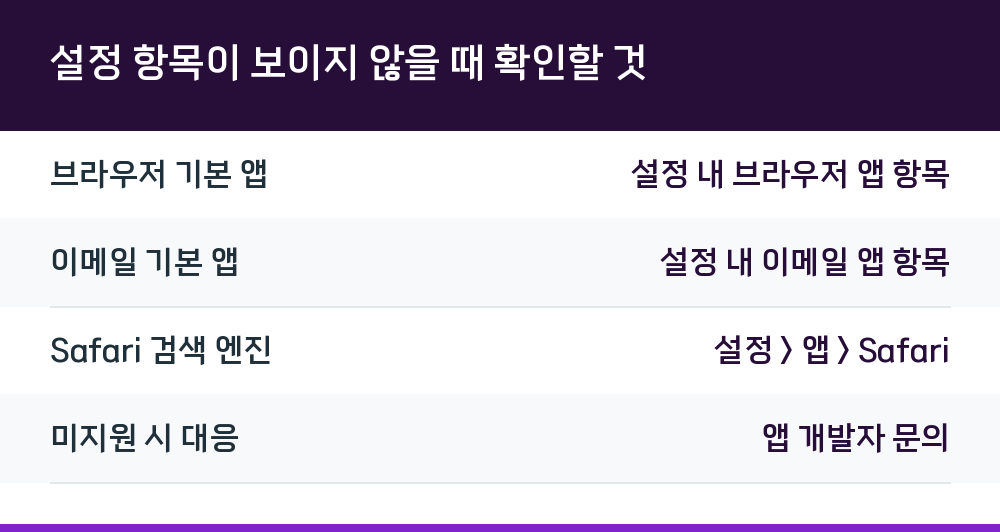
| 구분 | 확인 위치 |
|---|---|
| 브라우저 기본 앱 | 설정 내 브라우저 앱 항목 |
| 이메일 기본 앱 | 설정 내 이메일 앱 항목 |
| Safari 검색 엔진 | 설정 > 앱 > Safari |
| 미지원 시 대응 | 앱 개발자 문의 |
맥에서 바꾸는 방법과 다른 점
맥에서는 기본 웹 브라우저가 Safari, 기본 이메일 앱이 Mail로 지정되어 있어 웹 링크를 클릭하면 Safari가, 이메일 링크를 클릭하면 Mail이 열립니다. 이 동작을 바꾸려면 시스템 설정의 '일반'에서 '기본 이메일 프로그램' 팝업 메뉴를 열어 원하는 앱을 선택합니다. 메뉴에 원하는 앱이 보이지 않으면 메뉴에서 '선택'을 골라 열리는 파일 대화상자에서 앱을 직접 지정하면 됩니다.
웹 메일을 쓰는 경우에는 '기본 이메일 프로그램' 메뉴에서 웹 브라우저를 선택할 수 있습니다. 다만 이 경우 이메일 링크를 클릭했을 때 그 브라우저에서 웹 메일이 자동으로 열리지 않을 수 있고, 일부 타사 브라우저와 웹 메일 서비스에는 이 동작을 바꾸는 자체 설정이 따로 있을 수 있습니다.
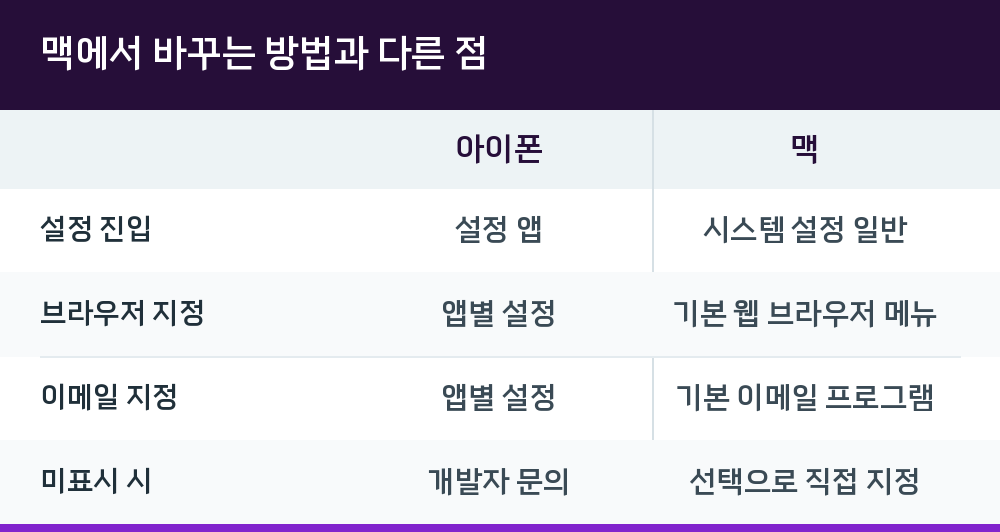
| 항목 | 아이폰 | 맥 |
|---|---|---|
| 설정 진입 | 설정 앱 | 시스템 설정 일반 |
| 브라우저 지정 | 앱별 설정 | 기본 웹 브라우저 메뉴 |
| 이메일 지정 | 앱별 설정 | 기본 이메일 프로그램 |
| 미표시 시 | 개발자 문의 | 선택으로 직접 지정 |
자주 묻는 질문
Q. 브라우저와 이메일을 동시에 여러 앱으로 지정할 수 있나요?
참고 자료 기준으로 한 번에 하나의 앱만 특정 기능의 기본 앱으로 설정할 수 있습니다. 기기에서 특정 기능에 사용할 앱의 우선순위를 정하는 방식도 언급되어 있지만, 기본값은 하나입니다.
Q. 기본 브라우저를 바꾸면 사파리는 못 쓰게 되나요?
아닙니다. 기본값만 바뀌는 것이고 사파리 앱 자체는 그대로 남아 있어 직접 실행하면 계속 사용할 수 있습니다. 바뀌는 것은 링크를 탭했을 때 자동으로 열리는 앱입니다.
Q. 설정에 항목이 없으면 어떻게 하나요?
앱이 해당 기능을 지원하지 않는 경우입니다. 앱을 최신 버전으로 업데이트한 뒤에도 항목이 없다면 앱 개발자에게 문의하는 것이 참고 자료에서 안내하는 방법입니다.
Q. 일본이나 유럽에서는 화면이 다르게 나오나요?
유럽 연합 국가나 지역, 일본에서는 웹 브라우저 선택 화면이 표시될 수 있습니다. 일본은 iPhone에 한해 검색 엔진 선택 화면이 뜰 수 있고, 이후 변경은 설정의 Safari 항목에서 하면 됩니다.