
아이폰에서 인터넷으로 받은 파일은 대부분 파일 앱의 다운로드 폴더에 들어갑니다. 다만 파일이 어디에 저장됐는지는 다운로드 경로와 iCloud 동기화 설정에 따라 달라지기 때문에, 무작정 앱을 뒤지는 대신 저장 위치를 먼저 확인하는 편이 빠릅니다. 파일 앱의 검색창에 이름을 입력하거나 '둘러보기' 탭에서 위치를 직접 열면 원하는 항목을 찾을 수 있습니다.
다운로드한 파일이 사라진 것처럼 보이는 이유
파일 앱은 기기에 저장된 항목과 클라우드에 보관된 항목을 한 화면에서 섞어 보여줍니다. 그래서 방금 받은 파일이 '나의 iPhone'에 있는지 'iCloud Drive'에 있는지 헷갈리기 쉽습니다. 인터넷에서 다운로드한 파일이라면 우선 파일 앱의 다운로드 폴더를 확인하는 것이 출발점입니다.
파일 앱 아이콘이 홈 화면에 보이지 않는다면 홈 화면 중앙에서 아래로 쓸어내린 뒤 '파일'을 검색해 실행하면 됩니다.
파일 앱에서 위치별로 찾는 방법
'둘러보기' 탭을 열면 저장 위치가 항목별로 나뉘어 있습니다. 어디를 눌러야 할지는 파일의 출처에 따라 갈립니다.
- 기기에만 저장된 파일: '나의 iPhone' 또는 '나의 iPad'
- 기기 간 동기화되는 파일: 'iCloud Drive'
- 연결한 USB 드라이브나 SD 카드 리더기: 해당 외장 저장 장치 이름
- Box, Dropbox, OneDrive 등: 파일 앱에 추가한 타사 앱 이름
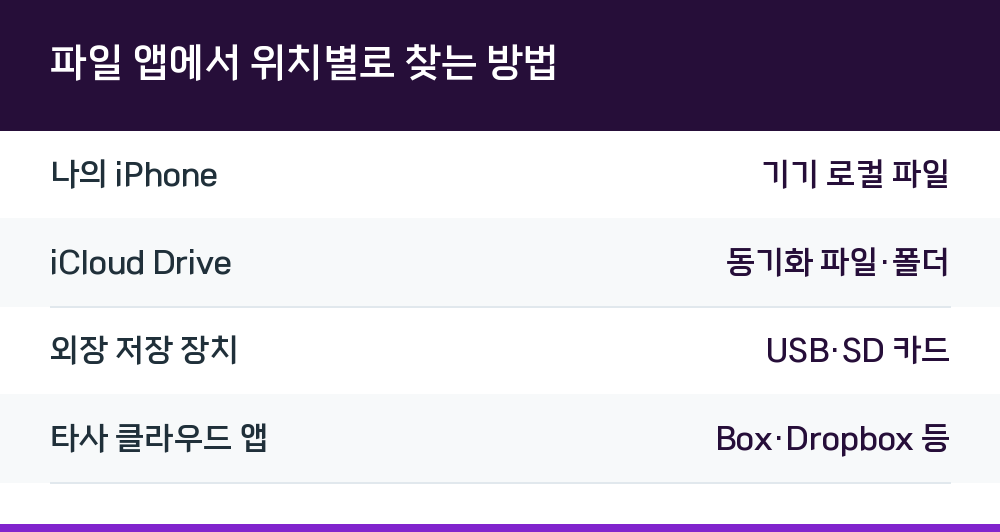
| 저장 위치 | 확인 대상 |
|---|---|
| 나의 iPhone | 기기 로컬 파일 |
| iCloud Drive | 동기화 파일·폴더 |
| 외장 저장 장치 | USB·SD 카드 |
| 타사 클라우드 앱 | Box·Dropbox 등 |
사이드바가 보이지 않을 때는 사이드바 보기 버튼을 눌러 위치 목록을 꺼내면 됩니다.
파일 이름으로 바로 검색하기
어느 폴더에 들어갔는지 기억나지 않는다면 검색이 가장 빠릅니다. 파일 앱의 검색 필드에 파일 이름 일부를 입력하면 저장 위치와 무관하게 결과가 나옵니다. 이름이 정확히 기억나지 않을 때는 확장자나 문서 제목의 일부만 넣어도 후보를 좁힐 수 있습니다.
Pages, Numbers, Keynote 문서처럼 iCloud Drive에서 기기 간에 동기화되는 파일도 같은 방식으로 검색 대상에 포함됩니다.
사진이 안 보일 때 확인할 곳
파일 앱에서 사진을 iCloud Drive나 다른 클라우드 서비스에 저장할 수는 있지만, 사진 보관함 자체는 사진 앱에 있습니다. 파일 앱을 아무리 뒤져도 안 보이는 사진이라면 사진 앱을 확인해야 하는 이유가 여기에 있습니다.
실수로 지웠다면 30일 안에 되살릴 수 있습니다
iCloud Drive나 파일 앱의 '나의 [기기]'에서 파일을 삭제하면 곧바로 사라지는 대신 '최근 삭제된 항목'으로 옮겨집니다. 이곳에서 30일이 지나면 영구 삭제되며, 최근 삭제된 항목에서 다시 삭제한 파일은 즉시 삭제되어 복구할 수 없습니다.
복구 순서는 다음과 같습니다.
- 사이드바의 위치 아래에서 '최근 삭제된 항목'을 탭합니다.
- 사이드바가 보이지 않으면 사이드바 보기 버튼을 먼저 누릅니다.
- 되살릴 파일을 선택한 뒤 '복구'를 탭합니다. 파일 하나만 되살릴 때는 해당 파일을 길게 터치한 다음 '복구'를 탭해도 됩니다.
- 복구된 파일은 원래 있던 위치로 돌아갑니다.
iCloud Drive에서 파일을 삭제하면 같은 Apple 계정으로 로그인된 모든 기기에서 해당 파일이 제거된다는 점도 함께 기억해 둘 만합니다.
저장 공간을 비우면서 파일은 남기는 방법
기기 용량이 부족할 때 iCloud Drive의 파일을 아예 지울 필요는 없습니다. 기기에서만 내려받은 사본을 제거하면 파일은 iCloud Drive에 그대로 보관되고 필요할 때 다시 내려받을 수 있습니다. 파일을 길게 터치한 뒤 '다운로드 항목 제거'를 탭하거나, 더 보기 버튼을 눌러 같은 항목을 선택하면 됩니다.

| 구분 | 결과 |
|---|---|
| 파일 삭제 | 최근 삭제된 항목으로 이동 |
| 최근 삭제된 항목 삭제 | 즉시 영구 삭제 |
| 다운로드 항목 제거 | iCloud에 보관 유지 |
Q. 다운로드 폴더는 어디에 있나요?
인터넷에서 파일을 내려받았다면 파일 앱의 다운로드 폴더에서 해당 파일을 찾을 수 있습니다. 파일 앱을 연 뒤 '둘러보기' 탭에서 위치를 확인하면 됩니다.
Q. 파일 앱 아이콘이 안 보입니다.
홈 화면 중앙에서 아래로 쓸어내린 다음 '파일'을 검색해 실행하면 됩니다.
Q. iCloud Drive에서 지운 파일이 다른 기기에서도 사라졌습니다.
iCloud Drive는 같은 Apple 계정으로 로그인된 모든 기기에서 파일을 동기화합니다. 한 기기에서 삭제하면 나머지 기기에서도 제거되는 것이 정상 동작입니다.
Q. 파일 앱에서 사진이 보이지 않습니다.
사진 보관함은 사진 앱에 저장됩니다. 파일 앱에는 클라우드 서비스에 저장한 사진만 나타날 수 있으니 사진 앱을 함께 확인해야 합니다.