
아이폰 파일 앱은 별도 앱 설치 없이 ZIP 파일을 만들고 풀 수 있는 기본 도구입니다. '나의 iPhone'이나 'iCloud Drive'에서 파일을 선택하면 같은 폴더에 ZIP 파일이 생성되고, ZIP 파일을 탭하면 내용이 담긴 폴더가 만들어집니다. 다만 이 기능은 ZIP 형식에 한정되며, RAR 같은 다른 압축 확장자는 파일 앱에서 바로 열리지 않습니다.
아이폰 파일 앱에서 ZIP 파일 만들기
파일 앱을 열고 '나의 iPhone' 또는 'iCloud Drive' 같은 저장 위치를 먼저 고릅니다. 압축할 파일을 선택한 뒤 공유 또는 선택 메뉴에서 압축 옵션을 실행하면 같은 폴더에 ZIP 파일이 저장됩니다.
선택한 파일 개수에 따라 결과물 이름이 달라집니다.

| 선택 개수 | 생성되는 파일 이름 |
|---|---|
| 파일 1개 | 원본과 동일한 이름의 ZIP |
| 여러 파일 | 아카이브.zip |
이름을 바꾸고 싶다면 생성된 ZIP 아카이브를 길게 터치한 다음 '이름 변경'을 선택하면 됩니다. 여러 파일을 묶었을 때 기본값인 '아카이브.zip'은 나중에 구분이 어려울 수 있으니 바로 이름을 정리해두는 편이 낫습니다.
ZIP 파일 풀기, 탭 한 번이면 되는 이유
만들어진 ZIP 파일이나 '아카이브'를 탭하면 파일이 포함된 폴더가 같은 위치에 생성됩니다. 별도 압축 해제 앱을 거치지 않아도 되는 것이 파일 앱 방식의 가장 큰 장점입니다.
풀린 폴더의 이름도 길게 터치 후 '이름 변경'으로 정리할 수 있습니다. 압축 해제 결과물은 원본 ZIP과 같은 폴더에 나란히 생기므로, 저장 위치를 미리 확인해두면 나중에 파일을 찾기 수월합니다.
RAR 파일은 왜 파일 앱에서 안 열릴까
파일 앱의 기본 압축 기능은 ZIP 형식만 처리합니다. RAR 확장자 파일은 터치해도 압축이 풀리지 않는데, 이는 파일 앱이 RAR을 지원하지 않기 때문입니다.
RAR 파일을 다뤄야 한다면 Documents 같은 파일 관리 앱을 설치해 경로를 지정한 뒤 압축을 해제하는 방식을 씁니다. 앱에서 RAR 파일을 선택하고 저장 경로를 지정하면 해제된 파일이 노란색으로 표시되며 내용을 확인할 수 있습니다.
웹상의 아카이브 추출 사이트를 이용하는 방법도 있지만, 외부 사이트에 파일을 업로드하는 구조이므로 중요한 파일에는 권장되지 않습니다. 중요하지 않은 파일에만 제한적으로 쓰는 것이 안전합니다.
ZIP과 RAR, 어떤 차이가 있나
아이폰에서 두 형식을 다루는 방식은 아래처럼 갈립니다.
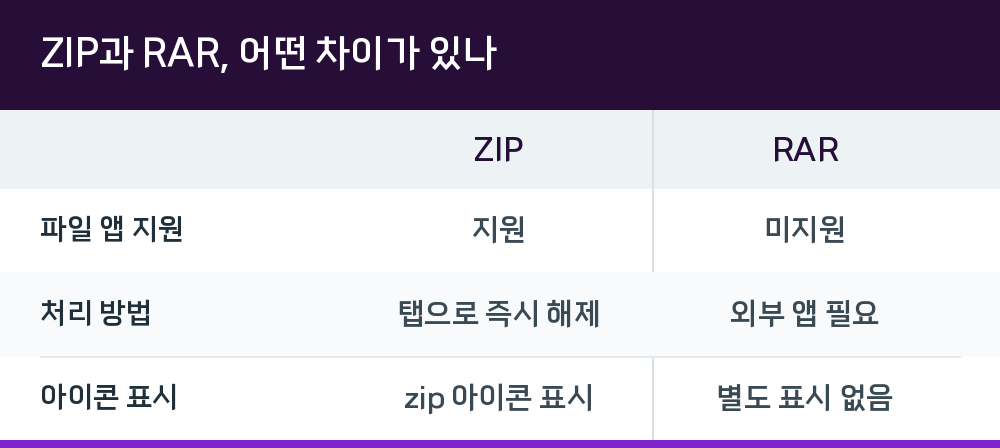
| 구분 | ZIP | RAR |
|---|---|---|
| 파일 앱 지원 | 지원 | 미지원 |
| 처리 방법 | 탭으로 즉시 해제 | 외부 앱 필요 |
| 아이콘 표시 | zip 아이콘 표시 | 별도 표시 없음 |
파일을 찾을 때 확인할 위치
파일 앱에서 항목이 보이지 않는다면 '둘러보기' 탭에서 저장 위치를 다시 확인해보세요. 기기에 로컬로 저장된 파일은 '나의 iPhone' 또는 '나의 iPad'에, 기기 간 동기화되는 파일과 다운로드 항목은 'iCloud Drive'에 있습니다.
USB 드라이브나 SD 카드 리더기를 연결했다면 외장 저장 장치 이름을 선택하면 되고, Box·Dropbox·OneDrive처럼 파일 앱에 추가한 타사 클라우드 서비스는 해당 앱 이름 아래에서 확인할 수 있습니다. 사진이 보이지 않을 때는 파일 앱이 아니라 사진 앱의 보관함을 확인해야 합니다.
Q. ZIP 파일 이름은 꼭 바꿔야 하나요?
여러 파일을 묶으면 '아카이브.zip'으로 저장되기 때문에, 여러 개를 만들 경우 구분이 어려워집니다. 길게 터치 후 '이름 변경'으로 정리해두는 편이 좋습니다.
Q. 압축을 풀면 원본 ZIP은 사라지나요?
사라지지 않습니다. 해제된 폴더가 같은 위치에 추가로 생성되는 방식입니다.
Q. 아이패드에서도 같은 방식으로 되나요?
파일 앱의 ZIP 생성·해제 방식은 아이패드와 Apple Vision Pro에서도 동일하게 적용됩니다.