집중 모드를 켜두면 대부분의 알림이 조용해지지만, 업무용 메신저나 가족 연락처럼 놓치면 곤란한 알림까지 함께 묶여 버리는 게 문제입니다. 아이폰은 집중 모드별로 알림을 허용할 앱과 사람을 따로 지정할 수 있게 되어 있어서, 이 목록만 제대로 세팅하면 나머지는 자동으로 무음 처리됩니다. 설정 경로는 설정 앱의 집중 모드에서 원하는 모드를 고른 뒤 '다음 알림 허용' 항목에 앱을 추가하는 방식입니다. 반대로 특정 앱만 조용히 하고 싶다면 '다음 앱의 알림 소리 끄기'에 그 앱을 넣으면 됩니다.
집중 모드에서 알림 허용 목록에 앱 추가하기
집중 모드를 켠 상태에서도 알림을 받고 싶은 앱은 허용 목록에 직접 넣어야 합니다. 이 작업을 해두지 않으면 업무 집중 모드 중에 동료가 보낸 메신저 알림도 울리지 않습니다.
- 설정 앱을 열고 집중 모드로 이동합니다.
- 방해금지 모드, 개인 시간, 수면, 업무 등 원하는 집중 모드를 선택합니다.
- '다음 알림 허용' 항목에서 '앱 추가'를 탭합니다.
- 허용할 앱을 선택하면 해당 앱의 알림만 소리가 울립니다.
사람 단위로도 같은 방식이 적용됩니다. '사람 추가'를 눌러 연락처에서 특정 인물을 지정하면, 그 사람이 보내는 알림만 집중 모드를 뚫고 들어옵니다. 업무 집중 모드를 예로 들면 동료가 보내는 알림이나 업무용 앱의 알림만 허용하는 구성이 가능합니다.
특정 앱만 조용하게 만들고 싶을 때
허용 목록을 늘리는 대신 반대 방향으로 설정할 수도 있습니다. 집중 모드 설정 안의 '다음 앱의 알림 소리 끄기'를 탭하고 앱을 선택하면, 그 앱만 집중 모드 중에 무음으로 빠집니다.
이 방식은 알림 자체를 차단하는 게 아니라 소리만 끄는 것이라는 점을 구분해 둘 필요가 있습니다. 홈 화면에 추가해 둔 특정 웹 앱의 알림도 같은 방식으로 허용하거나 무음 설정할 수 있습니다.
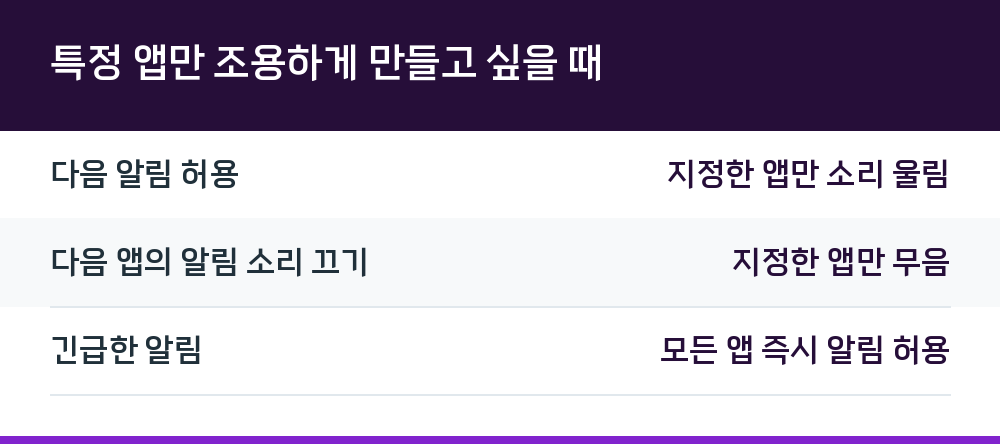
| 설정 항목 | 동작 |
|---|---|
| 다음 알림 허용 | 지정한 앱만 소리 울림 |
| 다음 앱의 알림 소리 끄기 | 지정한 앱만 무음 |
| 긴급한 알림 | 모든 앱 즉시 알림 허용 |
표에서 보듯 두 설정은 방향이 정반대이므로, 허용할 앱이 적으면 허용 목록을, 무음으로 돌릴 앱이 적으면 무음 목록을 쓰는 편이 관리하기 쉽습니다.
반복 전화와 긴급 연락처는 따로 빠져나갑니다
집중 모드 중에도 전화 관련 예외가 몇 가지 있습니다. 옵션을 켜면 특정 그룹 사람의 전화를 허용할 수 있고, 같은 사람이 3분 이내에 두 번 이상 전화를 건 경우처럼 반복적으로 걸려온 전화도 허용됩니다. 긴급 연락처로 지정된 전화는 집중 모드 설정과 무관하게 항상 수신하도록 허용할 수 있습니다.
집중 모드 상태가 켜져 있으면 메시지 앱 등으로 연락하는 상대방에게 '알림 소리가 울리지 않음'이라는 상태가 표시될 수 있습니다. 이 표시는 켜거나 끌 수 있고, '집중 모드 상태 공유'를 켠 경우 어떤 프로필로 보여줄지도 선택합니다.
방해금지 모드 켜고 끄는 방법
방해금지 모드는 iOS 15, iPadOS 15 및 이후 버전에서 쓸 수 있는 집중 모드 옵션입니다. 켜면 상태 막대와 잠금 화면에 방해금지 모드 아이콘이 나타납니다.
- iPhone X 및 이후 모델과 iPad는 화면 오른쪽 상단 모서리에서 쓸어내립니다.
- iPhone SE와 iPhone 8 및 이전 모델은 화면 하단 가장자리에서 쓸어올립니다.
- 집중 모드 버튼을 길게 누르면 세부 설정으로 들어갑니다.
- 아이콘 색이 흐려지고 버튼 텍스트가 '집중 모드'로 바뀌면 방해금지 모드가 꺼진 상태입니다.
버튼에 방해금지 모드가 아닌 다른 옵션(개인 시간, 업무, 수면, 방해 요소 줄이기, 운전)이 보인다면 그 아이콘을 탭해 해당 모드를 끕니다. 이 옵션들도 전화와 경고, 알림을 받지 못하게 만들 수 있습니다.
애플워치를 함께 쓸 때 알림이 뜨는 위치
애플워치를 페어링한 상태라면 기본적으로 알림은 워치와 아이폰 중 한쪽에만 표시됩니다. 아이폰 잠금이 해제되어 있으면 아이폰에서 알림을 받고, 아이폰이 잠겨 있거나 잠자기 모드인 경우에는 워치가 잠겨 있지 않다면 워치에서 받습니다. 워치에서 알림을 읽거나 닫으면 아이폰에서도 함께 닫힙니다.
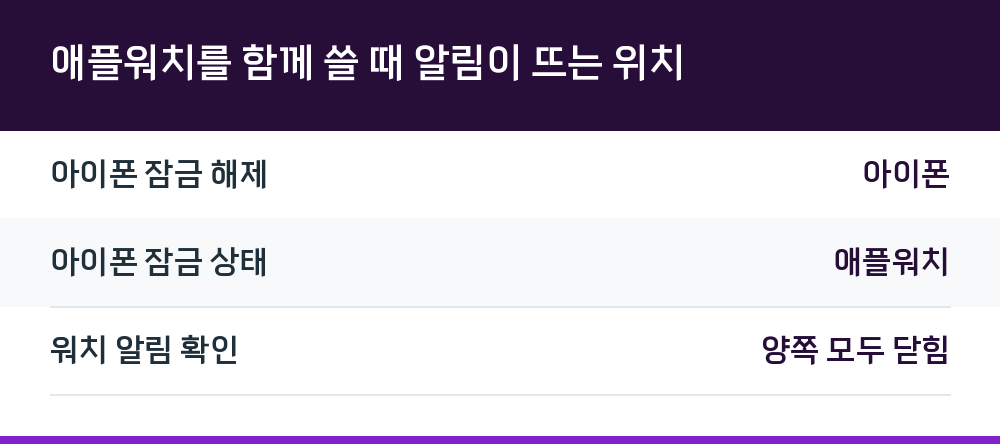
| 상황 | 알림 표시 위치 |
|---|---|
| 아이폰 잠금 해제 | 아이폰 |
| 아이폰 잠금 상태 | 애플워치 |
| 워치 알림 확인 | 양쪽 모두 닫힘 |
두 기기에서 동일한 알림 설정을 쓰려면 '나의 iPhone 미러링'을 선택합니다. 알림을 워치가 아닌 알림 센터로 바로 보내고 싶다면 '알림 센터에 보내기'를 탭합니다. 애플워치나 아이패드 같은 다른 기기가 연결되어 있다면 해당 기기에서도 집중 모드가 켜져 있는지 확인하고, '모든 기기에서 공유'를 켜면 연결된 모든 기기에 설정이 함께 적용됩니다.
지능형 알림과 무음 설정이 켜져 있다면
Apple Intelligence가 활성화된 기기에서는 '지능형 알림 및 무음 설정'을 쓸 수 있습니다. 이 기능은 알림 내용을 이해해서 중요한 알림은 전달하고 중요하지 않다고 판단한 알림은 무음으로 처리합니다.
다만 사용자가 직접 허용하거나 무음으로 지정한 알림은 그 설정이 그대로 유지됩니다. 즉 수동으로 세팅한 허용 목록이 지능형 판단보다 우선합니다.
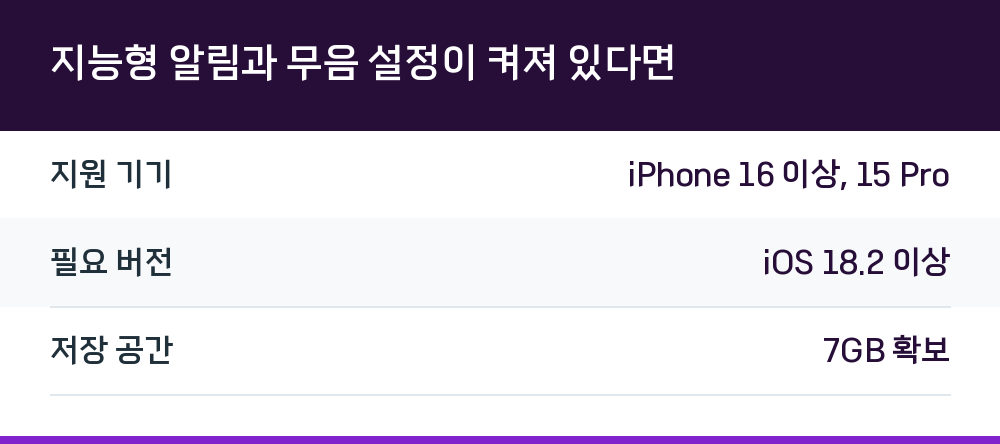
| 구분 | 지원 조건 |
|---|---|
| 지원 기기 | iPhone 16 이상, 15 Pro |
| 필요 버전 | iOS 18.2 이상 |
| 저장 공간 | 7GB 확보 |
운전 집중 모드는 예외적으로 설정된 앱의 알림을 허용할 수 없습니다. 수면이나 방해금지 모드처럼 iPhone이 잠겨 있을 때만 알림을 무음으로 처리하는 옵션이 있는 모드와는 동작 방식이 다릅니다.
Q. 집중 모드를 켰는데 특정 앱 알림이 안 옵니다
해당 집중 모드의 '다음 알림 허용' 목록에 그 앱이 들어 있는지 확인합니다. 목록에 없으면 알림이 무음 처리됩니다. 애플워치를 쓰는 경우 알림이 워치로만 가고 있을 가능성도 있으니 두 기기의 설정을 함께 봅니다.
Q. 알림 소리만 끄고 알림 자체는 받고 싶습니다
'다음 앱의 알림 소리 끄기'에 그 앱을 추가하면 됩니다. 이 설정은 알림을 차단하는 게 아니라 소리만 무음으로 돌리는 것이므로 알림 센터에는 그대로 쌓입니다.
Q. 집중 모드 중인 걸 상대방이 알 수 있나요
메시지 앱 등으로 연락하는 사람에게 '알림 소리가 울리지 않음' 상태가 표시될 수 있습니다. 이 표시는 켜거나 끌 수 있으므로 원하지 않으면 꺼두면 됩니다.
Q. 긴급 연락처 전화는 집중 모드에서도 오나요
긴급 연락처의 전화는 집중 모드 설정과 관계없이 항상 수신하도록 허용할 수 있습니다. 같은 사람이 3분 이내에 두 번 이상 전화를 건 반복 전화도 허용 대상에 포함됩니다.