잠금 화면에 뜬 메시지 내용을 남에게 보여주고 싶지 않다면, 아이폰 설정에서 미리보기 표시 방식을 바꾸면 됩니다. 알림 미리보기는 메시지·Mail 앱의 텍스트와 캘린더 초대장 세부사항까지 포함하기 때문에, 잠금 상태에서 그대로 노출되면 누구든 읽을 수 있습니다. 핵심은 '미리보기 표시' 옵션을 '잠겨있지 않을 때' 또는 '안 함'으로 두는 것이고, 잠금 화면에 알림 자체를 띄우지 않으려면 표시 위치 설정까지 함께 손봐야 합니다.
잠금 화면에 메시지가 그대로 보이는 이유
아이폰은 기본적으로 알림이 도착하면 잠금 화면에 보낸 사람과 본문 일부를 함께 표시합니다. 이 미리보기에는 메시지와 Mail 앱의 텍스트, 캘린더 앱의 초대장 세부사항이 포함될 수 있습니다. 문제는 이 설정이 모든 앱에 일괄 적용되지 않는다는 점입니다. 개별 앱에서 이 설정을 무시할 수 있기 때문에, 시스템 설정에서 미리보기를 꺼도 특정 앱 알림은 여전히 내용을 보여줄 수 있습니다.
알림이 표시되는 위치도 별개로 정해집니다. 잠금 화면, 알림 센터, 배너 중 어디에 뜰지를 각각 선택할 수 있고, 잠금 화면 모양 항목에서는 미리보기 표시 방식과 알림 그룹화 방식을 따로 사용자화할 수 있습니다.
미리보기 표시에서 고를 수 있는 세 가지
미리보기를 언제 보여줄지는 '미리보기 표시' 항목에서 정합니다. 선택지에 따라 잠금 상태에서 노출되는 정보량이 달라집니다.
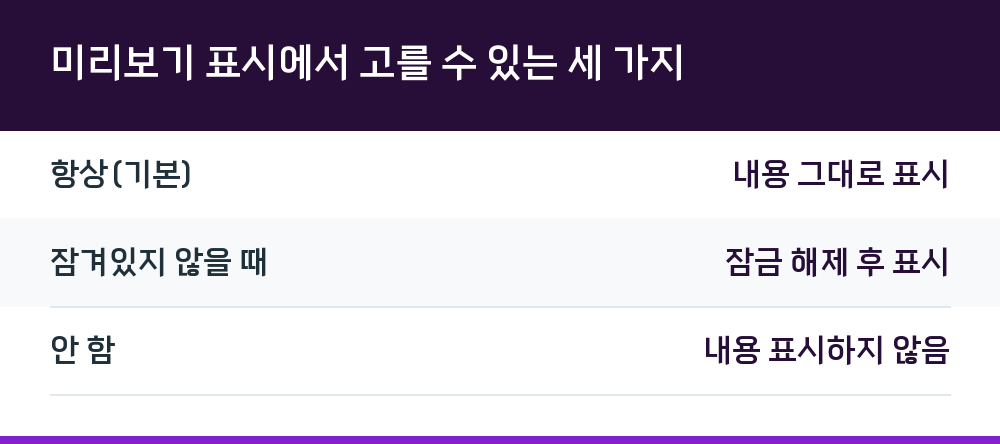
| 선택 항목 | 잠금 화면 동작 |
|---|---|
| 항상(기본) | 내용 그대로 표시 |
| 잠겨있지 않을 때 | 잠금 해제 후 표시 |
| 안 함 | 내용 표시하지 않음 |
프라이버시가 목적이라면 '안 함' 또는 '잠겨있지 않을 때'가 답입니다. '잠겨있지 않을 때'를 고르면 평소에는 내용이 가려지고, 얼굴이나 지문으로 잠금을 푼 뒤에만 본문이 보입니다.
아이폰에서 미리보기 숨기는 순서
설정 앱에서 알림 항목으로 들어간 뒤 미리보기 표시를 조정하는 흐름입니다.
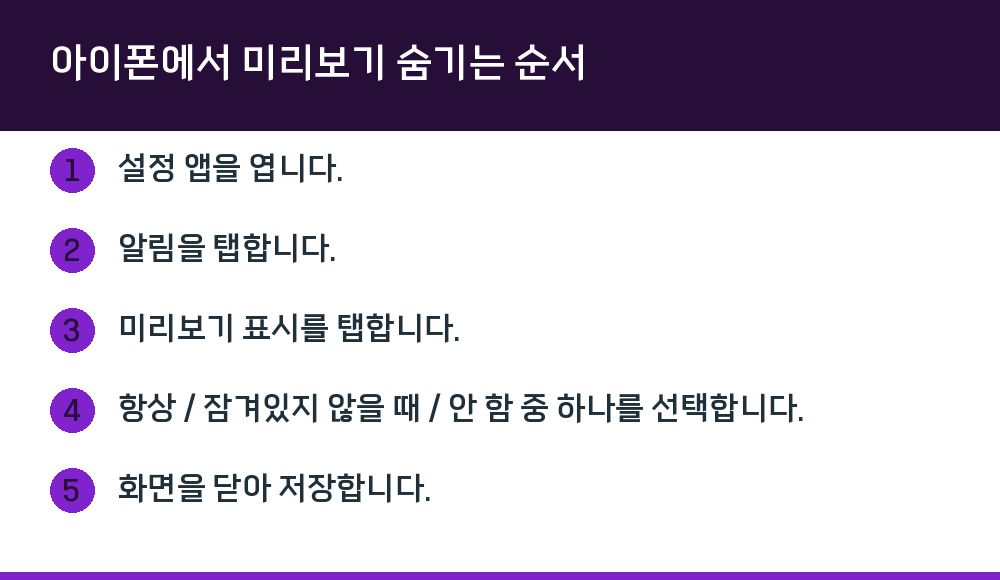
- 설정 앱을 엽니다.
- 알림을 탭합니다.
- 미리보기 표시를 탭합니다.
- 항상 / 잠겨있지 않을 때 / 안 함 중 하나를 선택합니다.
- 화면을 닫아 저장합니다.
여기까지가 시스템 전체에 적용되는 설정입니다. 다만 앞서 짚은 대로 개별 앱이 이 설정을 무시할 수 있으므로, 특정 앱만 확실히 가리고 싶다면 해당 앱의 알림 설정을 따로 확인해야 합니다.
특정 앱만 따로 가리고 싶을 때
알림 목록에서 앱을 하나씩 눌러 들어가면 그 앱에만 적용되는 설정을 바꿀 수 있습니다. 앱이 지원하는 경우 '알림 사용자화'를 탭해 어떤 유형의 알림을 받을지 고를 수 있고, 일부 앱은 화면 하단의 '앱 이름 + 알림 설정'을 탭해 앱 자체 설정 화면으로 이동할 수 있습니다.
메신저 앱 중에는 앱 내부에 별도의 미리보기 옵션을 둔 경우도 있습니다. 예를 들어 텔레그램은 설정의 알림 및 소리 항목에서 개인 대화의 메시지 미리보기를 끄는 방식으로 내용 노출을 줄입니다. 다만 이렇게 앱에서 미리보기를 꺼도 '누가 보냈는지'는 알림에 남을 수 있어서, 잠금 화면에 알림 자체를 띄우지 않으려면 아이폰 설정에서 표시 위치를 함께 조정해야 합니다.
잠금 화면에 알림 자체를 띄우지 않으려면
내용은 물론 보낸 사람 이름까지 감추고 싶다면 알림이 표시되는 위치를 바꾸는 편이 낫습니다. 알림 아래에서 잠금 화면, 알림 센터, 배너 중 어디에 표시할지를 선택할 수 있습니다. 잠금 화면 표시를 빼두면 화면을 켠 상태에서도 알림이 잠금 화면 위에 얹히지 않습니다.
알림이 쏟아지는 시간대를 피하고 싶다면 집중 모드를 쓰는 방법도 있습니다. 집중 모드를 켜면 알림 전달이 미뤄지고, 보지 못한 알림을 받을 시간을 따로 지정할 수 있습니다. 여러 앱의 알림을 모아서 받는 시간 지정 요약을 설정하면 낮 동안 알림으로 인한 방해를 줄일 수 있습니다.
상황별로 어떤 설정을 고를까
목적에 따라 조합이 달라집니다. 아래 기준으로 판단하면 헷갈리지 않습니다.
- 잠금 화면에서 아무것도 안 보이게 하려면: 미리보기 표시를 '안 함'으로 두고, 잠금 화면 표시도 끕니다.
- 평소엔 가리고 필요할 때만 보려면: 미리보기 표시를 '잠겨있지 않을 때'로 둡니다.
- 특정 앱만 가리려면: 시스템 설정은 그대로 두고 해당 앱의 알림 설정을 따로 조정합니다.
- 알림 자체를 몰아서 받으려면: 시간 지정 요약을 설정합니다.
한 가지 짚어둘 점은, 알림을 숨겨도 휴대폰이 풀린 채 남의 손에 들어가면 대화 내용은 그대로 보인다는 것입니다. 미리보기 설정은 잠금 화면 노출을 줄이는 장치이지, 앱 자체를 잠그는 기능은 아닙니다.
자주 묻는 질문
Q. 미리보기를 '안 함'으로 하면 알림이 아예 안 오나요?
아닙니다. 알림은 정상적으로 도착하고, 잠금 화면에는 내용 대신 알림이 있다는 표시만 남습니다. 잠금을 해제하면 내용을 확인할 수 있습니다.
Q. 시스템 설정에서 미리보기를 껐는데도 특정 앱 내용이 보입니다.
개별 앱이 이 설정을 무시할 수 있기 때문입니다. 해당 앱의 알림 설정으로 들어가 표시 방식을 따로 조정해야 합니다.
Q. 앱에서 미리보기를 껐는데도 보낸 사람 이름이 보입니다.
앱 쪽 미리보기 설정은 본문만 가리는 경우가 많습니다. 보낸 사람까지 감추려면 아이폰 설정에서 잠금 화면 표시를 끄는 방법을 함께 써야 합니다.
Q. 애플 인텔리전스 알림 요약도 미리보기 설정을 따르나요?
알림 요약은 긴 알림이나 쌓인 알림을 한눈에 정리해 보여주는 기능으로, 미리보기 표시와는 별개 항목입니다. 이 기능은 iOS 27 이상에서 애플 인텔리전스가 활성화된 iPhone 15 Pro, iPhone 15 Pro Max 또는 iPhone 16 이상 모델에서 사용할 수 있고, 일부 언어나 지역에서만 지원되며 사용 한도가 적용될 수 있습니다.
마무리하며 확인할 것
잠금 화면 노출을 줄이는 설정은 시스템 전체 설정과 앱별 설정, 두 층으로 나뉘어 있습니다. 시스템에서 미리보기 표시를 '안 함' 또는 '잠겨있지 않을 때'로 정한 뒤, 평소 민감한 대화가 오는 앱이 있다면 그 앱의 알림 설정까지 확인하는 순서로 마무리하면 됩니다. 알림이 뜨는 위치와 집중 모드까지 함께 조정하면 잠금 화면에서 새어 나가는 정보를 상당 부분 줄일 수 있습니다.