
아이폰 홈 화면에 웹사이트 바로가기를 추가하면 브라우저를 열고 주소를 입력하거나 즐겨찾기를 거치는 단계 없이 아이콘 터치 한 번으로 해당 페이지에 접속할 수 있습니다. 기본 방법은 사파리 브라우저의 공유 메뉴를 이용하는 것이고, 크롬 같은 다른 브라우저로 열리게 하고 싶다면 단축어 앱을 활용해야 합니다. 다만 사파리 공유 메뉴로 만든 바로가기는 아이폰의 기본 브라우저를 다른 앱으로 바꿔도 항상 사파리로만 열린다는 점을 먼저 알아두시는 게 좋습니다.
사파리 공유 버튼으로 바로가기 만드는 순서
별도 앱 설치 없이 가장 빠르게 끝나는 방법입니다. 사파리에서 원하는 사이트를 연 상태에서 공유 아이콘을 누르고 홈 화면에 추가를 선택하면 됩니다.
- 사파리 앱을 열고 홈 화면에 추가할 웹사이트 주소로 이동합니다.
- 화면 하단(또는 상단)의 공유 버튼을 탭합니다.
- 공유 메뉴 목록을 아래로 내려 '홈 화면에 추가'를 선택합니다.
- 아이콘 이름을 입력합니다. 기본값은 웹사이트 이름으로 채워져 있고, 사용자가 원하는 대로 수정할 수 있습니다.
- 오른쪽 위 '추가'를 탭하면 홈 화면에 아이콘이 생성됩니다.
이 방식으로 만든 아이콘은 홈 화면에서 일반 앱 아이콘과 나란히 배치됩니다. 아이콘을 탭하면 사파리가 열리면서 해당 페이지로 바로 이동합니다.
크롬이나 다른 브라우저로 열리게 하려면
사파리 공유 메뉴로 만든 바로가기는 아이폰 기본 브라우저 설정과 무관하게 사파리로만 실행됩니다. 평소 크롬을 쓰는데 바로가기만 사파리로 열리는 상황이 답답하게 느껴질 수 있는데, 이때는 단축어 앱으로 우회합니다.
단축어 앱은 아이폰에 기본 설치되어 있는 자동화 도구입니다. 여기서 'URL 열기' 동작을 추가하고 실행할 브라우저를 지정한 뒤, 그 단축어를 홈 화면에 아이콘으로 꺼내는 흐름입니다. 검색창에서 'URL 열기'를 입력하면 사파리가 먼저 나오고, 크롬이 설치되어 있다면 'Chrome에서 URL 열기'도 함께 검색됩니다.
단축어 앱으로 브라우저 지정 바로가기 만드는 단계
- 단축어 앱을 실행합니다.
- 상단의 + 버튼을 눌러 새 단축어를 만듭니다.
- 단축어 이름을 정하고 '동작 추가' 버튼을 탭합니다.
- 검색창에서 'URL 열기'를 검색해 원하는 브라우저 항목을 선택합니다.
- '열기' 옆의 URL 항목을 탭해 이동할 웹페이지 주소를 입력하고 완료를 누릅니다.
- 하단의 공유하기 버튼을 누르고 '홈 화면에 추가'를 선택합니다.
- 아이콘을 바꾸려면 작은 아이콘을 탭해 사진 찍기, 선택, 파일 선택 중 하나로 지정합니다.
- 타이틀을 입력한 뒤 추가를 누르면 홈 화면에 아이콘이 생깁니다.
이렇게 만든 단축어 아이콘은 지정한 브라우저로 열립니다. 사이트 자체 앱이 없어서 매번 브라우저를 거쳐야 하는 사이트라면 이 방식이 단계를 확실히 줄여줍니다.
두 방법 비교
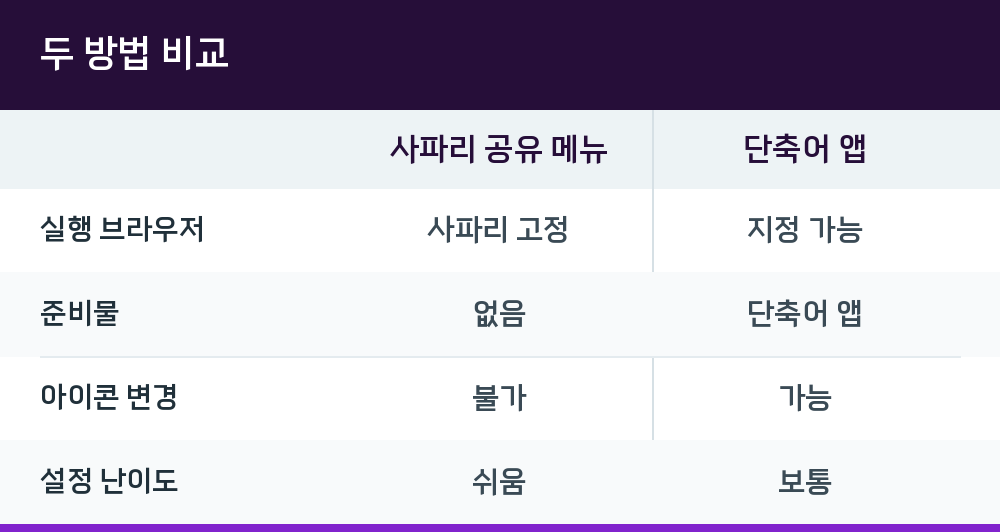
| 항목 | 사파리 공유 메뉴 | 단축어 앱 |
|---|---|---|
| 실행 브라우저 | 사파리 고정 | 지정 가능 |
| 준비물 | 없음 | 단축어 앱 |
| 아이콘 변경 | 불가 | 가능 |
| 설정 난이도 | 쉬움 | 보통 |
아이콘 이름을 직접 바꾸고 싶거나 특정 브라우저로 열리게 하고 싶은 경우에만 단축어 쪽이 유리합니다. 그 외에는 사파리 공유 메뉴만으로 충분합니다.
만들기 전에 확인할 조건
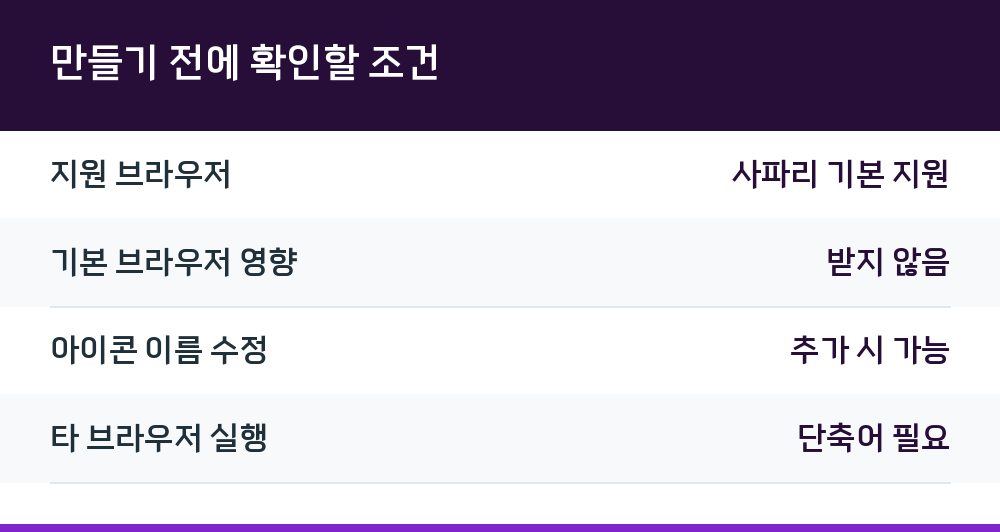
| 확인 항목 | 내용 |
|---|---|
| 지원 브라우저 | 사파리 기본 지원 |
| 기본 브라우저 영향 | 받지 않음 |
| 아이콘 이름 수정 | 추가 시 가능 |
| 타 브라우저 실행 | 단축어 필요 |
기본 브라우저를 크롬으로 바꿔둔 상태여도 사파리 방식으로 만든 바로가기는 사파리로 열린다는 점이 가장 자주 걸리는 부분입니다. 이 조건을 모르고 만들었다가 나중에 다시 단축어로 옮기는 경우가 많으니, 처음부터 어떤 브라우저로 열고 싶은지 정해두고 방법을 고르는 편이 낫습니다.
Q. 앱이 없는 사이트도 홈 화면에 추가할 수 있나요?
가능합니다. 앱스토어에 전용 앱이 없는 사이트도 브라우저에서 열 수만 있다면 홈 화면 아이콘으로 만들 수 있습니다. 대형 사이트는 자체 앱을 제공하는 경우가 많지만, 그렇지 않은 사이트는 이 방법이 사실상 유일한 지름길입니다.
Q. 홈 화면에 추가한 아이콘은 나중에 삭제할 수 있나요?
일반 앱 아이콘을 지우는 것과 같은 방식으로 삭제할 수 있습니다. 아이콘을 길게 눌러 나오는 메뉴에서 제거하면 됩니다.
Q. 기본 브라우저를 바꾸면 바로가기도 따라 바뀌나요?
바뀌지 않습니다. 사파리 공유 메뉴로 만든 바로가기는 기본 브라우저 설정과 무관하게 사파리로만 실행됩니다. 다른 브라우저로 열고 싶다면 단축어 앱으로 다시 만들어야 합니다.
Q. 단축어로 만든 아이콘의 모양을 바꿀 수 있나요?
가능합니다. 홈 화면 추가 단계에서 작은 아이콘을 탭하면 사진 찍기, 선택, 파일 선택 중에서 고를 수 있어 원하는 이미지로 지정할 수 있습니다.
자주 들어가는 페이지가 있다면 브라우저 즐겨찾기를 거치는 것보다 홈 화면 아이콘이 단계를 줄여줍니다. 사이트 전용 앱이 있으면 그 앱을 쓰는 게 가장 깔끔하지만, 그렇지 않은 경우에는 위 두 가지 방법 중 하나로 정리해두면 됩니다.