iCloud 사진을 켜 두면 아이폰에서 사진을 지울 때 iCloud에 보관된 같은 사진도 함께 사라집니다. 반대로 iCloud에서 지운 사진은 같은 Apple 계정으로 로그인한 모든 기기에서 똑같이 없어집니다. 다만 삭제 즉시 영구 소멸되는 건 아니고 '최근 삭제된 항목'에 30일 동안 남아 있어 그 안에 되살릴 수 있습니다. 이 구조를 모르면 "기기에서만 지웠는데 왜 아이패드에서도 사진이 없어졌지" 같은 상황을 겪게 됩니다.
iCloud 사진을 켜면 기기 사진 삭제가 곧 클라우드 삭제인 이유
iCloud 사진은 사진 앱과 맞물려 돌아가는 동기화 기능입니다. 촬영한 사진과 영상이 iCloud에 보관되고, 같은 계정으로 로그인한 아이폰·아이패드·맥 어디서든 최신 상태로 보입니다. 한 기기에서 편집하면 다른 기기에도 그 편집이 그대로 반영되는 식입니다.
문제는 삭제도 편집과 똑같이 취급된다는 점입니다. 한 기기에서 사진이나 영상을 지우면 iCloud 사진을 쓰는 모든 기기에서 해당 항목이 삭제됩니다. 즉 아이폰 앨범에서 사진을 지우는 행위는 '아이폰에서만 치우기'가 아니라 '내 모든 기기와 클라우드에서 치우기'에 가깝습니다.
그래서 저장 공간을 아끼려고 사진을 정리할 때는 이 동기화 구조를 먼저 떠올려야 합니다. 기기 저장 공간만 줄이고 원본은 클라우드에 두고 싶다면 삭제가 아니라 다른 설정을 써야 합니다.
저장 공간을 아끼려면 삭제 대신 이 설정을 보세요
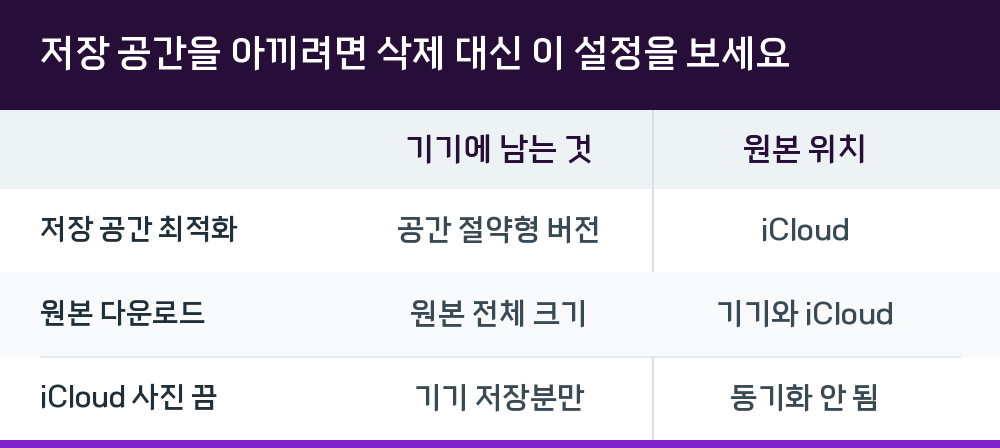
아이폰 저장 공간이 부족할 때 사진을 지우는 대신 쓸 수 있는 기능이 '저장 공간 최적화'입니다. 이걸 켜면 기기에는 공간을 적게 차지하는 버전의 사진·영상이 남고, 원본 고해상도 버전은 iCloud 사진에 보관됩니다. 기기 공간이 더 필요해지면 접근 빈도가 낮은 사진부터 자동으로 최적화됩니다. 원본이 필요할 때는 Wi-Fi나 셀룰러로 다시 내려받을 수 있습니다.
반대로 원본 전체 크기를 아이폰과 맥 양쪽에 다 갖고 싶다면 '이 Mac으로 원본 다운로드'를 선택하는 방식이 있습니다. 기기별로 어떤 쪽을 택했는지에 따라 실제로 차지하는 공간이 달라진다는 뜻입니다.
| 설정 | 기기에 남는 것 | 원본 위치 |
|---|---|---|
| 저장 공간 최적화 | 공간 절약형 버전 | iCloud |
| 원본 다운로드 | 원본 전체 크기 | 기기와 iCloud |
| iCloud 사진 끔 | 기기 저장분만 | 동기화 안 됨 |
표에서 마지막 줄처럼 iCloud 사진 자체를 끄는 선택지도 있습니다. 다만 이 경우 기기 간 동기화가 끊기므로, 삭제가 어떻게 전파되는지도 함께 달라집니다.
실수로 지웠다면 30일 안에 되돌리는 방법
삭제한 사진과 영상은 '최근 삭제된 항목' 폴더에 30일 동안 남습니다. 이 기간 안에는 복구가 가능하고, 30일이 지나면 영구적으로 삭제되어 되살릴 수 없습니다. iCloud 사진을 쓰는 경우 이 폴더 역시 동기화되므로, 어느 기기에서 확인하든 같은 결과가 보입니다.
아이폰에서 되살리는 순서는 다음과 같습니다.
- 사진 앱을 열고 앨범으로 이동합니다.
- 최근 삭제됨 폴더를 엽니다.
- 되살릴 사진을 선택합니다.
- 복구를 누르고 확인합니다.
폴더가 보이지 않으면 설정의 사진 항목에서 숨겨진 앨범 및 최근 삭제된 앨범 표시를 켜면 됩니다. 컴퓨터에서 확인하려면 iCloud.com의 사진으로 로그인해 보관함과 최근 삭제됨을 차례로 살펴보면 됩니다.
iCloud 사진과 iCloud 백업은 같은 게 아닙니다
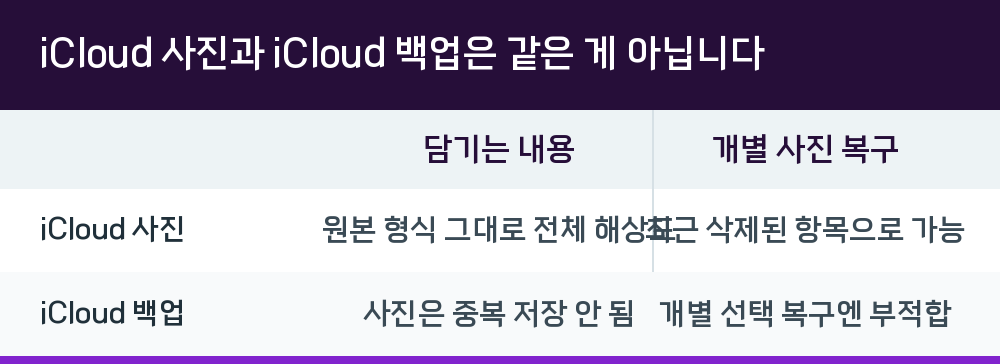
헷갈리기 쉬운 부분이 iCloud 사진과 iCloud 백업의 관계입니다. iCloud 사진을 켜면 사진과 영상이 자동으로 iCloud에 업로드되는데, 이렇게 업로드된 항목은 iCloud 백업에 중복으로 담기지 않습니다. 보관함 자체가 백업 역할을 대신하는 셈입니다.
그래서 "iCloud 백업을 해 두었으니 지운 사진도 백업에서 꺼내면 되겠지"라고 생각하면 어긋날 수 있습니다. 백업 시점 이후에 삭제가 일어났다면 백업본에도 이미 반영된 상태일 수 있기 때문입니다. 백업은 기기 전체를 되돌리는 용도이고, 개별 사진 한 장을 골라 되살리는 용도와는 다릅니다.
| 구분 | 담기는 내용 | 개별 사진 복구 |
|---|---|---|
| iCloud 사진 | 원본 형식 그대로 전체 해상도 | 최근 삭제된 항목으로 가능 |
| iCloud 백업 | 사진은 중복 저장 안 됨 | 개별 선택 복구엔 부적합 |
사진과 영상은 HEIF, JPEG, RAW, PNG, GIF, TIFF, HEVC, MP4 같은 원본 형식 그대로 전체 해상도로 저장되고, 슬로 모션·타임랩스·4K 동영상·Live Photo 같은 특수 형식도 유지됩니다. 다만 인터넷 속도에 따라 기기나 iCloud.com에 표시되기까지 걸리는 시간이 달라질 수 있습니다.
업로드가 끝나기 전에 지우면 생기는 일
iCloud 사진을 켜면 사진과 영상이 자동으로 업로드되는데, 보관함이 클수록 그리고 인터넷이 느릴수록 시간이 더 걸립니다. 업로드가 아직 끝나지 않은 상태에서 기기 사진을 지우면 동기화 결과가 예상과 달라질 수 있으므로, 대량으로 정리하기 전에는 보관함 상태를 확인하는 편이 안전합니다.
업로드가 길어질 때는 하루 동안 업로드를 일시 중단할 수 있습니다. iOS 26 이후에서는 사진 앱의 모음에서 프로필 버튼을 눌러 일시 정지를 탭하고, iOS 17 이전에서는 보관함의 모든 사진에서 아래로 스크롤해 일시 정지를 탭합니다. 보관함 상태에 따라 일시 정지가 되지 않을 수도 있습니다. iOS, iPadOS 및 visionOS 27 이후에서는 지금 동기화를 켜서 보관함 동기화를 우선 처리할 수 있고, 이 경우 사진 앱이 셀룰러 데이터를 쓰도록 허용하면 데이터 사용량이 늘어날 수 있습니다.
Q. 아이폰에서 사진을 지웠는데 아이패드에서도 사라졌어요. 원래 이런가요?
iCloud 사진을 켜 두었다면 정상 동작입니다. 한 기기에서 삭제하면 iCloud 사진을 쓰는 모든 기기에서 해당 항목이 삭제됩니다.
Q. 기기에서는 지우고 iCloud에는 남길 수는 없나요?
iCloud 사진이 켜진 상태에서는 삭제가 모든 기기로 전파됩니다. 공간 절약이 목적이라면 삭제 대신 저장 공간 최적화를 쓰는 쪽이 맞습니다.
Q. 최근 삭제된 항목에 있던 사진이 사라졌습니다. 되살릴 수 있나요?
30일이 지나면 영구적으로 삭제되어 복구할 수 없습니다. 기간 안이라면 최근 삭제됨 폴더에서 복구를 눌러 되살릴 수 있습니다.
Q. iCloud 백업만 해 두면 지운 사진도 복구되나요?
iCloud 사진으로 업로드된 항목은 iCloud 백업에 중복 저장되지 않습니다. 백업은 기기 전체를 되돌리는 용도라 개별 사진 복구 수단으로 보기는 어렵습니다.