아이폰 키보드의 텍스트 대치 기능을 쓰면 짧은 단축키만 입력해도 미리 등록해 둔 긴 문장이 자동으로 완성됩니다. 설정 앱의 일반 → 키보드 → 텍스트 대치 메뉴에서 문구와 단축키를 각각 입력하고 저장 버튼을 누르면 끝입니다. 주소, 이메일, 계좌번호, 인사말처럼 반복 입력하는 문장을 등록해 두면 매번 타이핑할 필요 없이 오타 없이 빠르게 입력할 수 있습니다. 아이클라우드 계정을 사용하면 등록한 텍스트 대치를 다른 애플 기기에서도 그대로 쓸 수 있다는 점이 아이폰만의 특징입니다.
아이폰 텍스트 대치가 갤럭시 단축어와 다른 지점
두 기능 모두 짧은 단어를 긴 문장으로 치환한다는 목적은 같지만, 설정 경로와 동작 방식에 차이가 있습니다. 아이폰은 설정 앱 안에 텍스트 대치 메뉴가 독립적으로 존재하고, 갤럭시는 삼성 키보드 설정 안의 단축어 탭에서 관리합니다.
갤럭시 쪽은 삼성 키보드 기반 기능이라 Gboard 같은 서드파티 키보드 앱에서는 사용이 제한됩니다. 반면 아이폰 텍스트 대치는 아이폰 기본 키보드 환경에서 동작하며, 아이클라우드 계정을 통해 등록한 문구가 모든 기기에서 공유된다는 차이가 있습니다.
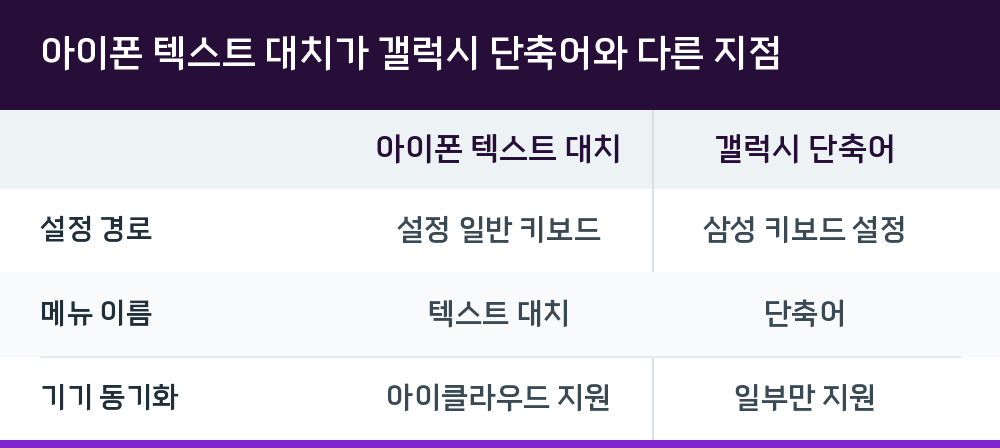
| 구분 | 아이폰 텍스트 대치 | 갤럭시 단축어 |
|---|---|---|
| 설정 경로 | 설정 일반 키보드 | 삼성 키보드 설정 |
| 메뉴 이름 | 텍스트 대치 | 단축어 |
| 기기 동기화 | 아이클라우드 지원 | 일부만 지원 |
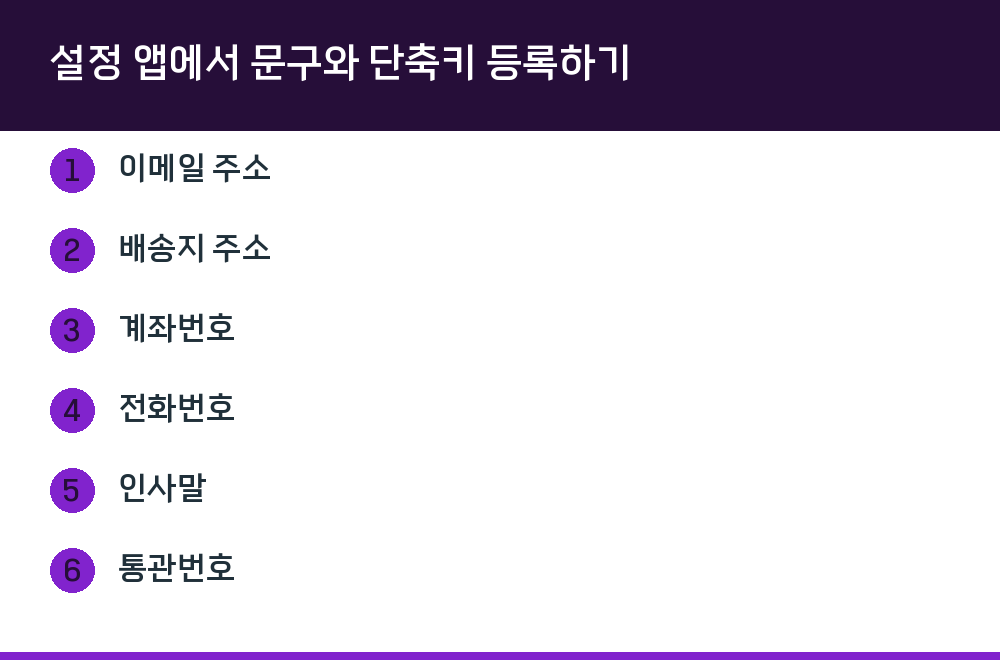
설정 앱에서 문구와 단축키 등록하기
아이폰에서 텍스트 대치를 등록하는 절차는 다음과 같습니다. 설정 앱을 열고 일반으로 이동한 뒤 키보드를 선택하고, 텍스트 대치 메뉴로 들어갑니다.
- 텍스트 대치 화면 우측 상단의 + 버튼을 누릅니다
- 문구 칸에는 자동으로 입력될 긴 문장을 넣습니다
- 단축키 칸에는 실제로 타이핑할 짧은 단어를 넣습니다
- 저장 버튼을 누르면 등록이 완료됩니다
등록 후에는 문자, 카카오톡, 메모 등 텍스트 입력이 가능한 어디서든 단축키를 입력하면 자동으로 긴 문장으로 변환됩니다. 변환된 문장이 마음에 들지 않으면 X 버튼으로 취소할 수 있습니다.
아이폰 키보드 설정 자체를 빠르게 열고 싶다면 키보드의 지구본을 길게 누르는 방식으로 접근할 수 있습니다.
실제로 등록해 두면 유용한 문구 유형
반복 입력이 잦은 항목일수록 효과가 큽니다. 자료에서 공통적으로 언급된 유형은 다음과 같습니다.
- 이메일 주소
- 배송지 주소
- 계좌번호
- 전화번호
- 인사말
- 통관번호
업무 환경에서는 고객 응대 문구나 메일 서명처럼 매번 같은 내용을 넣어야 하는 경우에 특히 도움이 됩니다. 클립보드에 복사해 두는 방식보다 편한 이유는, 붙여넣기 과정 없이 입력만으로 문장이 완성되고 오타 가능성도 줄어들기 때문입니다.
갤럭시에서 같은 기능을 쓰는 방법
아이폰이 아닌 갤럭시를 쓰는 경우에는 삼성 키보드의 단축어 기능으로 동일한 효과를 낼 수 있습니다. 설정 앱에서 일반 항목을 찾아 터치한 뒤 삼성 키보드 설정으로 이동하고, 단축어 메뉴에서 + 버튼을 눌러 문구를 추가합니다.
단축어 칸에는 mail처럼 짧은 단어를, 전체 문구 칸에는 실제 메일 주소 전체를 입력하는 방식이 권장됩니다. 등록한 단축어를 키보드에서 입력하면 추천 영역에 전체 문구가 나타나고, 해당 항목을 터치하면 치환이 완료됩니다.
삭제하고 싶을 때는 휴지통 아이콘을 누르고 지우려는 텍스트 대치를 선택한 뒤 다시 휴지통을 누르면 됩니다.
동기화와 백업에서 주의할 점
아이폰은 아이클라우드 계정을 사용하면 등록한 텍스트 대치를 모든 기기에서 사용할 수 있습니다. 아이패드나 맥에서도 같은 단축키로 같은 문장을 불러올 수 있다는 뜻입니다.
갤럭시는 삼성 계정을 통해 일부 설정이 공유되지만, 기기와 OS 버전에 따라 단축어 목록이 완전히 동기화되지 않습니다. 텍스트 단축어 목록 자체는 완전하게 동기화되지 않는 것으로 확인되며, 가장 확실한 방법은 Smart Switch를 이용해 단축어를 백업하고 복원하는 것입니다.
등록 가능한 개수에 대해서는 공식 Samsung 지원 페이지에서 별도 제한을 명시하지 않습니다. 실제 사용 시 수십에서 수백 개 정도는 문제없이 추가할 수 있으며, 확인된 하드 제한은 없습니다.
Q. 아이폰 텍스트 대치는 몇 개까지 등록할 수 있나요?
공식적으로 명시된 개수 제한은 확인되지 않습니다. 실사용에서는 수십 개 이상을 등록해도 문제없이 동작합니다.
Q. 등록한 문구가 다른 기기에서 안 보이면 어떻게 하나요?
아이폰은 아이클라우드 계정 로그인 상태를 먼저 확인해야 합니다. 갤럭시는 삼성 계정 동기화가 완전하지 않을 수 있으므로 Smart Switch로 백업 후 복원하는 편이 확실합니다.
Q. 단축키를 잘못 입력하면 어떻게 되나요?
단축키를 입력했을 때 자동 변환된 문장이 나타나며, 원하지 않으면 X 버튼으로 취소할 수 있습니다. 등록 자체를 지우려면 텍스트 대치 목록에서 해당 항목을 삭제하면 됩니다.