아이폰에서 위치 권한을 '앱을 사용하는 동안'으로 설정하면 해당 앱이 화면에 표시될 때만 위치 정보에 접근할 수 있습니다. 처음 앱을 실행해 위치 권한 요청 알림이 뜰 때 '앱을 사용하는 동안 허용'을 선택하거나, 이미 허용한 앱이라면 설정 > 개인정보 보호 및 보안 > 위치 서비스에서 언제든 변경할 수 있습니다. 이렇게 하면 앱이 백그라운드에서 위치를 수집하는 것을 막을 수 있고, 위치 서비스가 작동 중일 때는 화면 상단에 파란색 상태 막대가 표시되어 현재 사용 여부를 바로 확인할 수 있습니다.
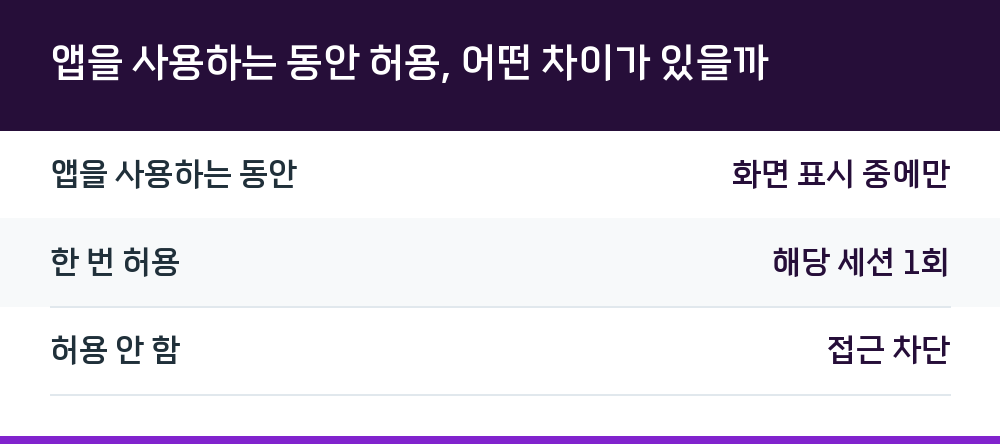
앱을 사용하는 동안 허용, 어떤 차이가 있을까
위치 권한 옵션은 앱이 위치 정보에 접근할 수 있는 범위를 결정합니다. iOS에서 선택할 수 있는 값은 다음과 같습니다.
- 앱을 사용하는 동안: 앱 또는 앱 기능이 화면에 표시될 때만 위치 서비스 접근을 허용합니다.
- 한 번 허용: 해당 세션 1회에 한해 위치 서비스 데이터에 접근할 수 있습니다. 앱을 닫았다가 다시 열면 권한을 재요청합니다.
- 허용 안 함: 위치 정보 접근을 완전히 차단합니다.
- 다음번에 묻기 또는 내가 공유할 때: 위 세 가지 중 하나를 그때그때 선택하도록 미룹니다.
'앱을 사용하는 동안'으로 설정해 두면 앱이 백그라운드에서 실행될 때 위치 정보 사용 권한을 요청하는 메시지가 표시될 수 있습니다. 이때 거부하면 백그라운드 위치 접근은 차단됩니다.
| 권한 옵션 | 위치 접근 범위 |
|---|---|
| 앱을 사용하는 동안 | 화면 표시 중에만 |
| 한 번 허용 | 해당 세션 1회 |
| 허용 안 함 | 접근 차단 |
설정 앱에서 위치 권한 바꾸는 순서
이미 '항상'으로 설정된 앱이 있다면 아래 순서로 변경할 수 있습니다.
- 설정 앱을 엽니다.
- 개인정보 보호 및 보안을 탭합니다.
- 위치 서비스를 선택합니다.
- 목록에서 권한을 바꾸려는 앱을 탭합니다.
- 앱을 사용하는 동안을 선택합니다.
이 화면에서 각 앱은 위치 정보를 어떤 용도로 사용하는지 설명을 표시해야 합니다. 일부 앱은 선택지가 2개만 제공될 수도 있습니다.
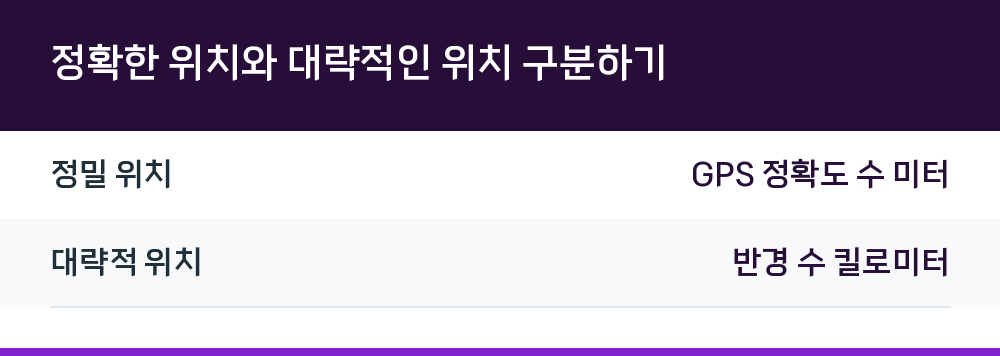
정확한 위치와 대략적인 위치 구분하기
iOS 14 및 iPadOS 14 이후 버전에서는 일부 앱에 '정확한 위치'라는 별도 스위치가 있습니다. 이 기능을 켜면 구체적인 위치를 파악하고, 끄면 대략적인 위치만 공유합니다.
정확한 위치가 필요하지 않은 앱이라면 이 스위치를 꺼두는 편이 낫습니다. 위치 서비스 자체는 GPS, Wi-Fi 핫스팟, 셀룰러 기지국, Bluetooth 정보를 조합해 기기의 위치를 파악합니다. 정확한 위치를 끄더라도 대략적인 위치 기반 기능은 대부분 정상 작동합니다.
| 구분 | 정확도 범위 |
|---|---|
| 정밀 위치 | GPS 정확도 수 미터 |
| 대략적 위치 | 반경 수 킬로미터 |
백그라운드 위치 접근을 막아야 하는 이유
위치 권한을 허용하면 앱 실행 중뿐 아니라 백그라운드에서도 정보를 읽어갈 수 있습니다. 내비게이션·배달 앱처럼 실시간 추적이 핵심 기능인 경우를 제외하면, 백그라운드 위치 접근을 차단하는 것이 개인정보 보호에 유리합니다.
앱이 백그라운드에서 위치 정보를 사용하도록 허용하면, 기기에 위치 사용 중임을 알리는 메시지가 수시로 표시됩니다. 반대로 '앱을 사용하는 동안'으로 제한하면 앱이 화면에 있을 때만 파란색 상태 막대와 함께 위치 사용 중 메시지가 나타납니다.
상태 막대 색상으로 확인하는 방법
아이폰은 위치 서비스가 앱에 대해 활성 상태이면 검은색 또는 흰색 화살표 아이콘을 상태 막대나 제어 센터에 표시합니다. '앱을 사용하는 동안'으로 설정된 앱이 위치를 사용 중이면 파란색 캡슐 모양 아이콘이 나타납니다.
설정 > 개인정보 보호 및 보안 > 위치 서비스에서 '항상' 허용된 앱 옆에는 화살표 아이콘이 표시됩니다. 보라색 화살표는 최근에 위치에 접근했다는 의미이므로, 이런 앱은 '앱을 사용하는 동안'으로 변경하는 것이 좋습니다.
위치 및 개인정보 보호 설정 초기화
앱별로 일일이 권한을 바꾸는 것이 번거롭다면 전체를 초기화할 수도 있습니다. 설정 > 일반 > 전송 또는 재설정 > 재설정으로 이동한 뒤 '위치 및 개인정보 보호 재설정'을 탭하면 모든 위치 설정이 초기 기본값으로 돌아갑니다.
초기화 후에는 사용자가 권한을 부여할 때까지 앱이 위치 서비스 정보를 사용하지 않습니다. 다만 이 작업은 앱 데이터를 지우지 않고 권한만 초기화하는 방식이므로, 이후 각 앱을 실행할 때 다시 권한을 설정하게 됩니다.
앱 권한은 한 번 설정으로 끝나지 않습니다
앱 업데이트 후 권한이 재요청되거나 자동으로 확장될 수 있으므로 주기적인 점검이 필요합니다. 특정 기능(음성 검색, 영상통화 등)을 쓸 때만 권한을 일시 허용하고, 평소에는 차단해 두는 방식이 안전합니다.
핵심 기능과 무관한 권한을 차단해도 대부분 앱은 정상 작동합니다. 게임 앱에서 마이크를 차단해도 게임 플레이에는 영향이 없는 것처럼, 위치 권한도 지도·내비게이션·배달 같은 필수 앱이 아니라면 '앱을 사용하는 동안' 또는 '허용 안 함'으로 제한하는 편이 낫습니다.
자주 묻는 질문
Q. 어떤 앱이 최근에 위치를 사용했는지 확인할 수 있나요?
설정 > 개인정보 보호 및 보안 > 개인정보 대시보드에서 최근 24시간 동안 위치·마이크·카메라에 접근한 앱 목록과 시간을 확인할 수 있습니다.
Q. 위치 서비스를 아예 끄면 어떻게 되나요?
설정 > 개인정보 보호 및 보안 > 위치 서비스에서 끌 수 있습니다. 다만 위치 서비스가 꺼져 있으면 앱이 전면이든 백그라운드든 위치 정보를 사용할 수 없어, 여러 Apple 앱과 타사 앱의 성능이 제한됩니다.
Q. '한 번 허용'을 선택하면 언제 다시 물어보나요?
앱을 닫았다가 다시 열었을 때 해당 앱이 위치에 다시 접근하려 하면 권한을 재요청합니다. 사용자가 권한을 부여할 때까지 앱은 위치를 사용하지 않습니다.
Q. 긴급 통화 때도 위치 권한 설정이 적용되나요?
안전상의 이유로 긴급 통화를 할 때는 위치 서비스 활성화 여부와 관계없이 아이폰의 위치 정보가 사용될 수 있습니다.