아이폰 메모 앱에는 별도 앱을 설치하지 않아도 종이 문서를 스캔해 PDF로 저장하는 기능이 들어 있습니다. 메모를 열고 카메라 아이콘을 눌러 문서를 비추면 자동으로 페이지 범위를 인식해 캡처하고, 결과물은 메모 안에 PDF로 남습니다. 스캔 전 설정 앱의 메모 항목에서 '사진 앱에 저장'을 켜 두면 갤러리에서도 같은 파일을 확인할 수 있습니다. 서명이 필요한 문서라면 스캔 후 메모에서 바로 서명을 추가해 마무리할 수 있습니다.
아이폰 메모 스캔, 어디서 시작하나
경로는 두 가지입니다. 메모 앱에서 새 메모를 열고 키보드 위 카메라 아이콘을 누르거나, 이미 쓰던 메모에서 더 보기 버튼을 탭한 뒤 '스캔'을 선택하면 됩니다. 어느 쪽이든 카메라 화면이 뜨고 문서를 비추는 것으로 스캔이 시작됩니다.
준비물과 사전 조건은 다음과 같습니다.
- 아이폰 또는 아이패드에 기본 설치된 메모 앱
- 스캔 전 설정 앱 → 메모 → '사진 앱에 저장' 스위치 켜기
- 평평한 바닥과 문서 전체가 화면에 들어오는 조명
- iOS 26에서는 플래시, 이미지 필터 같은 촬영 옵션도 선택 가능
자동 캡처와 수동 캡처, 상황에 맞게 고르기
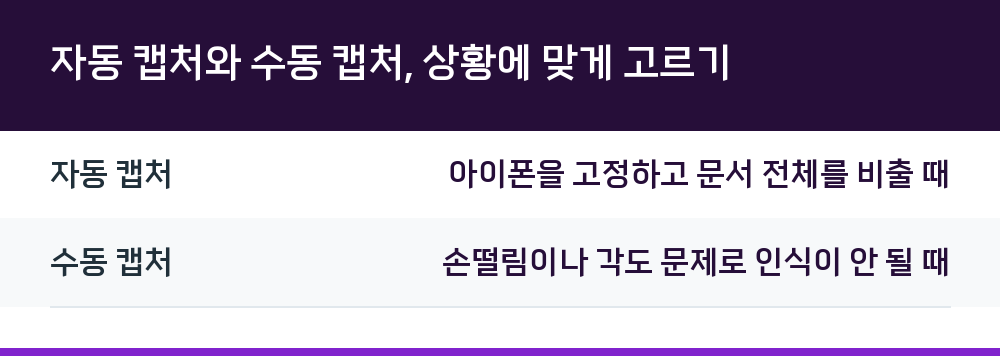
기본값인 자동 모드에서는 아이폰을 가만히 들고 있으면 기기가 페이지 범위를 감지해 알아서 촬영합니다. 손이 떨리거나 각도가 애매해 자동 인식이 잘 안 될 때는 셔터 버튼이나 음량 버튼을 눌러 직접 찍으면 됩니다.
찍은 뒤에는 모서리를 드래그해 스캔본 크기를 페이지에 맞추고 '스캔 항목 유지'를 탭합니다. 마음에 들지 않으면 '다시 찍기'로 되돌아가면 됩니다. 여러 장짜리 문서라면 이 과정을 반복해 페이지를 이어 붙인 뒤 완료를 누릅니다.
| 캡처 방식 | 사용 상황 |
|---|---|
| 자동 캡처 | 아이폰을 고정하고 문서 전체를 비출 때 |
| 수동 캡처 | 손떨림이나 각도 문제로 인식이 안 될 때 |
스캔한 문서는 PDF로 남습니다
메모에서 스캔을 마치면 문서는 PDF 형식으로 저장됩니다. 별도 변환 작업 없이 종이 문서가 곧바로 디지털 파일이 되는 셈입니다. 스캔 결과물은 메모 앱과 사진 앱 양쪽에서 확인할 수 있어 찾을 때 편합니다.
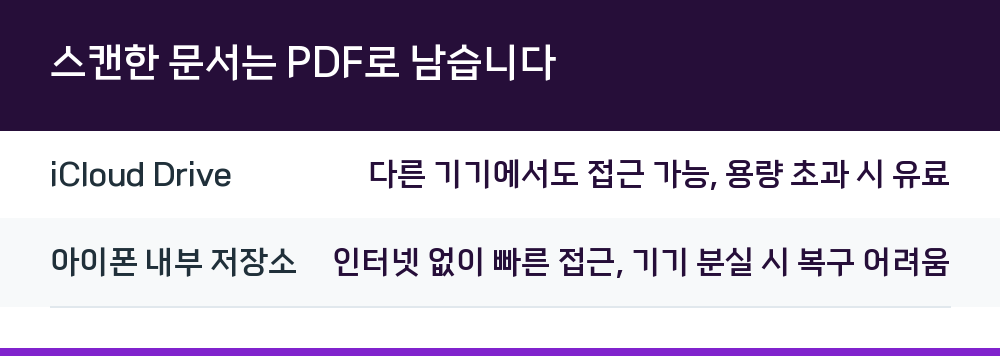
PDF 파일을 꺼내 보관하려면 공유 버튼을 누르고 '복사본 보내기'를 선택합니다. 저장 위치는 iCloud Drive나 아이폰 내부 저장소 중에서 고를 수 있고, 어디에 두느냐에 따라 쓰임새가 갈립니다.
| 저장 위치 | 특징 |
|---|---|
| iCloud Drive | 다른 기기에서도 접근 가능, 용량 초과 시 유료 |
| 아이폰 내부 저장소 | 인터넷 없이 빠른 접근, 기기 분실 시 복구 어려움 |
서명이 필요한 문서라면 스캔 후 바로 처리
스캔한 문서에 서명란을 채워야 한다면 메모에서 추가 버튼과 서명을 차례로 탭합니다. 저장해 둔 서명을 불러오거나 그 자리에서 새로 만들 수 있고, 서명 상자의 크기를 조절해 문서의 원하는 위치에 배치하면 됩니다.
직접 서명하려면 사용할 도구를 고른 뒤 손가락으로 쓰면 되고, 애플 펜슬을 지원하는 아이패드라면 펜으로 서명하는 방법도 있습니다. 종이에 출력했다가 다시 스캔하는 번거로움을 건너뛸 수 있는 부분입니다.
스캔 품질을 좌우하는 몇 가지 습관
자동 캡처가 잘 되지 않을 때는 문서 네 모서리가 화면 안에 모두 들어오는지부터 확인하는 편이 빠릅니다. 촬영 후 썸네일을 탭하면 '조절' 옵션으로 밝기나 원근을 다듬을 수 있으니, 처음부터 완벽한 한 장을 뽑으려 애쓰기보다 찍은 뒤 보정하는 쪽이 효율적입니다.
여러 페이지를 한 파일로 묶어야 한다면 스캔을 끝낼 때까지 완료 버튼을 누르지 말고 페이지를 계속 추가해야 합니다. 완료를 누른 뒤에는 페이지가 하나의 PDF로 합쳐지므로, 중간에 끊기면 파일이 나뉘어 관리가 번거로워집니다.
Q. 스캔한 문서가 사진 앱에 안 보입니다.
설정 앱의 메모 항목에서 '사진 앱에 저장' 스위치가 꺼져 있을 가능성이 큽니다. 이 옵션을 켠 뒤 다시 스캔하면 갤러리에서도 확인할 수 있습니다.
Q. 스캔본을 PDF로 따로 빼려면 어떻게 하나요.
메모에서 해당 문서를 연 뒤 공유 버튼을 누르고 '복사본 보내기'를 선택합니다. 이때 iCloud Drive나 아이폰 내부 저장소 중 저장 위치를 지정할 수 있습니다.
Q. 서명은 꼭 스캔 직후에 넣어야 하나요.
아닙니다. 메모에 저장된 문서라면 나중에 열어 추가 버튼과 서명 메뉴로 언제든 서명을 넣을 수 있습니다.