아이폰 사진 앱에서 피사체를 길게 눌러 분리한 뒤 스티커로 저장하면, 그 스티커가 키보드와 마크업 도구의 스티커 메뉴에 자동으로 나타납니다. Live Photo로 만들면 움직이는 라이브 스티커가 되고, 효과 추가 메뉴에서 윤곽이나 코믹 같은 시각 효과를 입힐 수도 있습니다. 만든 스티커는 iCloud로 동기화되어 같은 Apple 계정을 쓰는 iPhone, iPad, Mac, Apple Vision Pro에서 함께 쓸 수 있습니다. 메시지 앱에서는 스티커를 기울이거나 크기를 바꾸고 다른 스티커 위에 겹쳐 붙이는 것까지 됩니다.
사진 속 피사체를 스티커로 만드는 기본 순서
사진 앱에서 스티커를 만드는 흐름은 단순합니다. 별도 앱을 설치할 필요 없이 기본 기능만으로 끝납니다.
- 사진 앱에서 원하는 사진을 엽니다.
- 사진 속에서 스티커로 만들 피사체를 길게 눌러 분리합니다.
- 화면에 나타나는 스티커 메뉴에서 효과 추가를 눌러 원하는 효과를 고릅니다.
- 스티커 메뉴를 닫으려면 을 탭합니다.
여기서 한 가지 짚어둘 점이 있습니다. 움직이는 스티커를 원한다면 정지 사진이 아니라 Live Photo를 사용해야 합니다. Live Photo의 피사체를 분리하면 애니메이션이 살아 있는 라이브 스티커가 만들어집니다.
효과 추가에서 고를 수 있는 것과 켜고 끄는 방법
스티커를 만든 뒤에는 효과 추가 메뉴에서 시각 효과를 입힐 수 있습니다. 윤곽이나 코믹 같은 효과가 대표적이며, Live Photo 애니메이션 역시 이 메뉴에서 켜고 끌 수 있습니다. 즉 정지 이미지로만 쓰고 싶다면 애니메이션을 끄면 되고, 움직임을 살리고 싶다면 그대로 두면 됩니다.
효과를 적용한 뒤에는 을 탭해 설정을 마무리합니다. 이 과정을 거친 스티커는 이후 키보드나 마크업 도구를 열 때마다 스티커 메뉴에 나타나 바로 꺼내 쓸 수 있습니다.
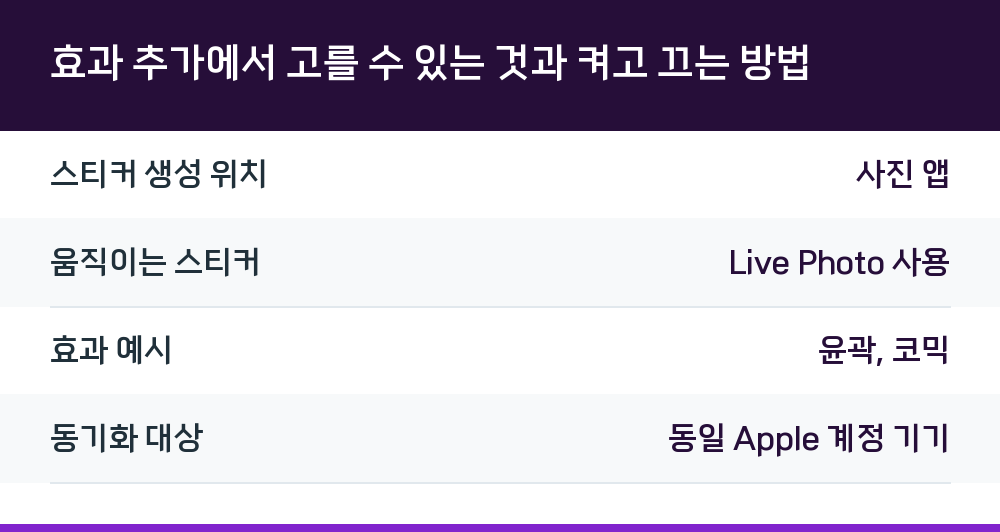
| 항목 | 값 |
|---|---|
| 스티커 생성 위치 | 사진 앱 |
| 움직이는 스티커 | Live Photo 사용 |
| 효과 예시 | 윤곽, 코믹 |
| 동기화 대상 | 동일 Apple 계정 기기 |
만든 스티커가 나타나는 곳과 동기화 범위
스티커는 iPhone 화면 키보드를 띄우거나 마크업 도구를 사용할 때 접근할 수 있는 스티커 메뉴에 나타납니다. 메시지, 사진, 메모 등 여러 앱에서 같은 스티커를 꺼내 쓸 수 있다는 뜻입니다.
동기화 범위도 넓습니다. 스티커는 iCloud와 동기화되기 때문에 동일한 Apple 계정에 로그인한 iPhone, iPad, Mac, Apple Vision Pro 기기에서 사용할 수 있습니다. 한 기기에서 만든 스티커를 다른 기기에서 다시 만들 필요가 없습니다.
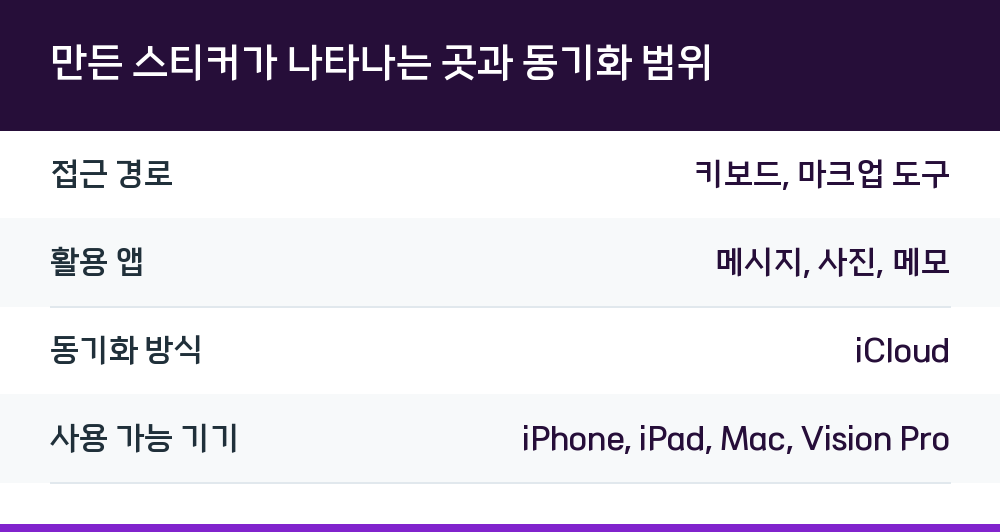
| 항목 | 값 |
|---|---|
| 접근 경로 | 키보드, 마크업 도구 |
| 활용 앱 | 메시지, 사진, 메모 |
| 동기화 방식 | iCloud |
| 사용 가능 기기 | iPhone, iPad, Mac, Vision Pro |
메시지 앱에서 스티커를 보내고 다루는 방법
메시지 앱에서는 스티커를 단순히 붙이는 것을 넘어 위치와 크기를 자유롭게 조정할 수 있습니다. 대화에서 메시지 풍선에 스티커를 추가할 수 있고, 스티커를 기울이거나 다양한 크기로 만들 수 있으며, 다른 스티커 위에 배치하는 것도 가능합니다.
크기를 바꾸는 방법은 두 손가락을 함께 쓰는 방식입니다. 다른 손가락으로 스티커를 드래그하고 있는 손가락에 가까이 가져가거나 멀리 이동하면 크기가 조절됩니다.
메시지에 스티커를 빠르게 붙이는 요령도 있습니다. 메시지를 길게 터치하고 스티커 첨부를 탭한 다음 원하는 스티커를 선택하면 해당 메시지 풍선 모서리에 표시됩니다. 누가 보낸 스티커인지 확인하려면 스티커를 길게 터치한 뒤 스티커 세부사항을 탭합니다.
라이브 스티커를 만들고 남의 스티커를 저장하는 방법
사진에서 피사체를 분리하고 효과를 더하면 메시지에서 쓸 나만의 라이브 스티커를 생성할 수 있습니다. 효과를 추가하려면 효과 추가를 탭하고 만화나 광택 같은 옵션을 고른 뒤 을 탭합니다.
다른 사람이 보낸 라이브 스티커가 마음에 들면 저장해 나중에 다시 쓸 수 있습니다. 메시지 앱에서 스티커를 고를 때 사용자나 친구가 만든 라이브 스티커는 을 탭해 확인하고, 미모지는 을 탭한 뒤 상단 행에서 미모지를 골라 포즈나 표정을 선택합니다. App Store에서 스티커 앱을 내려받아 다른 생성자의 스티커를 쓰는 방법도 있습니다.
스티커를 지우거나 수정할 때 확인할 것
메시지 풍선에 붙인 스티커를 지우려면 메시지 풍선을 길게 터치하고 스티커 세부사항을 탭한 다음, 삭제할 스티커를 왼쪽으로 쓸어넘기고(iPhone에서만) 을 탭합니다. 메시지 풍선에서 보낸 스티커를 바꾸고 싶다면 메시지 전송 취소 및 편집하기 기능을 참고하면 됩니다.
여기서 주의할 점이 있습니다. 스티커 관련 업데이트를 제대로 보려면 사용자와 수신자 모두 iOS 17.2, iPadOS 17.2, macOS 14.1, watchOS 10.2, visionOS 1 이상을 사용 중이어야 합니다. 한쪽 기기 버전이 낮으면 스티커가 의도한 대로 보이지 않을 수 있습니다.
Q. 스티커를 만들려면 별도 앱을 설치해야 하나요?
아닙니다. 사진 앱에서 사진의 피사체를 분리하는 기본 기능만으로 스티커를 만들 수 있습니다.
Q. 움직이는 스티커는 어떻게 만드나요?
Live Photo의 피사체를 분리하면 됩니다. 정지 사진이 아니라 Live Photo를 사용해야 애니메이션이 살아 있는 라이브 스티커가 만들어집니다.
Q. 만든 스티커를 다른 기기에서도 쓸 수 있나요?
가능합니다. 스티커는 iCloud와 동기화되어 동일한 Apple 계정에 로그인한 iPhone, iPad, Mac, Apple Vision Pro에서 사용할 수 있습니다.
Q. 메시지에 붙인 스티커는 어떻게 지우나요?
메시지 풍선을 길게 터치하고 스티커 세부사항을 탭한 뒤, 삭제할 스티커를 왼쪽으로 쓸어넘기고 을 탭합니다. 이 동작은 iPhone에서만 됩니다.