아이폰에서 지운 사진, 30일 안에 되살릴 수 있습니다
아이폰에서 사진을 삭제하면 곧바로 사라지는 게 아니라 '최근 삭제된 항목' 앨범으로 옮겨져 30일 동안 보관됩니다. 이 기간 안에 앨범 잠금을 해제하고 복구 버튼만 누르면 원래 보관함으로 되돌릴 수 있습니다. 반대로 30일이 지나면 영구 삭제되어 같은 방법으로는 되살릴 수 없습니다. 복구 작업 자체는 어렵지 않지만, 잠금 해제와 선택 방식에서 헷갈리는 지점이 있어 순서를 정확히 아는 게 중요합니다.
최근 삭제된 항목은 언제까지 남아 있을까
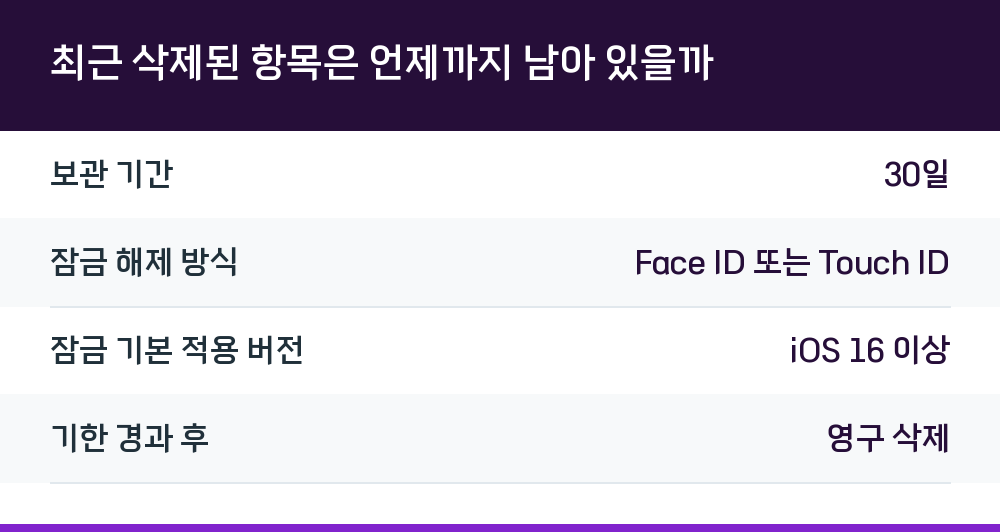
삭제된 사진과 비디오는 최근 삭제된 항목 앨범에서 30일간 보관되고, 기한이 지나면 영구적으로 삭제되어 다시 복구할 수 없습니다. 이 보관 기간은 iOS 8 버전부터 유지되어 온 방식입니다.
앨범 자체는 아무나 열 수 없게 잠겨 있습니다. iOS 16, iPadOS 16.1 이후 버전에서는 기본적으로 Face ID 또는 Touch ID로 잠금을 해제해야 앨범 내용을 볼 수 있습니다. Face ID 사용을 끄면 가려진 항목 앨범과 함께 잠금이 풀리는 구조이니, 복구가 급할 때는 이 설정도 함께 확인해 두면 좋습니다.
| 항목 | 값 |
|---|---|
| 보관 기간 | 30일 |
| 잠금 해제 방식 | Face ID 또는 Touch ID |
| 잠금 기본 적용 버전 | iOS 16 이상 |
| 기한 경과 후 | 영구 삭제 |
사진 한 장부터 여러 장까지 복구하는 순서
가장 기본이 되는 방법은 최근 삭제된 항목 앨범에서 직접 복구하는 것입니다. 사진 앱에서 '앨범 보기'를 탭한 다음 Face ID 또는 Touch ID로 최근 삭제된 항목 앨범의 잠금을 해제합니다. 복구할 사진이나 비디오를 탭한 뒤 '복구'를 누르면 보관함으로 돌아갑니다.
여러 장을 한꺼번에 되살릴 때는 순서가 조금 다릅니다. '선택'을 탭하고 복구할 사진이나 비디오를 고른 다음, 더 보기 버튼을 눌러 '복구'를 탭합니다. 앨범에 있는 항목을 전부 되돌리려면 '모두 복구'를 선택하면 됩니다.
- 앨범 진입: 사진 앱 → 앨범 보기
- 잠금 해제: Face ID 또는 Touch ID
- 단일 복구: 사진 탭 → 복구
- 다중 복구: 선택 → 항목 지정 → 더 보기 → 복구
- 전체 복구: 모두 복구
맥이나 아이패드에서 복구할 때 달라지는 점
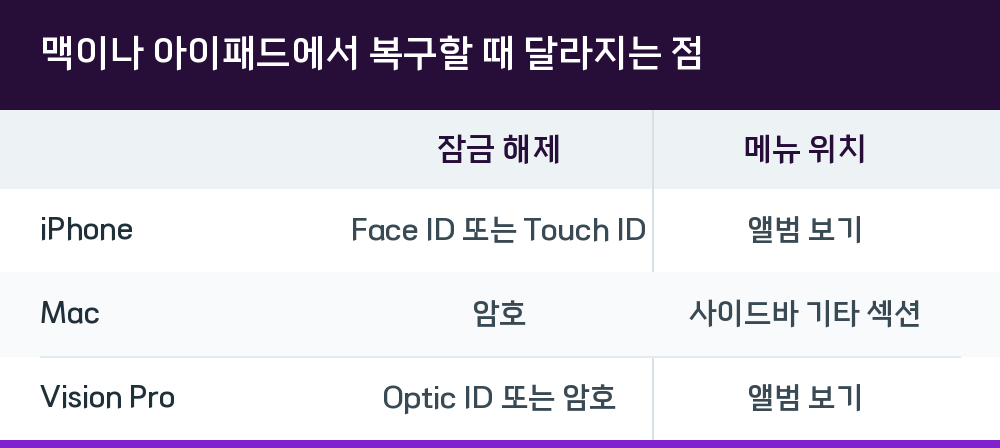
기기에 따라 잠금 해제 방식과 메뉴 위치가 조금씩 다릅니다. macOS Ventura 이후 버전의 사진 앱에서는 사이드바의 기타 섹션에서 '최근 삭제된 항목'을 선택합니다. 사이드바가 보이지 않으면 왼쪽 상단 모서리의 사이드바 보기 버튼을 누르면 됩니다.
Apple Vision Pro에서는 '앨범 보기'를 탭한 뒤 Optic ID 또는 암호로 잠금을 해제하고, 사진을 길게 탭해 '복구'를 선택합니다. 여러 장을 복구할 때는 '선택'으로 항목을 지정한 다음 복구 버튼을 누르는 방식입니다.
| 기기 | 잠금 해제 | 메뉴 위치 |
|---|---|---|
| iPhone | Face ID 또는 Touch ID | 앨범 보기 |
| Mac | 암호 | 사이드바 기타 섹션 |
| Vision Pro | Optic ID 또는 암호 | 앨범 보기 |
복구가 안 될 때 먼저 의심할 상황
사진을 지웠는데 최근 삭제된 항목 앨범에 아예 보이지 않는다면 iCloud 사진 설정을 확인해야 합니다. iCloud 사진을 사용 중이면 한 기기에서 삭제한 사진이 같은 Apple 계정으로 로그인된 모든 기기에서도 삭제됩니다. 다른 기기에서 이미 정리해 버린 경우라면 이 앨범에도 남아 있지 않을 수 있습니다.
iCloud 공유 사진 보관함을 쓰는 경우에는 삭제 권한의 주체가 다릅니다. 공유 보관함의 사진을 복구하거나 영구 삭제할 수 있는 사람은 해당 항목을 공유 보관함에 추가한 사람뿐입니다. 다른 사람이 공유 보관함에서 사진을 삭제하면 누구에게도 더 이상 표시되지 않는다는 점도 기억해 둘 만합니다.
컴퓨터와 동기화한 사진은 아이폰 사진 앱에서 바로 지울 수 없습니다. 삭제하려는데 휴지통 버튼이 회색으로 비활성화되어 있다면 컴퓨터에서 사진 동기화를 중단해야 할 수 있습니다.
중복 사진을 병합하면 생기는 일
iOS 16, iPadOS 16.1 이후 버전에는 중복된 항목 앨범이 있어 비슷한 사진을 정리할 수 있습니다. 중복 항목 감지는 자동으로 이뤄지며 시간이 걸릴 수 있습니다. 병합을 실행하면 최고 품질의 이미지와 관련 데이터를 합쳐 사진 한 장만 남기고, 나머지 중복 사진은 최근 삭제된 항목 앨범으로 이동합니다.
즉 병합 후에 마음이 바뀌었다면 최근 삭제된 항목 앨범에서 다시 꺼낼 수 있습니다. 여러 그룹을 한 번에 정리하려면 '선택'을 누른 뒤 각 그룹에서 선택하거나 '전체 선택'을 탭하고 '병합'을 누르면 됩니다.
자주 묻는 질문
Q. 30일이 지난 사진은 정말 복구할 수 없나요?
최근 삭제된 항목 앨범에서 30일이 지나면 영구적으로 삭제되어 같은 방법으로는 복구할 수 없습니다. 백업을 활용하는 방법이 남아 있지만, 백업 시점 이후에 찍거나 저장한 데이터는 되돌릴 수 없다는 점을 감안해야 합니다.
Q. 복구한 사진은 어디로 돌아가나요?
복구를 실행하면 해당 사진과 비디오가 원래 있던 보관함으로 돌아갑니다. 앨범에서 사라지고 보관함에서 다시 확인할 수 있습니다.
Q. 공유 보관함 사진을 다른 사람이 지웠다면요?
공유 보관함에 항목을 추가한 사람만 그 사진을 최근 삭제된 항목 폴더에서 복구하거나 영구 삭제할 수 있습니다. 삭제된 사진은 누구에게도 표시되지 않으며, 30일 이내에만 복구가 가능합니다.