
아이폰 사파리에서 받은 파일은 기본적으로 파일 앱의 '다운로드' 폴더에 저장됩니다. 저장 위치를 바꾸려면 설정 앱에서 Safari 항목을 열고 '다운로드' 메뉴로 들어가 '기타'를 선택한 뒤 원하는 폴더를 지정하면 됩니다. 다운로드 폴더를 찾지 못해 헤매는 경우가 많은데, 경로 구조만 익혀두면 이후에는 어렵지 않게 원하는 위치로 바꿀 수 있습니다.
사파리에서 받은 파일, 어디로 들어갈까
인터넷에서 파일을 내려받으면 파일 앱의 다운로드 폴더가 기본 저장처가 됩니다. 파일 앱을 열고 '나의 iPhone' 아래의 다운로드 폴더로 들어가면 확인할 수 있습니다. 홈 화면에서 파일 앱 아이콘이 보이지 않는다면 화면 중앙을 쓸어내려 검색으로 찾으면 됩니다.
다만 모든 파일이 이 폴더로만 가는 건 아닙니다. iCloud가 켜져 있으면 '나의 iPhone'이 아니라 iCloud Drive 쪽에 저장되고, 같은 Apple ID로 로그인한 기기와 동기화됩니다. iCloud 용량이 부족해 다운로드가 제대로 되지 않는 상황이라면 Apple 계정의 iCloud 설정에서 Drive 동기화를 해제해 나의 iPhone 안 다운로드 폴더로 저장되게 할 수 있습니다.
카카오톡처럼 사파리가 아닌 앱에서 받는 파일은 사정이 조금 다릅니다. 사진·동영상은 사진 앱에 바로 저장되지만, 기본 앱이 지원하지 않는 문서 형식은 해당 앱 내부에 남습니다. 그래서 다운로드 폴더를 뒤져도 안 보이는 파일이 생기는 겁니다.
저장 위치를 바꾸기 전에 확인할 것
경로를 바꾸는 절차는 짧지만, 중간에 헷갈리기 쉬운 지점이 몇 군데 있습니다.
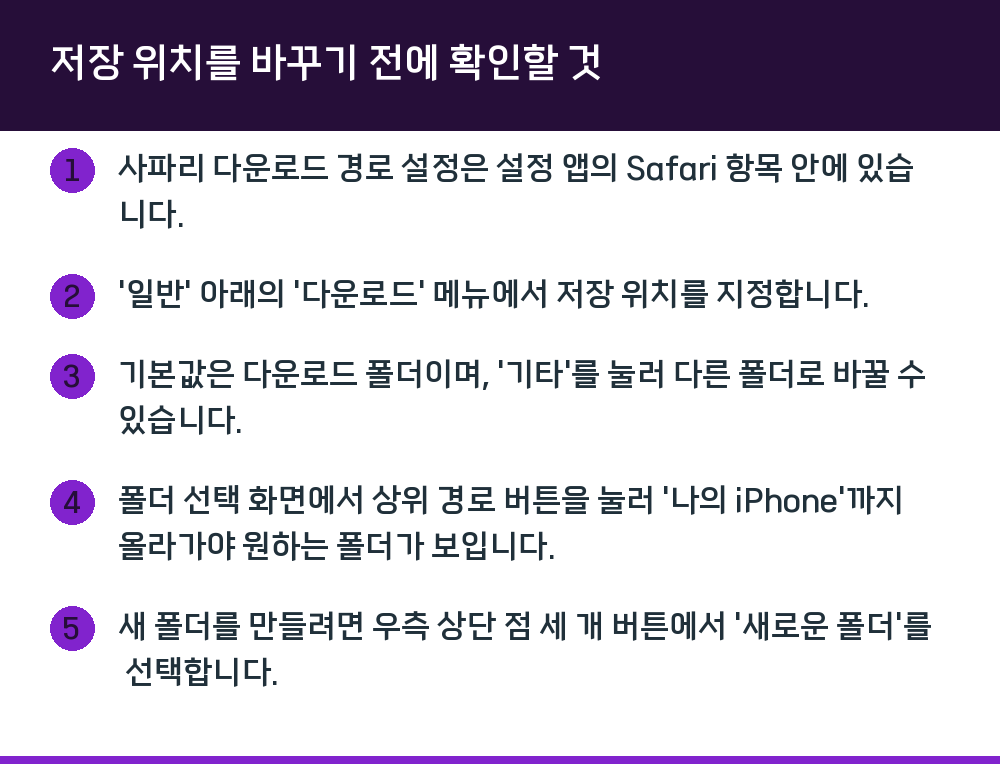
- 사파리 다운로드 경로 설정은 설정 앱의 Safari 항목 안에 있습니다.
- '일반' 아래의 '다운로드' 메뉴에서 저장 위치를 지정합니다.
- 기본값은 다운로드 폴더이며, '기타'를 눌러 다른 폴더로 바꿀 수 있습니다.
- 폴더 선택 화면에서 상위 경로 버튼을 눌러 '나의 iPhone'까지 올라가야 원하는 폴더가 보입니다.
- 새 폴더를 만들려면 우측 상단 점 세 개 버튼에서 '새로운 폴더'를 선택합니다.
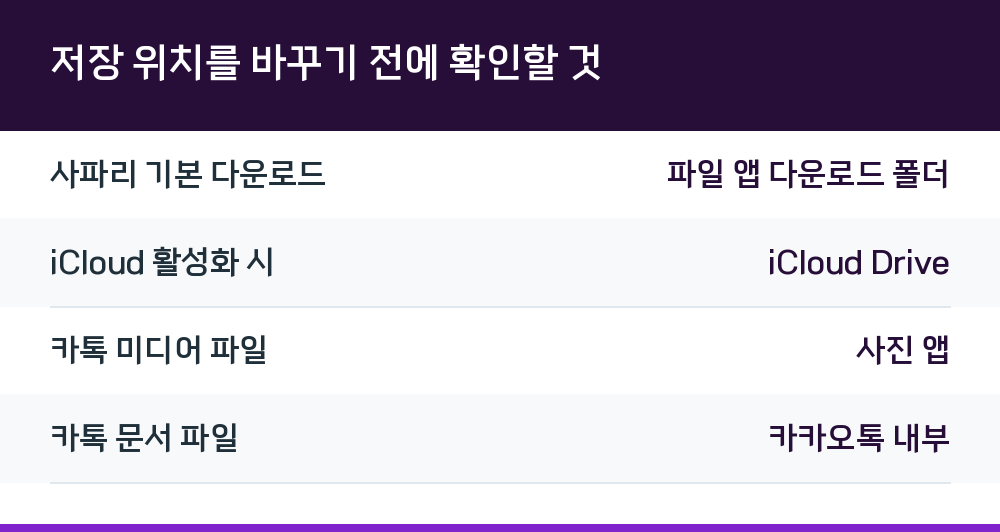
| 구분 | 저장 위치 |
|---|---|
| 사파리 기본 다운로드 | 파일 앱 다운로드 폴더 |
| iCloud 활성화 시 | iCloud Drive |
| 카톡 미디어 파일 | 사진 앱 |
| 카톡 문서 파일 | 카카오톡 내부 |
설정에서 다운로드 경로 바꾸는 순서
설정 앱을 열고 아래로 내려 Safari를 찾습니다. Safari 설정 안에서 '일반' 항목의 '다운로드'를 누르면 저장 위치를 고르는 화면이 나옵니다. 여기서 '기타'를 선택하면 파일 앱 화면이 열리면서 폴더를 직접 지정할 수 있습니다.
폴더 선택 화면에 들어오면 처음 보이는 위치가 다운로드 폴더 근처일 수 있습니다. 좌측 상단의 상위 경로 버튼을 눌러 '나의 iPhone' 상위 경로까지 이동한 다음, 원하는 폴더를 골라 '열기'를 누르면 설정이 끝납니다. 지정할 폴더가 없다면 우측 상단 점 세 개 버튼을 눌러 새로운 폴더를 만든 뒤 그 폴더를 선택하면 됩니다.
이렇게 바꾼 경로는 이후 사파리에서 내려받는 파일부터 적용됩니다. 이미 받아둔 파일이 새 위치로 자동 이동하지는 않으니, 기존 파일은 파일 앱에서 직접 옮겨야 합니다.
받은 파일이 안 보일 때 찾는 법
경로를 바꾸지 않았는데도 파일이 보이지 않는다면 사파리의 다운로드 목록을 먼저 확인하는 편이 빠릅니다. 다운로드 목록에서 원하는 파일 오른쪽의 돋보기 아이콘을 누르면 해당 파일이 저장된 위치로 바로 이동합니다. 파일 앱의 검색 기능으로 파일 이름을 직접 입력해 찾는 방법도 함께 쓸 수 있습니다.
사진인 줄 알고 사진 앱만 뒤지다가 못 찾는 경우도 많습니다. 사파리에서 이미지를 길게 눌러 저장한 경우에는 사진 앱에 들어가지만, 파일 형태로 내려받은 문서는 파일 앱에 있습니다. 저장 방식에 따라 위치가 갈린다는 점을 기억해 두면 헛걸음을 줄일 수 있습니다.
Q. 다운로드 폴더 자체를 삭제해도 되나요?
다운로드 폴더는 사파리와 메일 등 기본 앱이 공통으로 쓰는 기본 경로입니다. 삭제하면 이후 다운로드가 정상적으로 저장되지 않을 수 있으므로 그대로 두는 편이 안전합니다.
Q. 저장 위치를 바꿨는데 예전 파일은 왜 그대로인가요?
경로 설정은 변경 이후에 내려받는 파일에만 적용됩니다. 이전에 받은 파일은 자동으로 옮겨지지 않으므로 파일 앱에서 직접 이동해야 합니다.
Q. iCloud Drive가 아닌 아이폰에만 저장하려면 어떻게 하나요?
Apple 계정의 iCloud 설정에서 'iCloud에 저장됨' 항목의 Drive 동기화를 해제하면 나의 iPhone 안 다운로드 폴더로 저장됩니다. iCloud 용량 부족으로 다운로드가 막힐 때도 같은 방법을 씁니다.