아이폰에서 글자 크기와 화면 확대는 설정 앱의 디스플레이 및 밝기, 손쉬운 사용 메뉴에서 조정할 수 있습니다. 글자 크기는 앱 내부 텍스트에 적용되고, 화면 전체 확대는 확대/축소 기능으로 별도 작동합니다. 앱별로 글자 크기를 다르게 지정할 수도 있어 카카오톡만 크게, 사파리는 기본 크기로 두는 식의 운용이 가능합니다. 다만 알림이나 위젯 글씨는 시스템 폰트 기준으로 따로 움직이기 때문에 텍스트 크기 설정만으로는 바뀌지 않습니다.
아이폰 글자 크기 설정, 어디서 바꾸나
설정 앱에서 디스플레이 및 밝기로 들어가면 텍스트 크기 항목이 있습니다. 여기서 슬라이더를 움직이면 앱 내부 글자가 즉시 커지거나 작아집니다. 더 큰 글자가 필요하면 같은 화면 아래쪽의 '더 큰 텍스트'로 진입해 슬라이더 범위를 한 단계 더 넓힐 수 있습니다. 이 경로를 쓰면 일반 설정보다 훨씬 큰 글자 크기까지 선택할 수 있어 시력이 약한 사용자나 노년층에게 특히 유용합니다.
자주 크기를 바꾸는 경우라면 제어센터에 텍스트 크기를 추가해 두는 편이 낫습니다. 제어센터에서 바로 슬라이더를 꺼내 조정할 수 있어 설정 앱을 매번 거칠 필요가 없습니다.
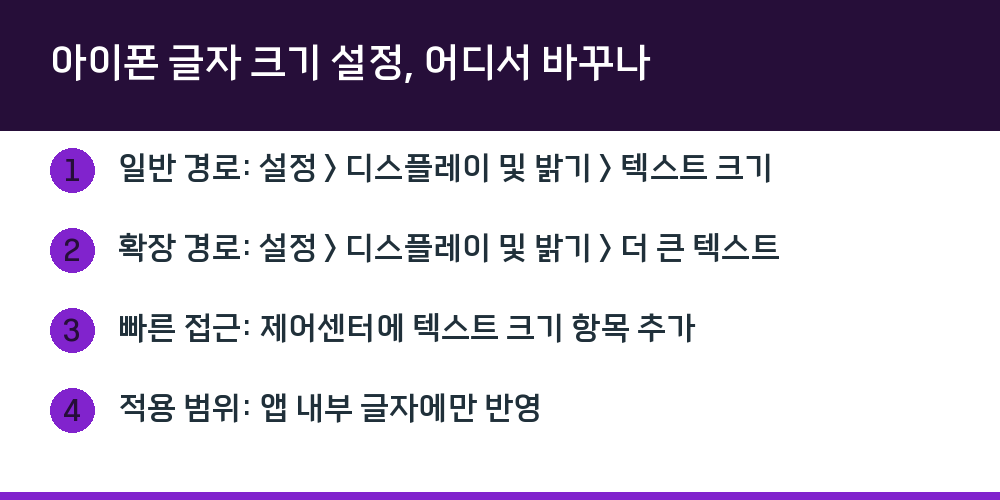
- 일반 경로: 설정 > 디스플레이 및 밝기 > 텍스트 크기
- 확장 경로: 설정 > 디스플레이 및 밝기 > 더 큰 텍스트
- 빠른 접근: 제어센터에 텍스트 크기 항목 추가
- 적용 범위: 앱 내부 글자에만 반영
앱마다 글자 크기를 따로 키우는 방법
최근 업데이트로 앱별 글자 크기 조정이 가능해졌습니다. 카카오톡만 크게, 사파리는 기본 크기로 두는 식의 개별 설정이 됩니다. 시스템 전체를 건드리지 않고 특정 앱에서만 답답함을 느꼈던 경우에 쓸 수 있는 방법입니다.
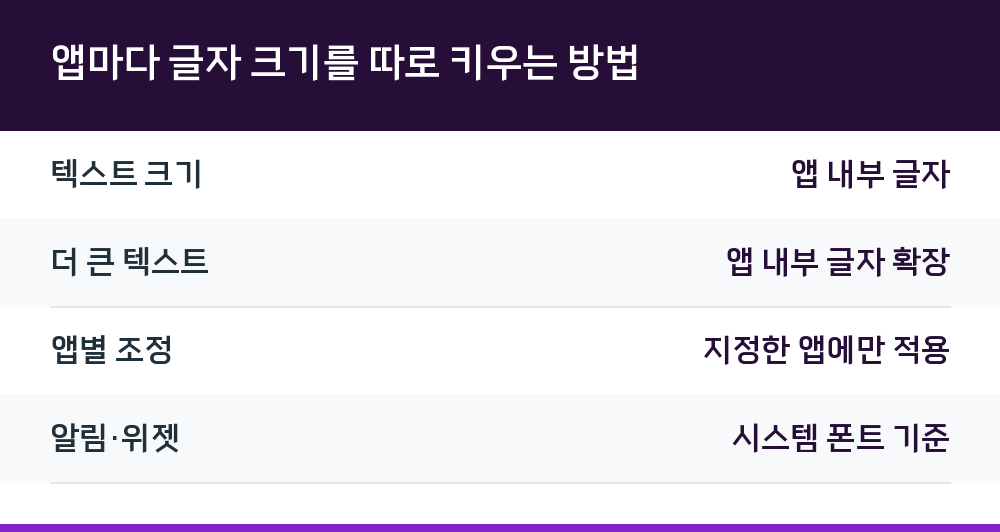
| 항목 | 적용 대상 |
|---|---|
| 텍스트 크기 | 앱 내부 글자 |
| 더 큰 텍스트 | 앱 내부 글자 확장 |
| 앱별 조정 | 지정한 앱에만 적용 |
| 알림·위젯 | 시스템 폰트 기준 |
화면 전체를 확대하는 확대/축소 기능
글자 크기와 별개로 화면 자체를 확대하는 기능이 손쉬운 사용 안에 있습니다. 전체 화면을 통째로 키우는 방식과, 크기 조절이 가능한 렌즈로 화면 일부만 확대하는 방식 두 가지가 있습니다. VoiceOver와 함께 사용할 수도 있습니다.
확대값은 세 손가락으로 화면을 두 번 탭한 뒤 손가락을 떼지 않은 상태에서 위아래로 드래그해 조절합니다. 또는 세 손가락으로 세 번 탭한 다음 확대/축소 단계 슬라이더를 움직여도 됩니다.
- 확대값 조절: 세 손가락 두 번 탭 후 위아래 드래그
- 단계 조절: 세 손가락 세 번 탭 후 슬라이더 이동
- 렌즈 이동: 렌즈 하단 핸들 드래그
- 렌즈 크기: 렌즈 크기 조절 탭 후 원형 핸들 드래그
확대 필터와 포인터 기기 설정
확대/축소 필터에서는 없음, 반전, 그레이스케일, 그레이스케일 반전, 어두운 조명 중 하나를 고를 수 있습니다. 화면 색 대비가 불편한 경우 여기서 조정합니다. 확대/축소 제어기를 켜면 제어기 동작을 선택하고 색상과 불투명도도 조절할 수 있습니다.
아이폰을 포인터 기기와 함께 쓴다면 포인터 제어 아래에서 확대/축소 이동 방식을 정할 수 있습니다. 연속, 중앙, 가장자리 중에서 포인터로 화면 이미지가 움직이는 방식을 선택합니다. Magic Keyboard를 연결해 확대/축소를 쓰는 동안에는 확대 영역이 삽입점을 따라 이동하고, 삽입점은 화면 중앙에 유지됩니다.
손쉬운 사용 단축키에 확대/축소를 등록해 두면 필요할 때 빠르게 켤 수 있습니다. 설정 > 손쉬운 사용 > 손쉬운 사용 단축키로 이동한 다음 확대/축소를 탭하면 됩니다.
사진·Safari에서 두 손가락으로 확대하기
확대/축소 기능을 켜지 않아도 많은 앱에서 특정 항목을 직접 키울 수 있습니다. 사진 앱에서 두 번 탭하거나 두 손가락을 펼치면 더 자세히 볼 수 있고, Safari에서는 웹 페이지 열을 확장할 수 있습니다. 다만 콘텐츠 내에서 확대·축소가 불가능하게 설정된 경우에는 동작하지 않을 수 있습니다.
웹페이지 확대/축소 제어가 설정되어 있으면 웹사이트 설정과 관계없이 손가락으로 핀치줌해 화면을 확대할 수 있습니다. 화면 수동 확대를 켜 둔 경우에도 마찬가지로 사이트 설정에 구애받지 않고 핀치줌이 됩니다.
Q. 글자 크기를 키웠는데 일부 앱만 작게 나옵니다.
해당 앱이 시스템 글자 크기 조절을 지원하지 않을 수 있습니다. 제어센터에서 앱별로 조정해 보세요.
Q. 홈화면이나 알림 글씨는 왜 안 커지나요?
텍스트 크기 설정은 앱 내부 글자에만 적용됩니다. 알림, 위젯 등은 시스템 폰트 크기 기준이 따로 적용됩니다.
Q. 글자를 너무 크게 했더니 버튼이 잘 안 눌립니다.
글자 크기를 너무 크게 하면 일부 UI가 가려질 수 있습니다. 적당한 크기로 조절하는 편이 낫습니다.
Q. 확대/축소와 글자 크기는 같이 써야 하나요?
별개 기능입니다. 글자 크기는 텍스트 자체를 키우고, 확대/축소는 화면 전체나 일부를 렌즈처럼 확대합니다. 상황에 따라 하나만 켜도 됩니다.