아이폰을 컴퓨터에 처음 연결하면 기기 화면에 '이 컴퓨터를 신뢰하겠습니까?' 알림이 떠야 하는데, 이 창이 보이지 않으면 데이터 동기화나 백업 자체를 시작할 수 없습니다. 알림이 안 뜨는 원인은 대개 컴퓨터 쪽 소프트웨어가 최신이 아니거나, USB 연결이 정상적으로 인식되지 않았거나, 이전에 '신뢰하지 않음'을 선택해 설정이 꼬인 경우입니다. 애플 공식 안내에서도 이 세 가지를 우선 확인하도록 권하고 있으며, 대부분은 컴퓨터 소프트웨어 업데이트와 연결 재확인만으로 해결됩니다.
알림이 안 뜰 때 가장 먼저 확인할 것
애플은 '신뢰' 또는 '신뢰하지 않음'을 탭했는데도 컴퓨터가 반응하지 않거나 알림 자체가 표시되지 않을 때, 각 단계를 수행한 뒤 다시 시도하라고 안내합니다. 무작정 설정을 초기화하기 전에 아래 항목부터 점검하는 편이 안전합니다.
- 컴퓨터에 최신 버전의 macOS, 최신 버전의 iTunes, 또는 Apple 기기 앱이 설치되어 있는지 확인
- Microsoft Store에서 Windows용 iTunes를 받은 경우, iTunes Mobile Device Helper가 시동 항목으로 활성화되어 있는지 확인
- USB 케이블을 뽑았다가 다시 연결하고, 충전 포트에 이물질이 있는지 확인
- 기기를 연결했을 때 신호음이 나거나 진동하는지 확인
특히 케이블 문제는 알림이 안 뜨는 상황과 헷갈리기 쉽습니다. 기기가 충전은 되는데 알림만 없다면 소프트웨어 쪽 문제일 가능성이 크고, 충전조차 되지 않는다면 케이블이나 포트를 먼저 의심해야 합니다.
맥에서 '액세서리 연결 허용'을 놓친 경우
맥에 아이폰을 연결하면 기기 화면의 신뢰 알림보다 먼저 컴퓨터 쪽에서 "액세서리를 연결하도록 허용하겠습니까?"라는 알림이 뜰 수 있습니다. 이때 '허용'을 클릭하지 않으면 아이폰 화면에 신뢰 알림이 이어서 표시되지 않습니다. 즉, 컴퓨터가 먼저 연결을 차단한 상태라 기기 입장에서는 신뢰를 물어볼 상대가 없는 셈입니다.
이 경우 맥 화면의 해당 알림에서 '허용'을 누른 뒤, 기기에 "이 컴퓨터를 신뢰하겠습니까?" 알림이 표시되면 '신뢰'를 클릭하면 됩니다. 알림이 이미 사라졌다면 케이블을 다시 연결해 같은 과정을 반복하면 됩니다.
'신뢰하지 않음'을 눌렀거나 설정이 꼬였을 때
신뢰 알림은 '신뢰하지 않음'을 선택해도 기기를 연결할 때마다 다시 표시됩니다. 다만 선택이 컴퓨터에서 받아들여지지 않는 등 꼬인 상태라면, 애플은 위치 및 개인정보 보호 설정 재설정을 안내합니다. 이렇게 하면 기기가 기억하고 있던 신뢰 컴퓨터 목록이 초기화되어, 이전에 신뢰했던 컴퓨터에 연결해도 다시 알림이 뜨게 됩니다.
설정 재설정 전에 알아둘 점이 있습니다. 위치 및 개인정보 보호 설정을 재설정하면 신뢰 컴퓨터 기억 외에도 일부 개인정보 관련 설정이 초기 상태로 돌아갑니다. 네트워크 설정 재설정을 함께 진행할 경우에는 이전에 사용하던 Wi-Fi 네트워크와 암호, 셀룰러 설정, VPN 설정, APN 설정까지 재설정된다는 점도 감안해야 합니다.
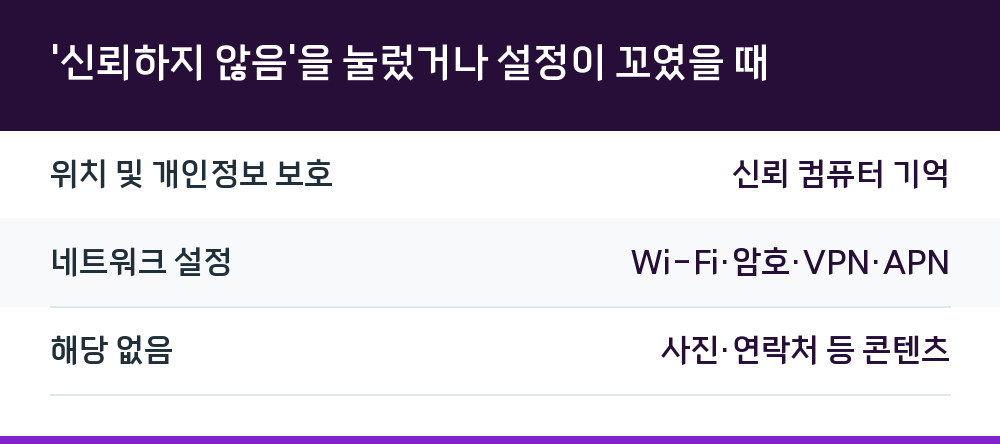
| 재설정 항목 | 함께 초기화되는 것 |
|---|---|
| 위치 및 개인정보 보호 | 신뢰 컴퓨터 기억 |
| 네트워크 설정 | Wi-Fi·암호·VPN·APN |
| 해당 없음 | 사진·연락처 등 콘텐츠 |
알림이 떠도 컴퓨터에서 기기가 안 보일 때
기기 화면에 알림이 정상적으로 뜨고 '신뢰'까지 눌렀는데 Finder나 Apple 기기 앱 사이드바에 아이폰이 나타나지 않는 경우가 있습니다. 애플은 이때도 USB 케이블과 연결 상태를 먼저 확인하도록 안내합니다. 기기를 연결했을 때 신호음이나 진동이 없다면 케이블을 뽑고 충전 포트에 이물질이 있는지 살펴봐야 합니다.
이 과정을 모두 거쳤는데도 컴퓨터가 기기를 인식하지 못한다면, 애플은 지원에 문의해 서비스를 받아야 할 수 있다고 안내합니다. 소프트웨어 문제가 아니라 하드웨어 점검이 필요한 상황일 수 있으니 무리하게 반복 연결을 시도하기보다 지원 채널을 이용하는 편이 낫습니다.
신뢰 알림이 뜨는 조건과 유지 기간
신뢰 알림은 기기를 컴퓨터나 다른 기기에 처음 연결할 때 표시됩니다. iOS 16 및 이후 버전에서는 기기를 백업할 때 알림이 표시되며, 자동 백업을 켜 두면 컴퓨터에 연결할 때마다 알림이 뜹니다. 알림이 반복되어 번거롭다면 자동 백업 설정을 함께 확인해 볼 필요가 있습니다.
신뢰를 선택한 컴퓨터는 기기와 동기화가 가능하고 사진, 비디오, 연락처 및 기타 콘텐츠에 접근할 수 있습니다. 이 신뢰 상태는 신뢰하는 컴퓨터를 변경하거나 기기를 지우기 전까지 유지됩니다. 반대로 '신뢰하지 않음'을 선택하면 해당 컴퓨터에서는 기기 콘텐츠에 접근할 수 없습니다.
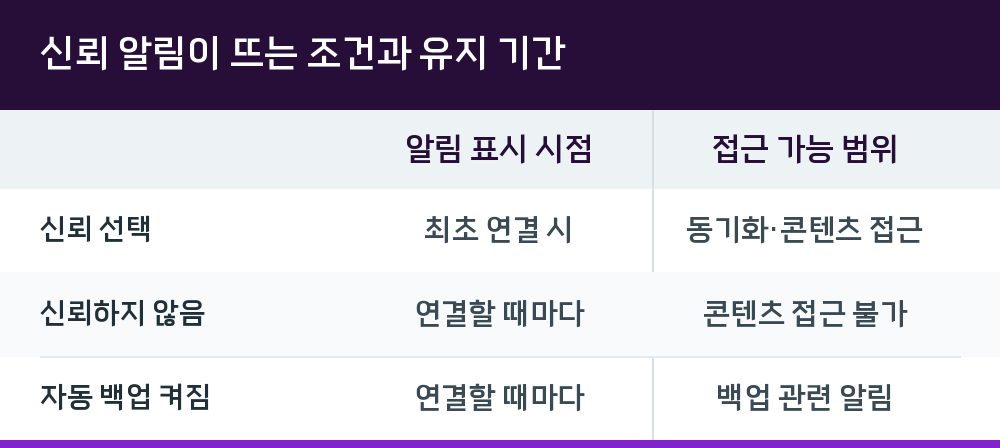
| 구분 | 알림 표시 시점 | 접근 가능 범위 |
|---|---|---|
| 신뢰 선택 | 최초 연결 시 | 동기화·콘텐츠 접근 |
| 신뢰하지 않음 | 연결할 때마다 | 콘텐츠 접근 불가 |
| 자동 백업 켜짐 | 연결할 때마다 | 백업 관련 알림 |
Q. 알림이 안 뜨면 설정 재설정부터 해야 하나요?
아닙니다. 애플은 컴퓨터 소프트웨어 버전 확인, iTunes Mobile Device Helper 활성화 여부, USB 케이블과 포트 상태 확인을 먼저 하도록 안내합니다. 이 단계를 모두 수행한 뒤에도 문제가 남을 때 설정 재설정을 고려하는 순서가 맞습니다.
Q. '신뢰하지 않음'을 잘못 눌렀는데 다시 물어보나요?
네. '신뢰하지 않음'을 선택하면 해당 컴퓨터에서는 콘텐츠에 접근할 수 없지만, 알림은 기기를 그 컴퓨터에 연결할 때마다 다시 표시됩니다. 다시 연결해 '신뢰'를 선택하면 됩니다.
Q. 신뢰를 해제하려면 어떻게 하나요?
기기에서 위치 및 개인정보 보호 설정을 재설정하면 신뢰하도록 선택했던 컴퓨터 기억이 초기화됩니다. 이후 이전에 신뢰했던 컴퓨터에 연결하면 신뢰 여부를 다시 묻는 알림이 표시됩니다.
Q. 맥에서 '액세서리 연결 허용' 알림이 안 보이면요?
해당 알림이 표시되면 '허용'을 클릭해야 기기 쪽 신뢰 알림으로 이어집니다. 알림을 놓쳤다면 케이블을 다시 연결해 과정을 반복하면 됩니다.