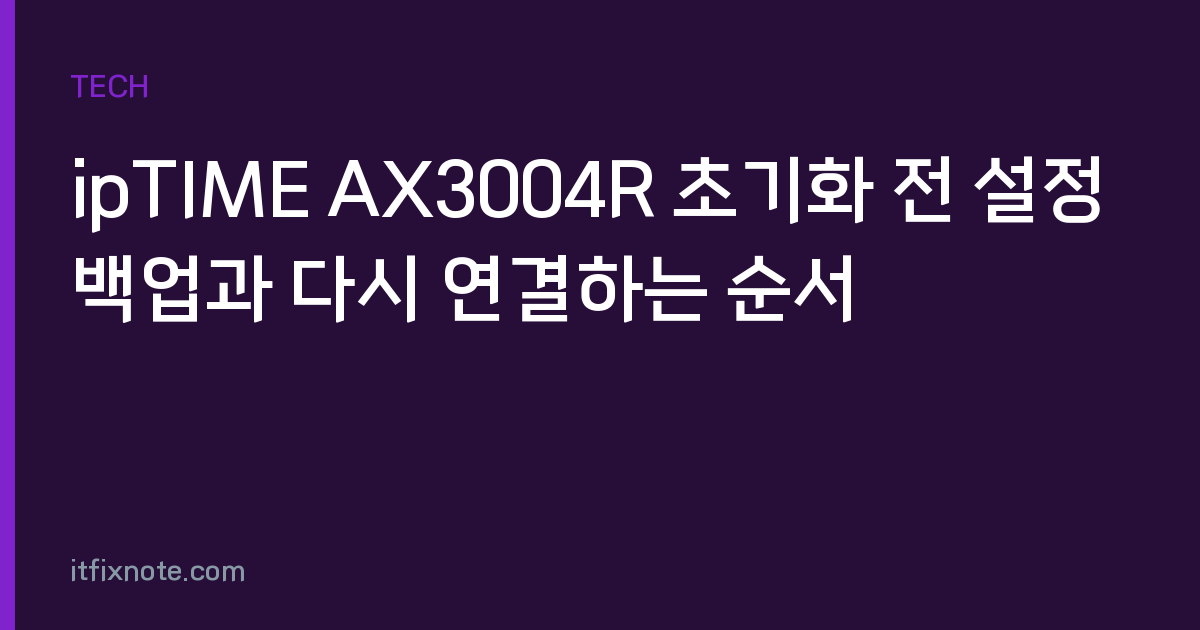
ipTIME 공유기 초기화, 먼저 백업부터
ipTIME 공유기 초기화는 관리자 화면에서 설정을 백업한 뒤 RESET 버튼을 누르는 순서로 진행합니다. 초기화를 먼저 하면 SSID, 관리자 암호, DHCP 예약, 포트포워딩, VPN 설정이 모두 사라지므로 백업이 먼저입니다. AX3004R도 같은 원칙이 적용되지만, 초기화 방식과 LED 반응은 모델마다 다를 수 있어 제품 설명서에 표시된 RESET 절차를 확인해야 합니다. 초기화 후에는 백업을 바로 복원하기보다 인터넷과 Wi-Fi 기본 연결이 정상인지 먼저 확인하는 편이 안전합니다.
초기화 전에 기록하거나 백업해 둘 항목은 다음과 같습니다.
- 관리자 계정과 암호
- 2.4GHz·5GHz SSID와 암호
- DHCP 예약(MAC 주소별 고정 IP)
- 포트포워딩 규칙
- DDNS, VPN 피어 설정
- IPTV 관련 메뉴 설정값
백업 파일에는 네트워크 구성과 계정 관련 정보가 포함될 수 있으므로 공개 블로그나 카페에 올리지 않습니다. 다른 모델의 백업 파일을 그대로 복원하는 것도 피하는 편이 안전합니다.
ipTIME AX3004R 초기화 전 확인할 것
AX3004R은 ipTIME 공식 제품 목록에서 Wi-Fi 6 제품군에 포함된 모델입니다. 2026년 8월 기준 공식 목록에는 BE19000, BE19000QCA, BE9400QCA, BE5100M, BE3600M, BE3600QCA 같은 Wi-Fi 7 제품과 함께 AX3004R이 올라와 있습니다. 2026년 공식 지원 목록에서는 AX3004R이 컨트롤러·무선 백홀·무선/유선 에이전트를 지원하는 Full Mesh 목록에 포함된 것으로 표시됩니다.
다만 이 자료에서 AX3004R의 무선 속도 등급, LAN 포트 속도, 6GHz 지원 여부 같은 개별 사양은 확인되지 않습니다. 초기화나 복원 전에 모델명을 기준으로 공식 다운로드 페이지와 설명서에서 해당 모델의 사양과 RESET 절차를 직접 대조해야 합니다.
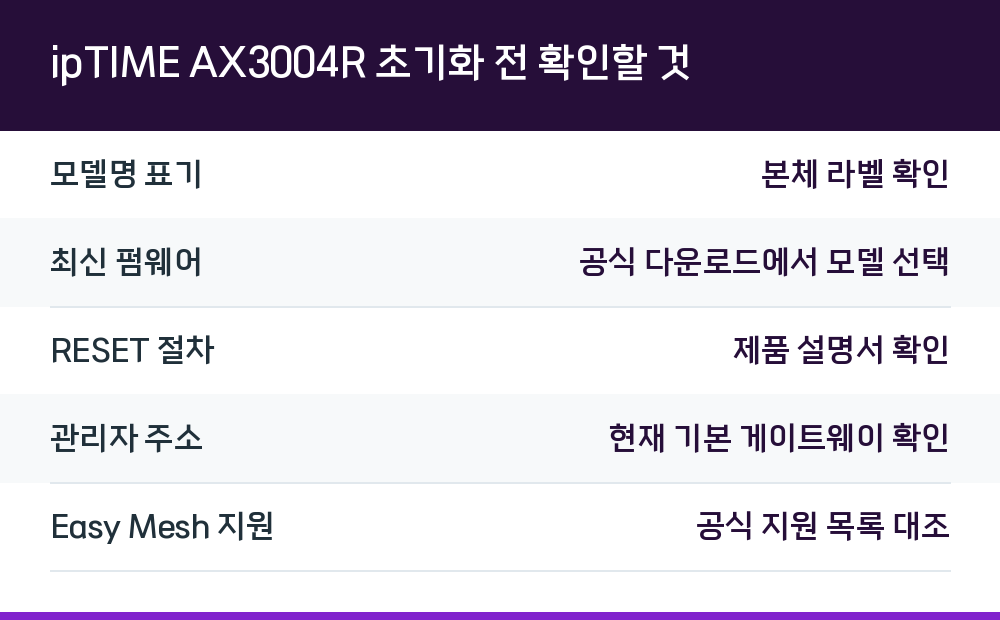
| 확인 항목 | 확인 방법 |
|---|---|
| 모델명 표기 | 본체 라벨 확인 |
| 최신 펌웨어 | 공식 다운로드에서 모델 선택 |
| RESET 절차 | 제품 설명서 확인 |
| 관리자 주소 | 현재 기본 게이트웨이 확인 |
| Easy Mesh 지원 | 공식 지원 목록 대조 |
펌웨어는 모델별 지원 여부가 다릅니다. 2026년 7월 22일 공식 사이트에 15.36.0 배포가 최신 공통 공지로 표시돼 있지만, 모든 제품이 동일한 버전을 쓰는 것은 아니므로 관리도구의 자동 업그레이드나 공식 다운로드에서 정확한 모델명을 선택해 확인합니다.
관리자 화면 접속이 안 될 때 초기화보다 먼저 할 일
ipTIME은 초기 상태에서 192.168.0.1을 많이 사용하지만, AP 모드나 Easy Mesh, 상위 통신사 공유기 아래에 연결된 환경에서는 관리 주소가 달라질 수 있습니다. 이럴 때는 주소를 외우기보다 현재 기본 게이트웨이를 확인하는 편이 정확합니다.
인터넷이 안 된다고 바로 RESET 버튼부터 누르면 위에서 정리한 설정이 모두 사라집니다. 유선 PC에서도 느리다면 Wi-Fi 채널을 바꿀 문제가 아니라 회선·WAN·케이블부터 확인해야 합니다. 같은 위치에서 2.4GHz와 5GHz를 번갈아 보고 유선 속도도 함께 측정하면 원인을 좁히기 쉽습니다.
초기화 후 다시 연결하는 순서
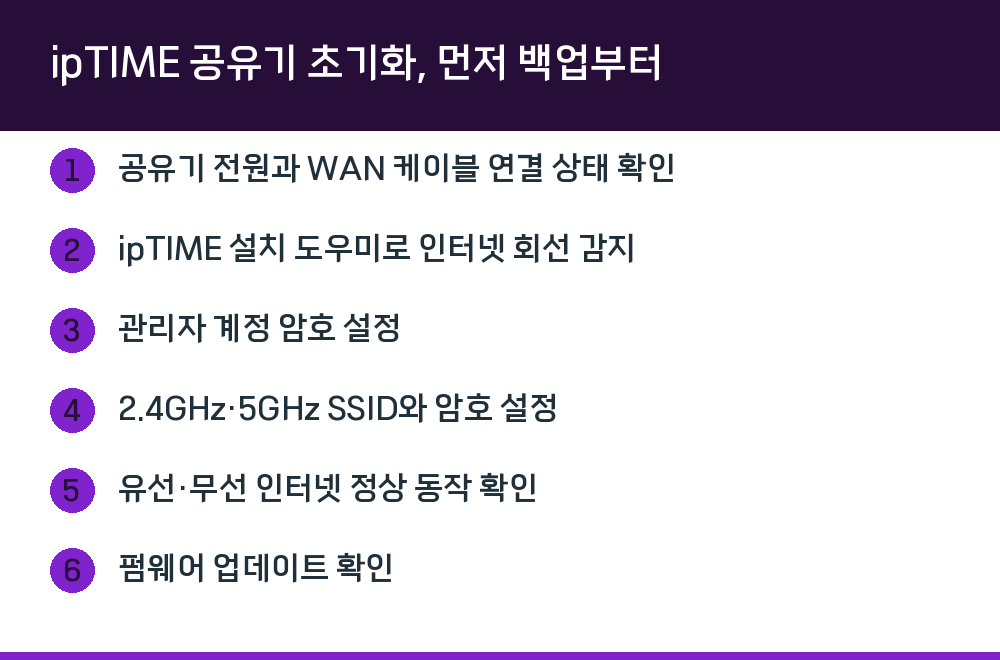
초기화가 끝나면 기존 백업을 바로 복원하지 않고 기본 연결부터 확인합니다. 처음 설치는 모바일 웹 관리자보다 ipTIME 설치 도우미를 쓰는 편이 순서가 명확합니다. 인터넷 회선 감지, 관리자 계정, 2.4GHz·5GHz SSID와 암호를 한 번에 설정할 수 있기 때문입니다.
- 공유기 전원과 WAN 케이블 연결 상태 확인
- ipTIME 설치 도우미로 인터넷 회선 감지
- 관리자 계정 암호 설정
- 2.4GHz·5GHz SSID와 암호 설정
- 유선·무선 인터넷 정상 동작 확인
- 펌웨어 업데이트 확인
- 백업 파일 복원 또는 세부 설정 재입력
한 번에 고급 설정까지 모두 건드리면 인터넷이 안 될 때 WAN 문제인지, Wi-Fi 문제인지, DHCP나 보안 설정 때문인지 구분하기 어려워집니다. 처음에는 인터넷 연결, 관리자 암호, Wi-Fi 이름·암호, 펌웨어 업데이트까지만 끝내고 정상 동작을 확인한 뒤 나머지 기능을 하나씩 추가하는 편이 안전합니다.
초기 설치 때는 Home24 / Home5처럼 밴드를 잠시 나눠두면 어떤 장치가 어느 밴드에서 문제가 생기는지 확인하기 쉽습니다. IoT 연결까지 모두 끝난 다음 Easy Mesh나 밴드 스티어링을 쓸 때 같은 SSID로 통합해도 늦지 않습니다.
복원 후 다시 연결할 때 자주 걸리는 부분
NAS, 프린터, CCTV, 홈서버는 IP 주소가 바뀌면 즐겨찾기와 포트포워딩 규칙이 깨집니다. 장치마다 수동 고정 IP를 제각각 넣기보다 공유기 DHCP 서버에서 MAC 주소에 IP를 예약하는 방식이 관리하기 편합니다.
IPTV는 통신사와 설치 방식에 따라 IGMP Proxy, 사설 IP IPTV, 지정 포트 같은 옵션이 달라질 수 있습니다. 인터넷은 정상인데 실시간 방송만 끊긴다면 공유기 전체를 초기화하기보다 IPTV 메뉴와 셋톱박스 연결 포트를 먼저 확인합니다. 같은 통신사라도 모뎀·ONT·셋톱박스와 공유기 연결 구조가 다르면 필요한 설정이 달라질 수 있습니다.
외부에서 NAS에 접근할 때는 관리자 페이지를 인터넷에 바로 노출하기보다 WireGuard VPN으로 내부망에 접속한 뒤 로컬 주소로 관리하는 방식이 안전합니다. ipTIME 공식 도움말도 Mobile Manager에서 WireGuard 서버를 실행하고 피어를 추가한 뒤 QR 코드로 스마트폰 앱에 등록하는 과정을 안내합니다. 지원 모델과 메뉴는 펌웨어에 따라 다를 수 있으므로 내 공유기의 VPN 메뉴가 공식 안내와 같은지 확인합니다.
WAN 주소가 192.168.x.x, 10.x.x.x, 172.16~31.x.x 같은 사설 IP라면 앞단에 통신사 공유기나 다른 라우터가 하나 더 있는지 확인합니다. 이런 구조에서는 앞단 장비에도 전달 규칙이 필요하거나 ipTIME을 AP 모드로 쓰는 쪽이 목적에 맞을 수 있습니다.
초기화로 해결되지 않을 때
ipTIME 공식 다운로드에는 펌웨어 복구 도우미가 제공됩니다. 업데이트 실패나 부팅 불가처럼 일반 관리자 화면에 접근할 수 없는 상황에서 모델별 안내에 따라 복구를 시도하고, 임의 펌웨어 파일은 사용하지 않습니다.
공유기가 반복 재부팅되거나 전원 LED 자체가 불안정하면 설정뿐 아니라 전원 어댑터와 하드웨어를 함께 봐야 합니다. 다른 어댑터를 임의로 연결할 때는 전압·극성·전류·잭 규격을 모두 확인해야 합니다. A/S 전에는 초기화 전 기록해 둔 설정과 증상을 정리해두면 단순 설정 문제인지 전원·무선칩·유선 포트 문제인지 설명하기 쉽습니다.
Q. 초기화하면 펌웨어도 처음 버전으로 돌아가나요?
초기화는 설정을 공장 초기값으로 되돌리는 절차입니다. 펌웨어 버전 자체가 이전으로 내려간다고 단정할 수 없으므로, 초기화 후 관리도구에서 현재 버전을 확인하고 공식 다운로드 기준 최신 버전과 비교하는 편이 정확합니다.
Q. 백업 파일은 다른 ipTIME 모델에 복원해도 되나요?
권장하지 않습니다. 백업 파일에는 네트워크 구성과 계정 관련 정보가 포함될 수 있고, 모델마다 지원 메뉴가 다릅니다. 같은 모델의 백업 파일을 복원하는 것이 안전합니다.
Q. 초기화 후 관리자 페이지가 안 열리면 어떻게 하나요?
192.168.0.1이 열리지 않으면 현재 기본 게이트웨이를 확인합니다. AP 모드나 상위 공유기 아래에 연결된 환경에서는 관리 주소가 달라질 수 있기 때문입니다. 유선 연결 상태와 케이블도 함께 확인합니다.
Q. Easy Mesh 구성에서 컨트롤러만 초기화해도 되나요?
Easy Mesh는 컨트롤러와 에이전트 전체의 호환 펌웨어 상태를 같이 보는 편이 좋습니다. 컨트롤러만 초기화하면 에이전트 연결이 끊길 수 있으므로 구성 전체의 펌웨어와 설정을 함께 확인합니다.