
카카오톡에서 받은 링크를 눌렀는데 카카오톡 안에서 열리지 않고 크롬이나 엣지 같은 브라우저로 넘어가는 경우, 원인은 대부분 운영체제의 '기본 앱' 설정에 있습니다. 윈도우는 자사 프로그램인 마이크로소프트 엣지를 기본 브라우저로 밀어두기 때문에, 별도로 지정하지 않으면 링크가 엣지로 열릴 수 있습니다. 반대로 크롬을 기본 브라우저로 설정하면 링크가 크롬에서 자동으로 열립니다. 즉 카카오톡 자체 설정 문제가 아니라, 링크를 처리하는 기본 앱이 무엇으로 잡혀 있느냐의 문제입니다.
카카오톡 링크가 브라우저로 열리는 게 설정 문제인 이유
카카오톡은 링크를 자체적으로 해석하지 않고, 운영체제에 등록된 기본 브라우저에 넘기는 방식으로 동작합니다. 그래서 카카오톡 안에서 아무리 설정을 뒤져도 "브라우저로 열지 않기" 같은 항목은 찾기 어렵습니다. 결국 손봐야 할 곳은 윈도우의 기본 앱 설정입니다.
- 링크를 여는 주체는 카카오톡이 아니라 운영체제의 기본 브라우저입니다.
- 윈도우는 기본 브라우저로 마이크로소프트 엣지가 지정되어 있는 경우가 많습니다.
- 크롬을 기본 브라우저로 지정하면 링크가 크롬에서 자동으로 열립니다.
- 일부 국가에서는 기본 브라우저를 선택하라는 메시지가 표시될 수 있습니다.
- 기본 브라우저는 언제든지 다시 변경할 수 있습니다.
크롬을 기본 브라우저로 바꾸는 순서
가장 확실한 방법은 윈도우 [설정] 메뉴에서 기본 브라우저를 원하는 앱으로 직접 변경하는 것입니다. 이렇게 하면 카카오톡뿐 아니라 다른 앱에서 누르는 링크도 모두 지정한 브라우저로 열립니다.
- 컴퓨터에 크롬이 설치되어 있지 않다면 먼저 크롬을 다운로드하여 설치합니다.
- 윈도우 [설정] 메뉴를 엽니다.
- 기본 앱(또는 기본 브라우저) 항목으로 이동합니다.
- 웹 브라우저 항목에서 크롬을 선택합니다.
- 카카오톡에서 링크를 다시 눌러 크롬으로 열리는지 확인합니다.
변경 후에도 특정 링크만 엣지로 열린다면, 해당 링크의 파일 형식이나 프로토콜에 다른 기본 앱이 잡혀 있을 수 있으므로 기본 앱 목록에서 웹 관련 항목을 함께 점검하는 편이 좋습니다.
상황별로 확인할 설정
링크가 어디로 열리는지는 상황에 따라 확인 지점이 조금씩 다릅니다. 아래 표는 증상별로 우선 확인할 항목을 정리한 것입니다.
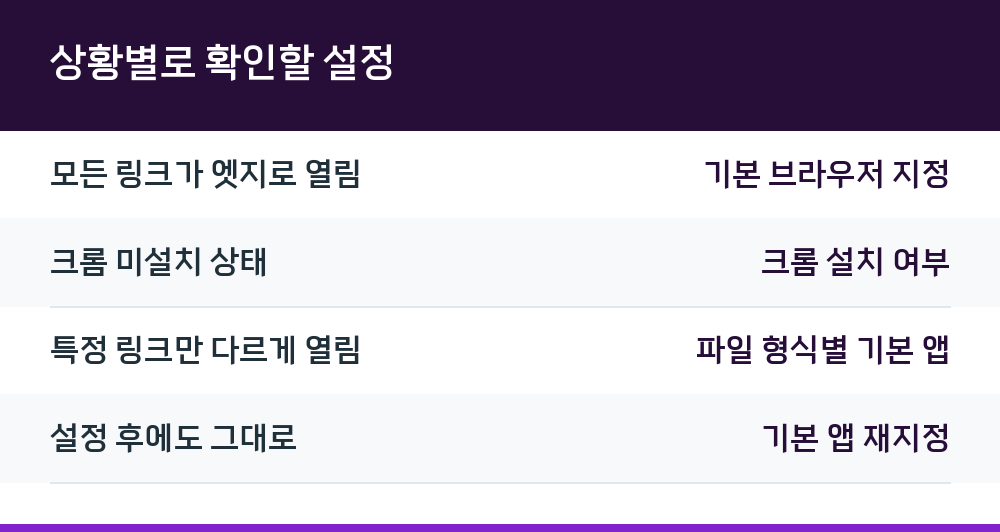
| 증상 | 우선 확인할 항목 |
|---|---|
| 모든 링크가 엣지로 열림 | 기본 브라우저 지정 |
| 크롬 미설치 상태 | 크롬 설치 여부 |
| 특정 링크만 다르게 열림 | 파일 형식별 기본 앱 |
| 설정 후에도 그대로 | 기본 앱 재지정 |
운영체제별로 기본 브라우저를 바꾸는 경로는 다음과 같이 갈립니다.
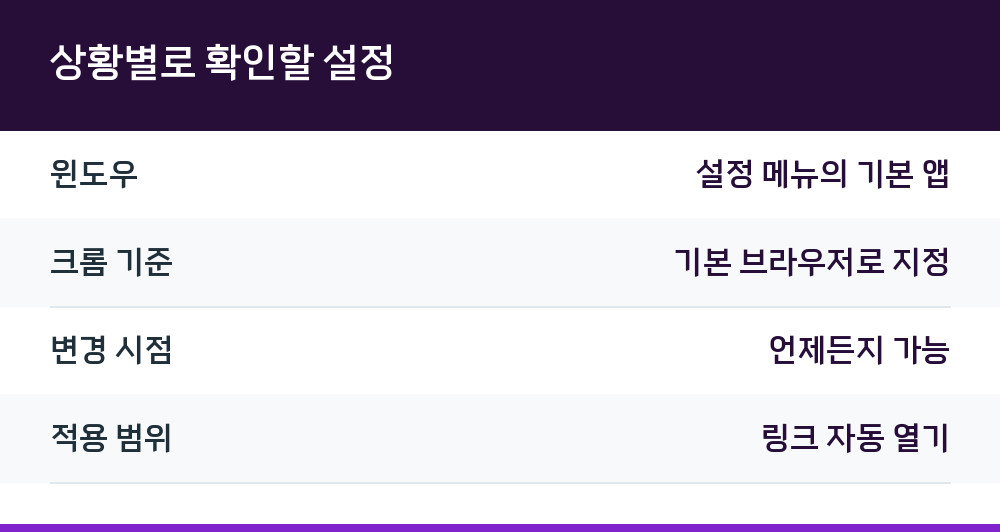
| 구분 | 변경 경로 |
|---|---|
| 윈도우 | 설정 메뉴의 기본 앱 |
| 크롬 기준 | 기본 브라우저로 지정 |
| 변경 시점 | 언제든지 가능 |
| 적용 범위 | 링크 자동 열기 |
자주 놓치는 부분
크롬을 기본 브라우저로 지정해도, 크롬이 설치되어 있지 않으면 설정 자체가 성립하지 않습니다. 크롬을 나중에 손쉽게 열려면 작업 표시줄이나 독에 바로가기를 추가해두는 방법도 있습니다.
또한 기본 브라우저를 바꾸면 카카오톡뿐 아니라 메신저, 메일 앱 등에서 누르는 모든 링크에 같은 설정이 적용됩니다. 특정 앱에서만 다르게 동작하길 원한다면 그 앱의 자체 설정을 별도로 봐야 하지만, 기본 브라우저 변경만으로 대부분의 불편은 해소됩니다.
Q. 카카오톡 안에서 설정을 바꾸면 되나요?
카카오톡이 아니라 운영체제의 기본 앱 설정을 바꿔야 합니다. 링크를 실제로 여는 주체가 기본 브라우저이기 때문입니다.
Q. 크롬이 설치되어 있지 않으면 어떻게 하나요?
기본 브라우저로 지정하기 전에 크롬을 먼저 다운로드하여 설치해야 합니다. 설치가 안 되어 있으면 지정 자체가 되지 않습니다.
Q. 나중에 다시 바꿀 수 있나요?
가능합니다. 기본 브라우저는 언제든지 변경할 수 있으며, 일부 국가에서는 기본 브라우저를 선택하라는 메시지가 표시되기도 합니다.